Tin tức
Hướng dẫn cách nâng cấp laptop Asus giúp tăng tốc máy hiệu quả
Chiếc máy tính xách tay từng là người bạn đồng hành đắc lực của bạn giờ đây bỗng trở nên rùa bò khiến công việc đình trệ? Bạn cảm thấy phát điên mỗi khi mở vài tab trình duyệt là máy đơ cứng hoặc chờ mỏi mòn mới khởi động xong hệ điều hành?
Nếu bạn cứ cố chấp sử dụng một chiếc máy tính ì ạch, hiệu suất làm việc của bạn sẽ giảm sút nghiêm trọng. Những tiếng quạt tản nhiệt gào thét hay thông báo đầy ổ đĩa liên tục xuất hiện không chỉ gây ức chế mà còn có thể dẫn đến nguy cơ mất dữ liệu quan trọng bất cứ lúc nào.
Đừng vội vứt bỏ chiếc máy tính hiện tại vì cách nâng cấp laptop asus chính là giải pháp cứu cánh tiết kiệm và hiệu quả nhất. Bằng cách can thiệp vào phần cứng, bạn hoàn toàn có thể hồi sinh sức mạnh cho thiết bị của mình.
Lý do bạn nên cân nhắc việc nâng cấp phần cứng cho máy tính Asus
Việc trang bị thêm linh kiện mới mang lại sự lột xác ngoạn mục cho thiết bị của bạn. Máy tính sẽ khởi động nhanh hơn và các ứng dụng nặng cũng được mở lên gần như ngay lập tức.
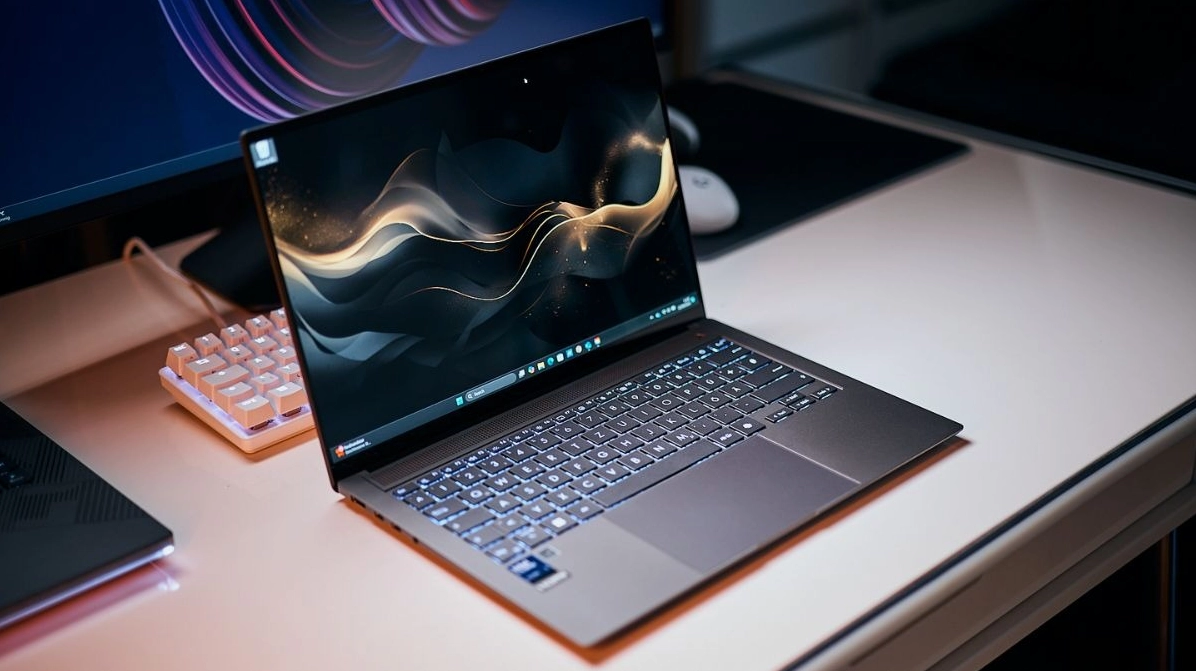
Khả năng đa nhiệm cũng được cải thiện rõ rệt khi bạn trang bị thêm dung lượng bộ nhớ. Bạn có thể thoải mái chuyển đổi giữa hàng chục tab trình duyệt và phần mềm đồ họa mà không gặp hiện tượng giật lag.
Bên cạnh đó, việc mở rộng không gian lưu trữ giúp bạn yên tâm tải xuống tài liệu, lưu trữ kho phim ảnh hay cài đặt những tựa game yêu thích mà không lo nhận cảnh báo đầy ổ đĩa.
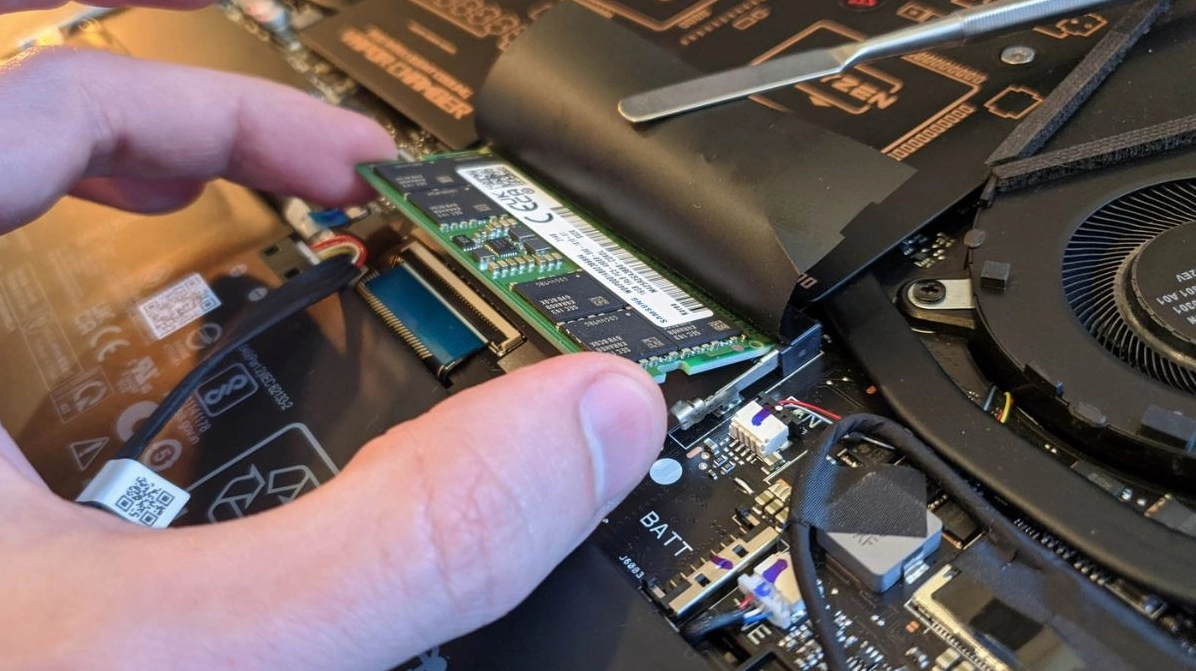
Kiểm tra khả năng nâng cấp của chiếc máy tính Asus bạn đang dùng
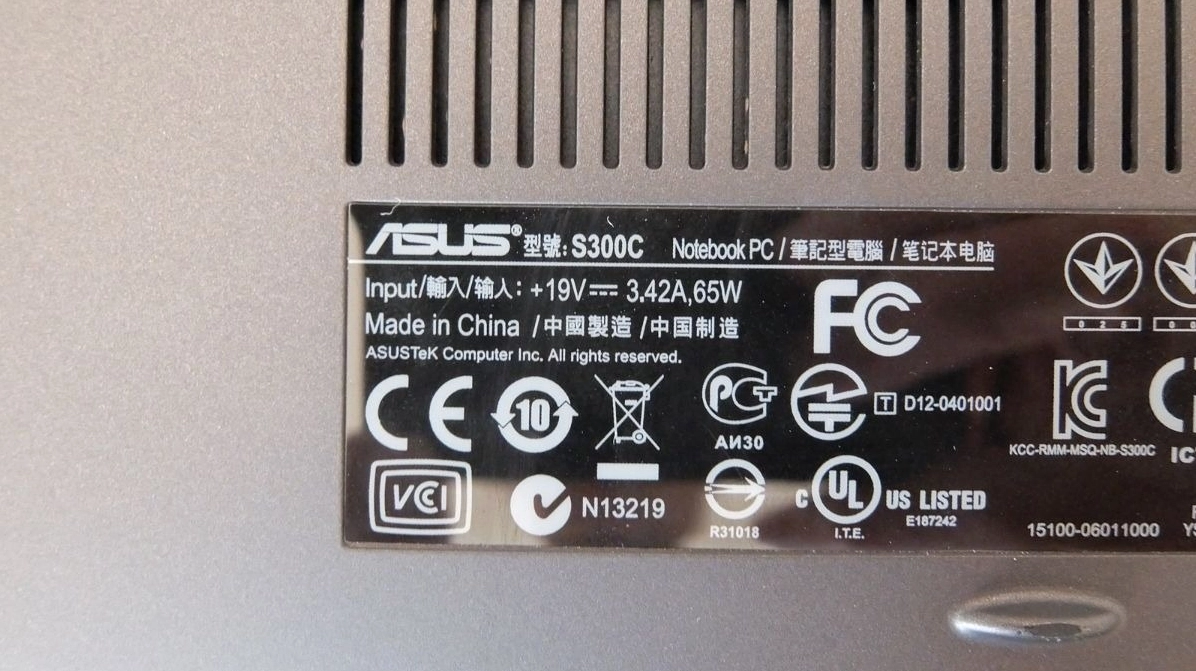
Không phải chiếc máy tính nào cũng cho phép người dùng tự do thay thế linh kiện. Việc xác định chính xác dòng máy là bước đầu tiên và quan trọng nhất trước khi bạn quyết định mua linh kiện mới.
Nhiều dòng máy tính mỏng nhẹ hiện nay thường hàn chết bộ nhớ trong lên bo mạch chủ để tiết kiệm không gian. Do đó, bạn cần kiểm tra xem máy có khe cắm rời hay không trước khi quyết định mua linh kiện.
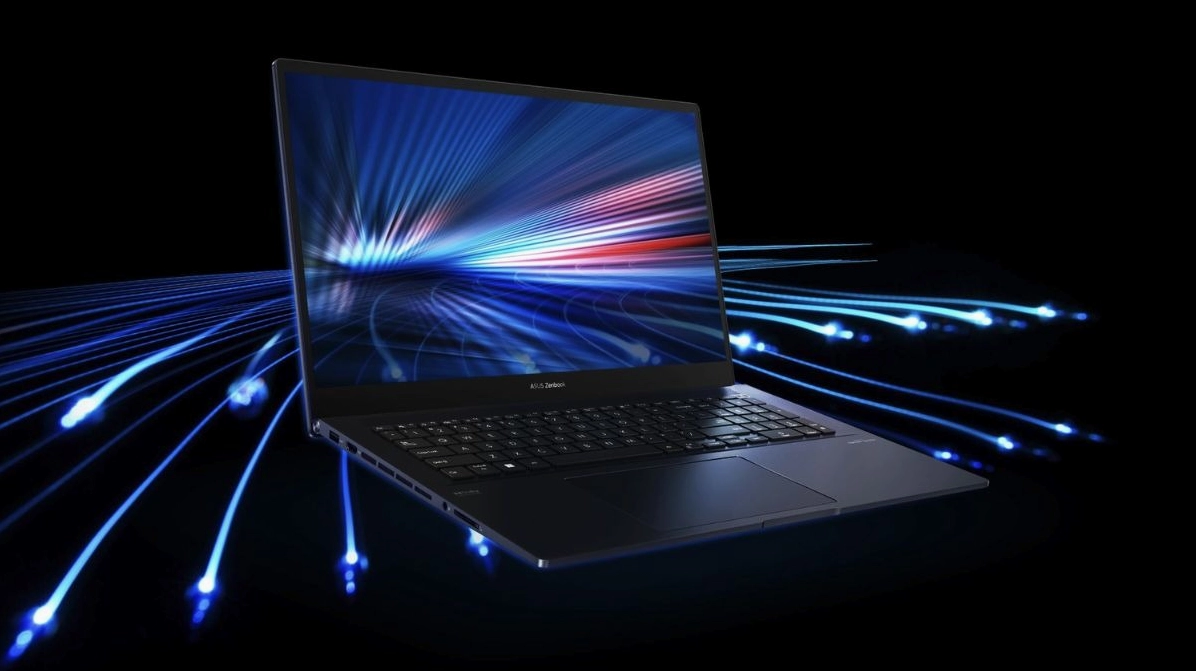
Để chắc chắn hơn, bạn có thể tham khảo các bài viết chuyên sâu trên trang Kiến thức công nghệ hoặc xem hướng dẫn trực tiếp từ nhà sản xuất để biết được máy hỗ trợ chuẩn linh kiện nào.
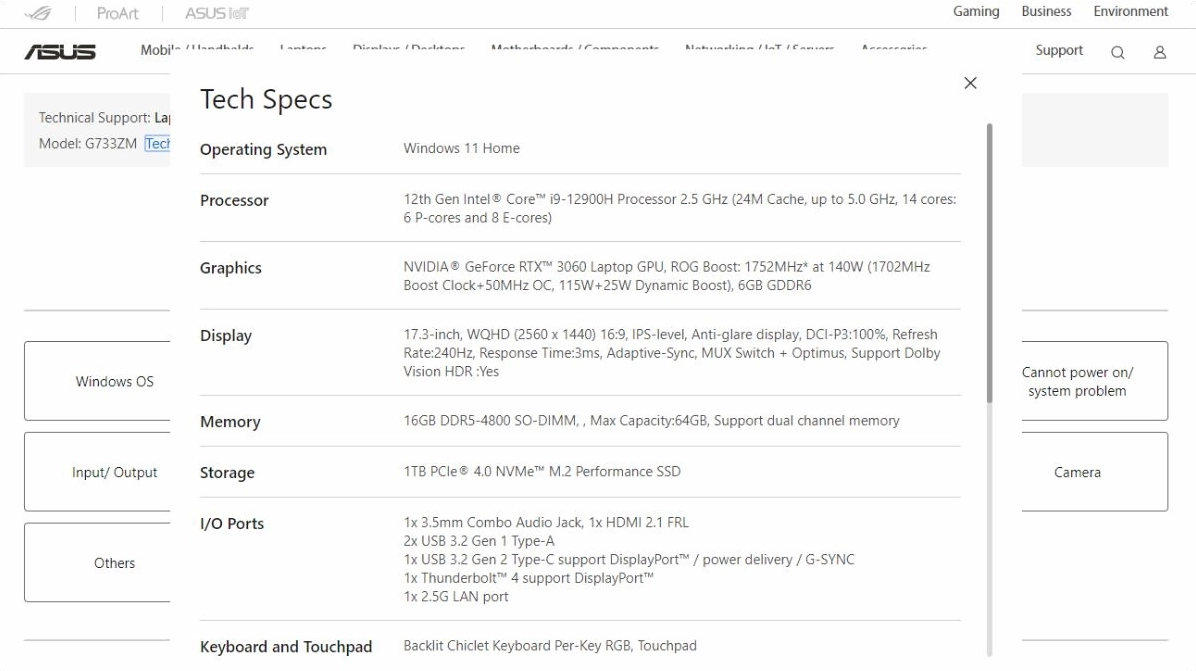
Hướng dẫn chọn mua linh kiện chuẩn xác cho thiết bị của bạn
Việc chọn đúng loại linh kiện không chỉ đảm bảo máy hoạt động ổn định mà còn giúp phát huy tối đa sức mạnh của phần cứng. Việc mua nhầm loại linh kiện sẽ khiến bạn mất tiền oan và không thể lắp đặt được.
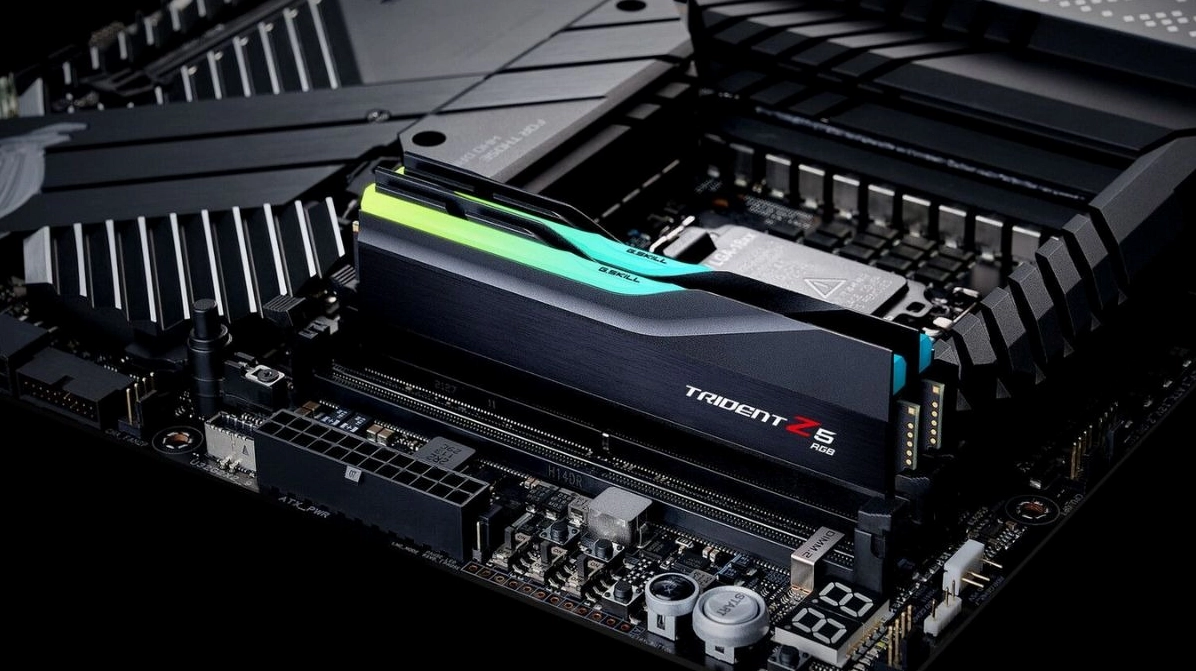
Cách chọn bộ nhớ trong phù hợp với bo mạch chủ
Khi muốn thêm ram cho máy tính asus, bạn cần lưu ý đến thế hệ bộ nhớ như DDR4 hay DDR5. Lắp sai thế hệ sẽ khiến chân cắm không khớp và hệ thống không nhận diện được linh kiện.
Tiêu chí chọn ổ cứng lưu trữ thể rắn chất lượng
Đối với ổ lưu trữ, bạn cần kiểm tra xem máy hỗ trợ chuẩn kết nối SATA hay NVMe PCIe. Chuẩn NVMe thường mang lại tốc độ truy xuất dữ liệu nhanh gấp nhiều lần so với chuẩn SATA truyền thống.
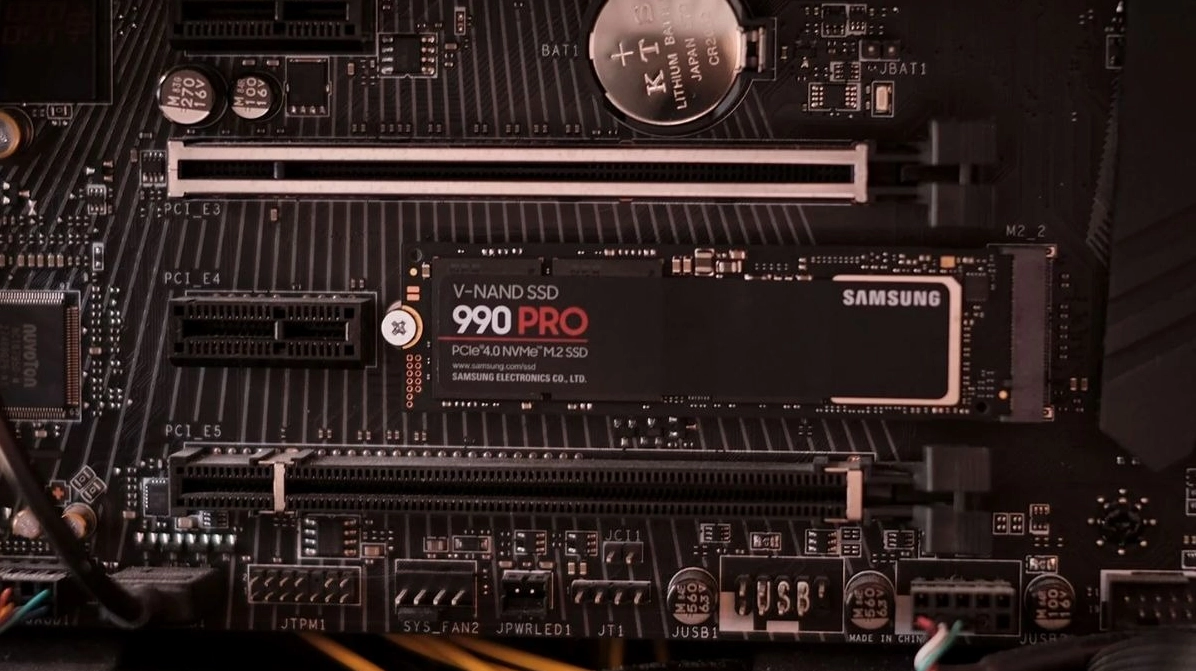
Tùy vào nhu cầu lưu trữ và ngân sách, bạn có thể chọn các mức dung lượng từ 256GB đến 1TB. Việc đầu tư một chiếc ssd chất lượng sẽ là khoản nâng cấp đáng giá nhất cho thiết bị của bạn.
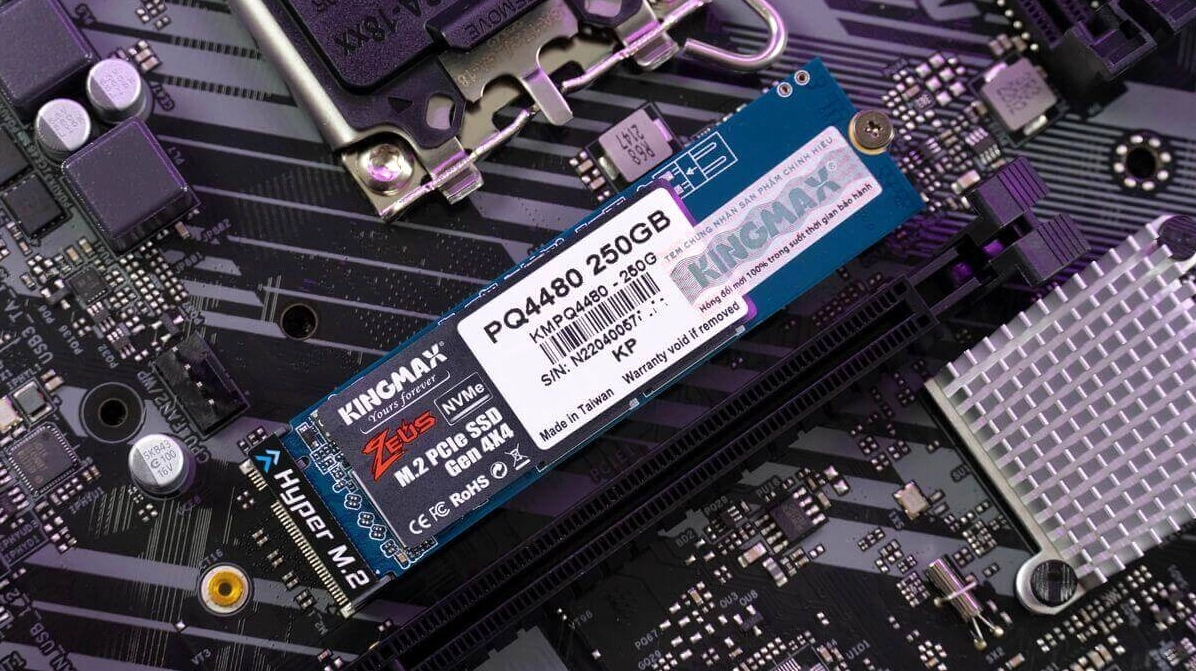
Nên ưu tiên nâng cấp thành phần nào trước cho máy tính
Nhiều người dùng thường băn khoăn không biết nên ưu tiên thay thế ổ cứng hay tăng cường bộ nhớ trong trước. Câu trả lời phụ thuộc vào tình trạng hiện tại của máy và nhu cầu sử dụng của bạn.
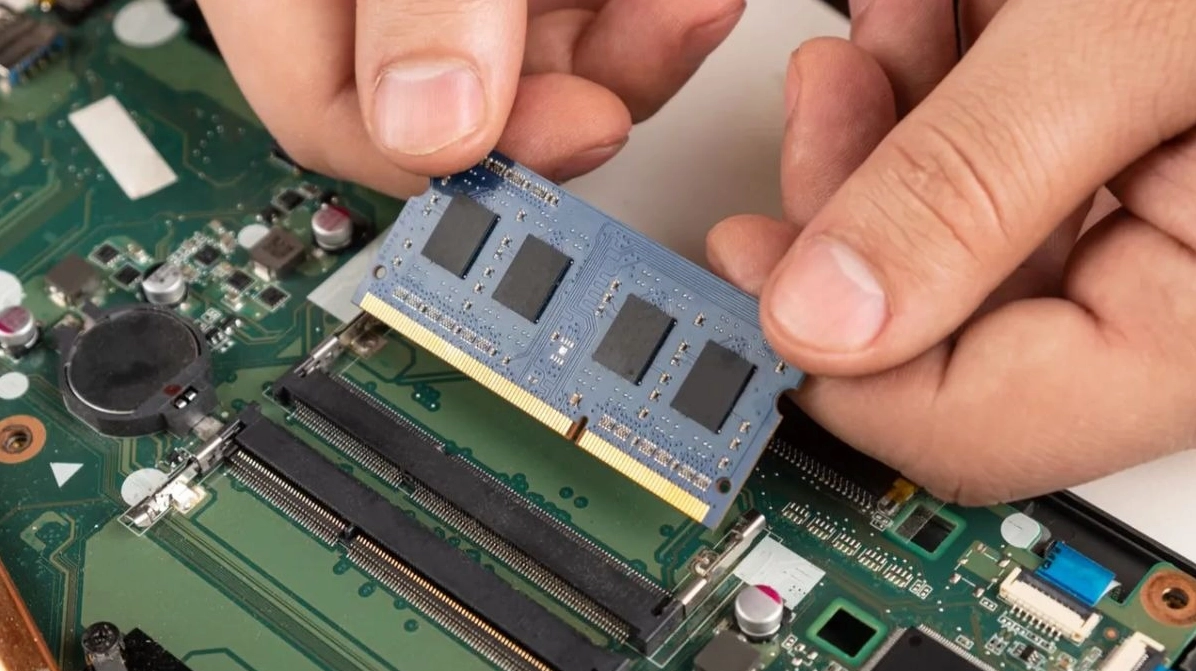
Nếu máy tính của bạn vẫn đang sử dụng ổ đĩa cơ HDD cũ kỹ thì việc chuyển sang ổ thể rắn là ưu tiên hàng đầu. Bạn sẽ cảm nhận được sự khác biệt ngay lập tức khi máy khởi động chỉ trong vài giây.
Ngược lại nếu máy thường xuyên bị đơ khi mở nhiều ứng dụng hoặc phần mềm báo thiếu bộ nhớ thì bạn nên bổ sung thêm dung lượng để máy chạy mượt mà hơn. Bạn có thể tìm đọc thêm nhiều tài liệu hữu ích tại mục Kiến Thức để có quyết định đúng đắn nhất.
Những lưu ý quan trọng khi tiến hành thay thế linh kiện tại nhà
Việc tự tháo lắp máy tính tại nhà đòi hỏi bạn phải có sự cẩn thận và hiểu biết cơ bản về phần cứng. Nếu thao tác sai, bạn có thể làm hỏng bo mạch hoặc làm rách tem bảo hành của nhà sản xuất.
- Luôn tắt hẳn nguồn máy tính và rút cáp sạc trước khi tháo vỏ máy.
- Nên xả tĩnh điện trên cơ thể bằng cách chạm tay vào một vật kim loại nối đất trước khi chạm vào linh kiện.
- Sử dụng đúng loại tua vít để tránh làm toét ốc vít trên thân máy.
- Không dùng lực quá mạnh khi cắm linh kiện vào khe cắm trên bo mạch chủ.
- Sau khi lắp xong cần kiểm tra lại trong BIOS xem hệ thống đã nhận đủ thiết bị mới hay chưa.
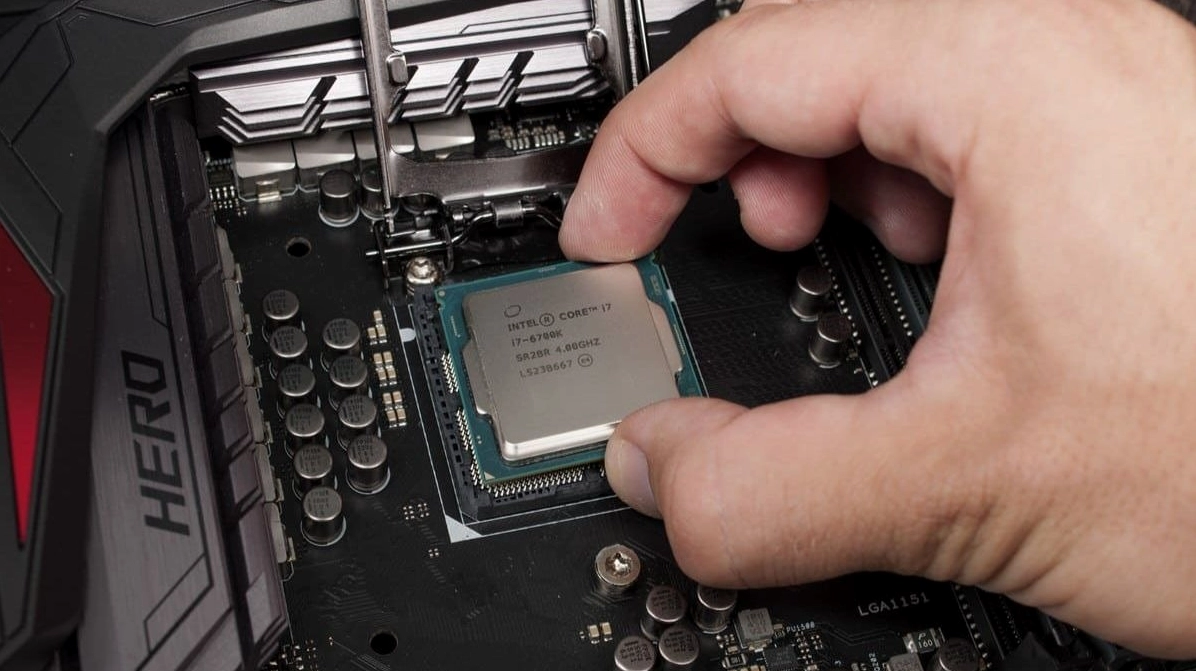
Nếu bạn không tự tin vào tay nghề của mình, tốt nhất hãy mang máy đến các trung tâm bảo hành hoặc cửa hàng uy tín. Việc chi thêm một khoản phí nhỏ cho thợ kỹ thuật sẽ giúp bạn yên tâm hơn và tránh được những rủi ro không đáng có.
