
Tin tức
Hướng dẫn chi tiết cách mua RAM phù hợp với laptop giúp tối ưu hiệu suất
Bạn đã bao giờ cảm thấy bất lực khi đang làm việc hiệu quả thì chiếc laptop bỗng dưng đơ cứng, màn hình xoay vòng chờ đợi mòn mỏi? Tình trạng giật lag, treo máy không chỉ làm gián đoạn dòng suy nghĩ mà còn ảnh hưởng nghiêm trọng đến tiến độ công việc của bạn. Hãy tưởng tượng bạn đang chỉnh sửa một file Excel nặng hay render một đoạn video quan trọng, và rồi… mọi thứ đóng băng. Nỗi ám ảnh này thường xuất phát từ một nguyên nhân cốt lõi là hệ thống máy tính của bạn đang cạn kiệt bộ nhớ trong. Việc tìm ra cách mua ram phù hợp với laptop chính là chìa khóa để giải quyết triệt để bài toán hiệu năng này.
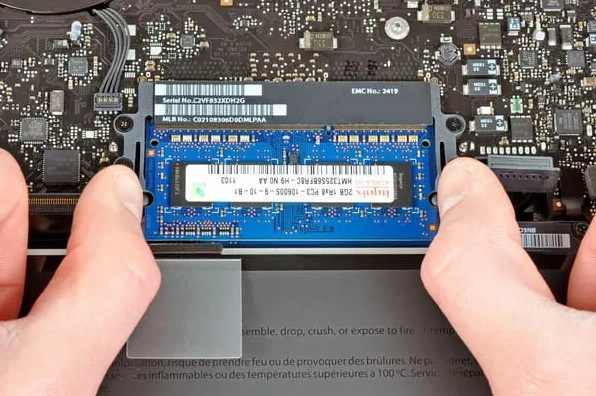
Những hậu quả khôn lường khi sử dụng laptop thiếu dung lượng bộ nhớ
Nếu bạn cứ cố chấp sử dụng một chiếc máy tính thiếu RAM, hậu quả mang lại sẽ vô cùng tồi tệ. Đầu tiên, ổ cứng của bạn sẽ phải làm việc quá sức khi hệ điều hành liên tục tạo ra bộ nhớ ảo trang bộ nhớ. Điều này làm giảm tuổi thọ ổ cứng SSD một cách nhanh chóng. Thêm vào đó, nhiệt độ máy tính sẽ tăng cao do CPU phải xử lý các luồng dữ liệu chờ đợi, dẫn đến tình trạng giảm xung nhịp và tắt nguồn đột ngột.
Không dừng lại ở đó, việc thiếu RAM còn khiến bạn không thể trải nghiệm những phần mềm mới nhất hay cập nhật hệ điều hành một cách mượt mà. Bạn sẽ mãi kẹt lại với những ứng dụng cũ kỹ, tốc độ xử lý rùa bò. Thậm chí, trong những trường hợp xấu nhất, dữ liệu chưa kịp lưu có thể bị mất trắng chỉ vì một lần ứng dụng bị văng đột ngột do tràn bộ nhớ. Đừng để chiếc laptop đắt tiền của bạn trở thành một cỗ máy vô dụng chỉ vì thiếu đi vài Gigabyte RAM nhỏ bé.
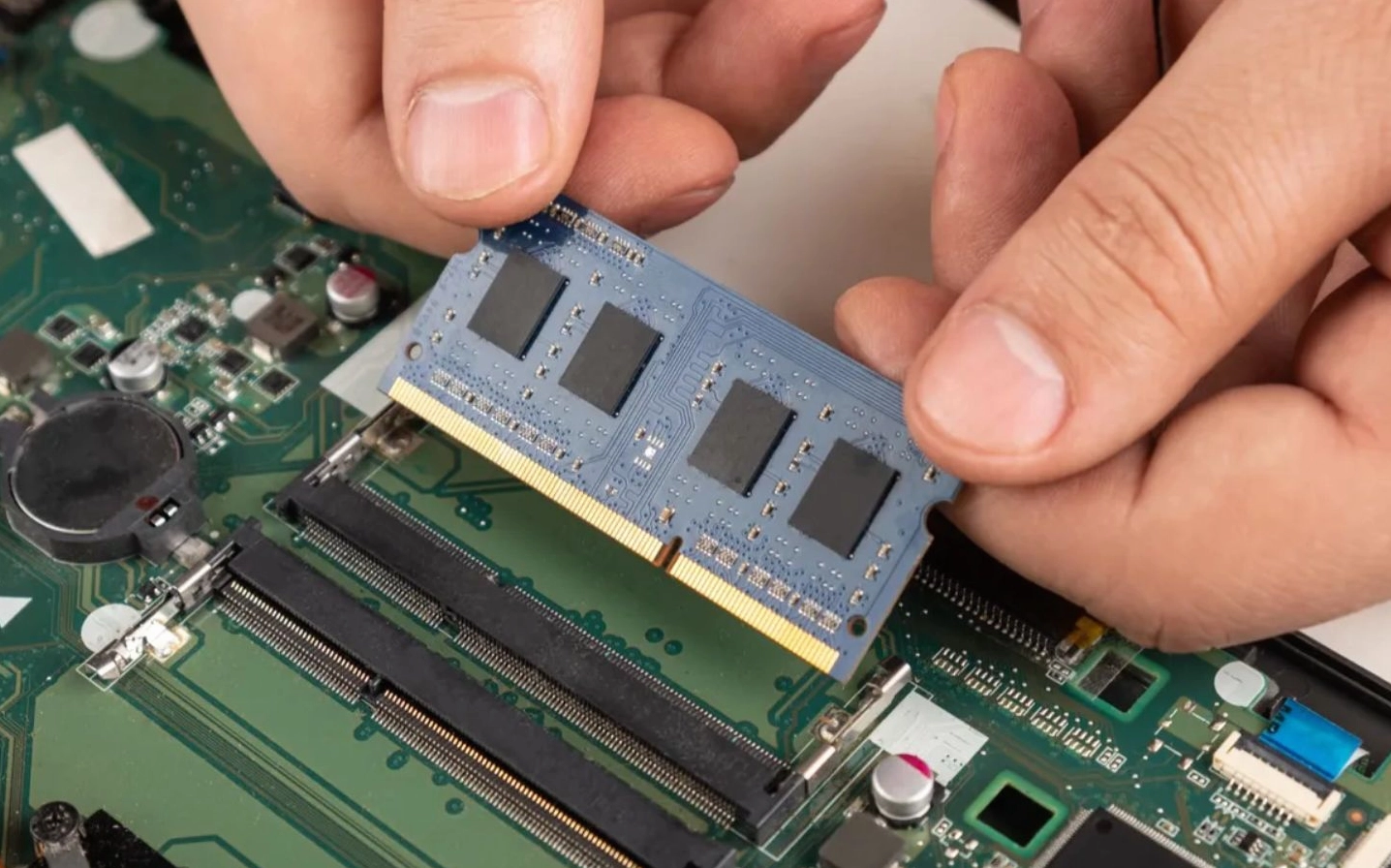
Hướng dẫn các bước chuẩn bị trước khi quyết định nâng cấp bộ nhớ
Để khắc phục triệt để tình trạng này, bạn cần tiến hành nâng cấp RAM ngay lập tức. Tuy nhiên, trước khi vội vàng mua sắm, bạn cần thực hiện một số bước kiểm tra quan trọng. Đầu tiên là xác định xem máy tính của bạn có khả năng nâng cấp hay không. Nhiều dòng laptop mỏng nhẹ hiện nay hàn chết RAM lên bo mạch chủ, khiến việc thay thế là bất khả thi. Bạn cần tìm hiểu kỹ tài liệu hướng dẫn của nhà sản xuất hoặc tham khảo thông tin trên mạng.
Tiếp theo, bạn phải kiểm tra thông số kỹ thuật của thanh RAM đang sử dụng. Các thông số này bao gồm chuẩn RAM như DDR3, DDR4 hay mới nhất là DDR5. Cùng với đó là tốc độ bus, độ trễ và điện áp hoạt động. Việc Kiến Thức về phần cứng sẽ giúp bạn chọn đúng loại linh kiện tương thích, tránh tình trạng xung đột hoặc hệ thống không nhận diện được thiết bị mới.
Chi tiết cách lựa chọn và mua linh kiện tối ưu nhất cho thiết bị của bạn
Xác định chính xác loại bộ nhớ hệ thống đang hỗ trợ
Mỗi thế hệ vi xử lý và bo mạch chủ chỉ hỗ trợ một số chuẩn RAM nhất định. Ví dụ, laptop đời cũ thường dùng DDR3, trong khi các mẫu mới hơn sử dụng DDR4 hoặc DDR5. Cắm sai chuẩn RAM không những không gắn vào được khe cắm mà còn có thể gây đoản mạch, hỏng hóc nghiêm trọng cho bo mạch chủ. Hãy tải các phần mềm kiểm tra cấu hình để biết chính xác thông tin này.
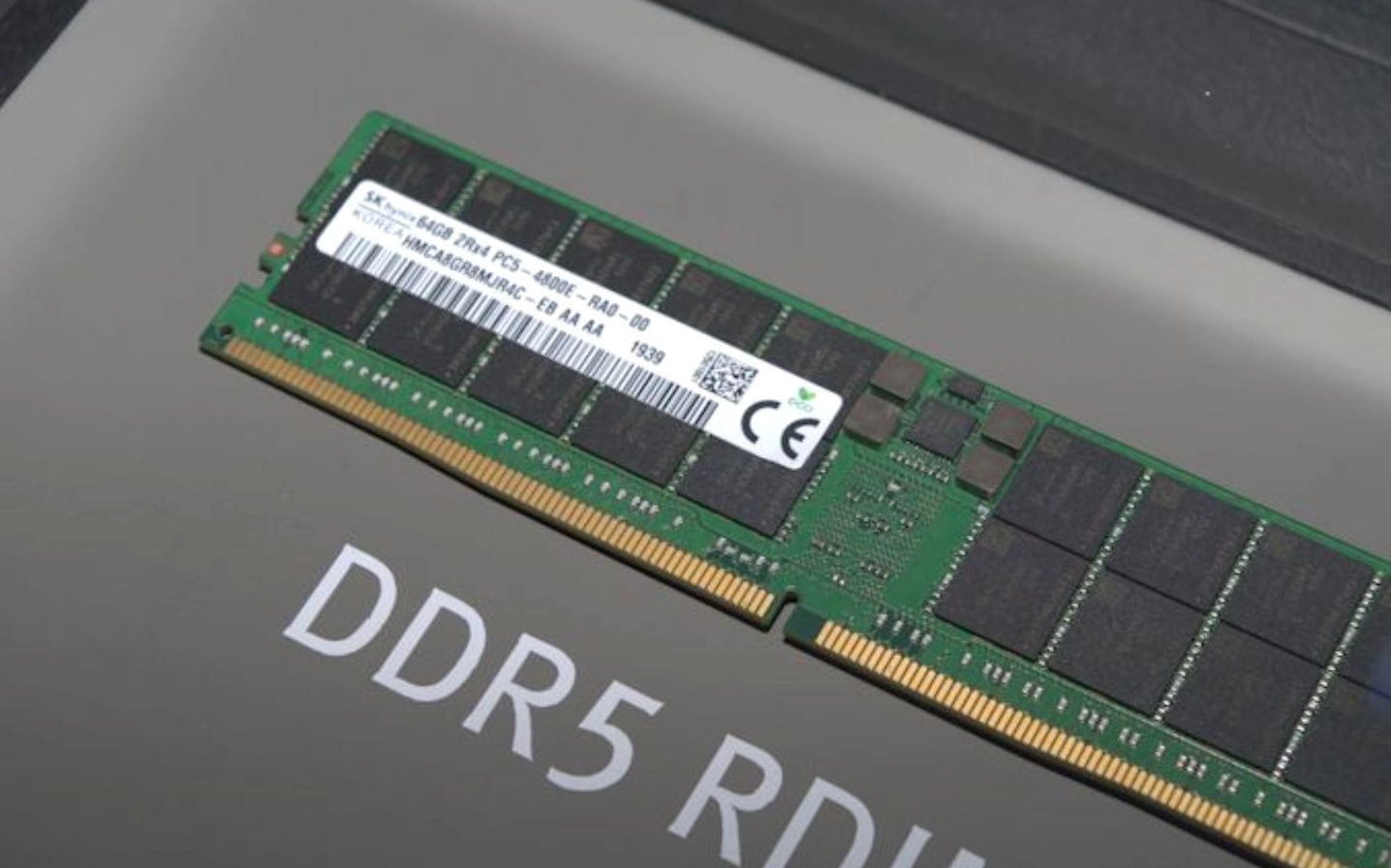
Lựa chọn tốc độ và dung lượng phù hợp với nhu cầu sử dụng
Dung lượng RAM tối thiểu hiện nay cho các tác vụ văn phòng cơ bản là 8GB. Nếu bạn thường xuyên sử dụng các phần mềm đồ họa, chỉnh sửa video hay chơi game nặng, mức 16GB hoặc 32GB là lựa chọn bắt buộc. Bên cạnh đó, việc nâng bus ram máy tính cũng là một yếu tố cần cân nhắc. Tốc độ bus cao hơn giúp CPU truy xuất dữ liệu nhanh hơn, từ đó tăng cường hiệu suất tổng thể. Tuy nhiên, bo mạch chủ của bạn phải hỗ trợ mức bus đó.
Ưu tiên thiết lập kênh đôi để tăng cường băng thông dữ liệu
Nếu laptop của bạn có hai khe cắm, hãy ưu tiên gắn hai thanh RAM có cùng dung lượng và tốc độ để kích hoạt chế độ kênh đôi. Công nghệ này giúp nhân đôi băng thông truyền tải dữ liệu giữa RAM và CPU, mang lại hiệu suất vượt trội so với việc sử dụng một thanh RAM có dung lượng tương đương. Đây là một mẹo nhỏ nhưng cực kỳ hiệu quả mà các chuyên gia thường áp dụng.
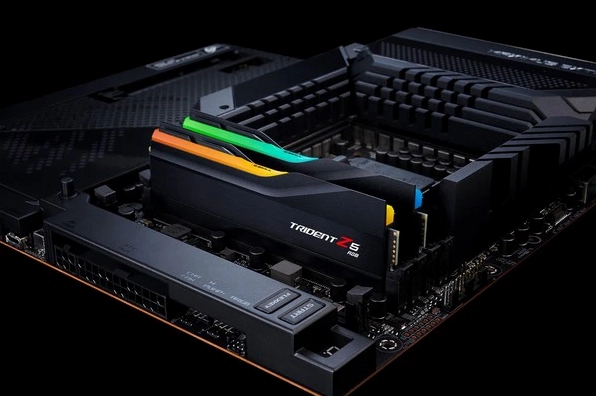
Những lưu ý quan trọng khi tiến hành tháo lắp phần cứng tại nhà
- Luôn tắt nguồn và rút sạc pin hoàn toàn trước khi mở vỏ máy để tránh nguy cơ chập điện.
- Đeo vòng tĩnh điện hoặc chạm tay vào một vật kim loại nối đất để xả tĩnh điện trên cơ thể.
- Thao tác cẩn thận, không dùng lực quá mạnh khi gắn linh kiện vào khe cắm.
- Sau khi lắp xong, khởi động lại máy và kiểm tra xem hệ điều hành đã nhận đủ dung lượng mới chưa.
Việc nâng cấp máy tính không quá phức tạp nếu bạn nắm rõ các nguyên tắc cơ bản. Hãy truy cập Kiến thức công nghệ để cập nhật thêm nhiều thủ thuật hữu ích khác, giúp thiết bị của bạn luôn hoạt động ở trạng thái hoàn hảo nhất.
