
Tin tức
Hướng dẫn chi tiết cách mở wifi trên laptop dell nhanh chóng và hiệu quả
Tình trạng không thể kết nối mạng trên máy tính gây ra những rắc rối gì
Hãy thử tưởng tượng bạn đang cần gửi gấp một báo cáo quan trọng cho sếp hoặc chuẩn bị tham gia một cuộc họp trực tuyến quan trọng nhưng biểu tượng mạng trên máy tính lại báo lỗi. Tình trạng mất kết nối internet có thể khiến toàn bộ công việc của bạn bị đình trệ.
Nếu không thể truy cập mạng, bạn sẽ bị cô lập hoàn toàn khỏi thế giới kỹ thuật số, không thể check mail, tra cứu tài liệu hay liên lạc với đồng nghiệp. Cảm giác bất lực và bực bội khi nhìn chằm chằm vào biểu tượng quả cầu gạch chéo ở góc màn hình chắc chắn là điều không ai muốn trải qua.
Đừng quá lo lắng vì ngay dưới đây tôi sẽ hướng dẫn bạn chi tiết cách mở wifi trên laptop dell vô cùng đơn giản. Bằng những thủ thuật nhỏ này, bạn hoàn toàn có thể tự mình khắc phục sự cố và đưa chiếc máy tính trở lại trạng thái kết nối bình thường chỉ trong vài phút.
Kiểm tra lại công tắc vật lý hoặc phím tắt trên bàn phím
Một trong những nguyên nhân phổ biến nhất khiến laptop dell không bắt được mạng là do người dùng vô tình chạm phải phím tắt chế độ máy bay hoặc tắt công tắc mạng vật lý.
Hãy quan sát kỹ khu vực xung quanh viền máy tính hoặc dãy phím F trên cùng của bàn phím. Nếu bạn nhìn thấy biểu tượng hình cột phát sóng đang sáng đèn màu cam hoặc đỏ thì có nghĩa là mạng đang bị ngắt.
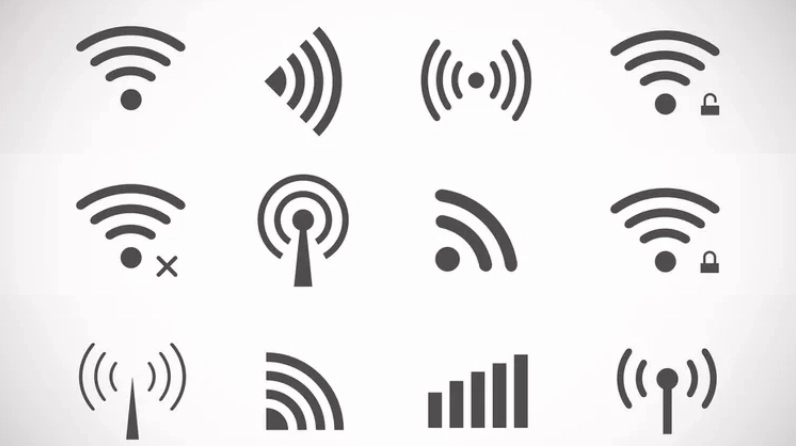
Lúc này bạn chỉ cần nhấn tổ hợp phím Fn cộng với phím có biểu tượng mạng để bật mạng wifi dell trở lại. Nếu máy của bạn có công tắc gạt vật lý ở cạnh bên thì hãy gạt nó sang vị trí On.
Sử dụng thanh taskbar để bật kết nối mạng trên hệ điều hành Windows
Đây là phương pháp cơ bản và dễ thực hiện nhất đối với mọi người dùng. Bạn chỉ cần thực hiện vài thao tác click chuột đơn giản ngay trên màn hình chính.

Đầu tiên bạn đưa chuột xuống góc dưới cùng bên phải màn hình và tìm biểu tượng mạng. Sau khi click vào đó một bảng điều khiển nhỏ sẽ hiện lên hiển thị trạng thái kết nối hiện tại.
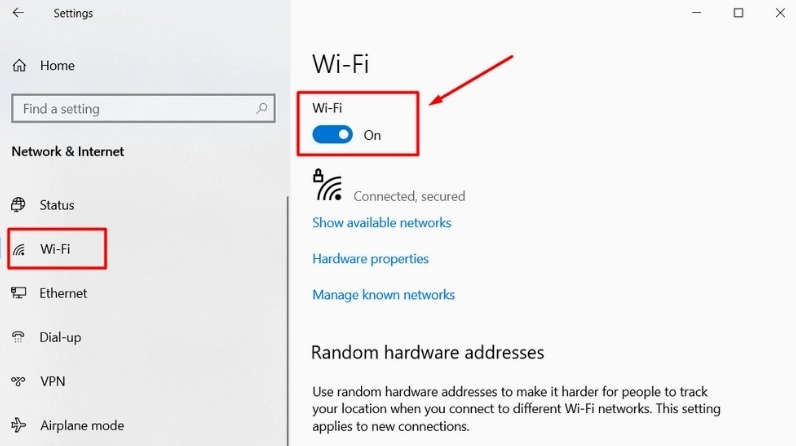
Tiếp theo bạn chỉ cần nhấn vào nút chuyển đổi để chuyển trạng thái sang On. Hệ thống sẽ mất vài giây để quét các điểm truy cập khả dụng xung quanh khu vực của bạn.
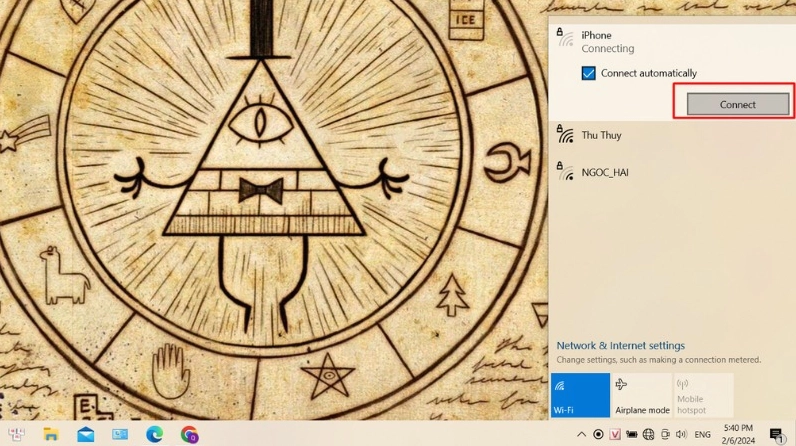
Cuối cùng bạn tìm tên mạng gia đình hoặc cơ quan trong danh sách hiển thị, nhập mật khẩu chính xác và nhấn nút Connect để hoàn tất quá trình truy cập internet.
Kích hoạt tính năng kết nối thông qua trình quản lý Windows Mobility Center
Trong một số trường hợp thanh taskbar bị lỗi hoặc bạn không thể tìm thấy biểu tượng mạng thì công cụ Windows Mobility Center sẽ là cứu cánh tuyệt vời. Công cụ này tập trung quản lý các thiết lập di động quan trọng của laptop.
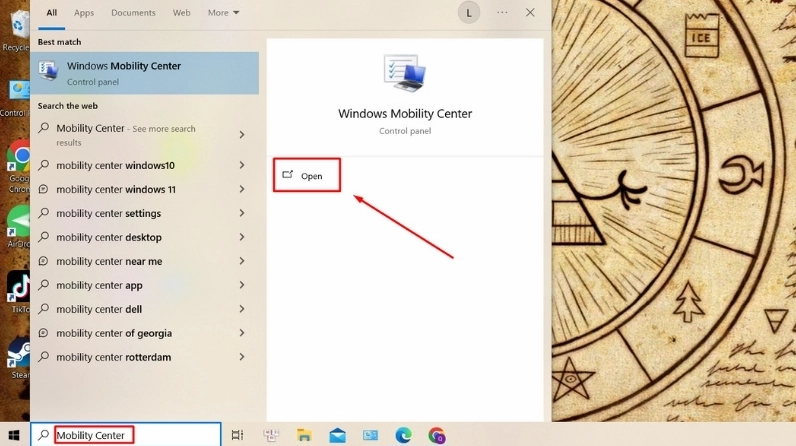
Bạn nhấn phím Windows trên bàn phím và gõ từ khóa Mobility Center vào ô tìm kiếm. Sau đó click vào kết quả hiện ra để mở cửa sổ điều khiển trung tâm.
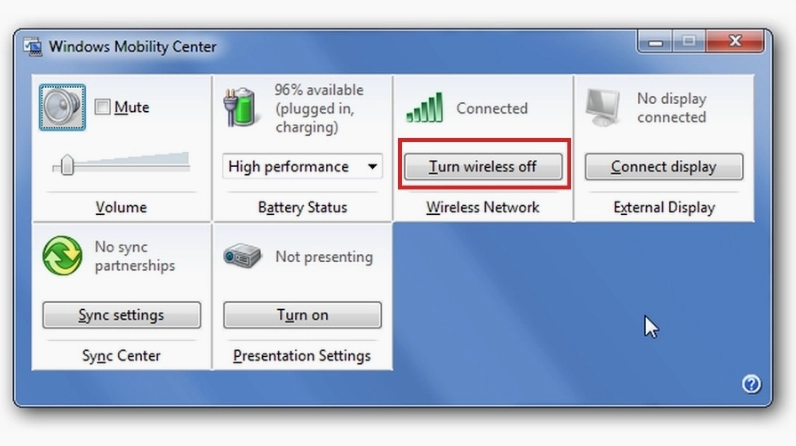
Trong cửa sổ mới hiện ra bạn tìm đến mục quản lý mạng không dây. Nếu trạng thái đang báo tắt thì hãy nhấn vào nút Turn wireless on để đánh thức card mạng hoạt động trở lại.
Nếu bạn muốn tìm hiểu thêm về các thủ thuật máy tính hữu ích khác thì đừng ngần ngại ghé thăm chuyên trang Kiến thức công nghệ để cập nhật những thông tin mới nhất.
Những lưu ý quan trọng để duy trì kết nối mạng ổn định
Để tránh gặp phải tình trạng mất mạng đột ngột trong tương lai, bạn nên thường xuyên cập nhật driver mạng cho máy tính thông qua công cụ Device Manager của Windows.
Hạn chế việc tự ý thay đổi các thiết lập mạng chuyên sâu nếu bạn không thực sự am hiểu về hệ thống. Nếu gặp sự cố phức tạp hãy tham khảo thêm các bài viết tại mục Kiến Thức trên các diễn đàn uy tín.
Đừng quên khởi động lại cục phát router định kỳ mỗi tuần một lần để giải phóng bộ nhớ đệm và duy trì đường truyền mạng gia đình luôn ở trạng thái mượt mà nhất.
