
Tin tức
Hướng dẫn chi tiết cách mở webcam trên laptop Dell nhanh chóng nhất 2026
Trong thời đại công nghệ số hiện nay, việc học tập và làm việc trực tuyến đã trở thành nhu cầu thiết yếu. Bạn đang có một cuộc họp quan trọng hay một buổi học online sắp bắt đầu nhưng lại không biết cách mở webcam trên laptop dell?
Cảm giác bất lực và lo lắng khi màn hình chỉ hiển thị màu đen xì hoặc báo lỗi không tìm thấy thiết bị thật sự rất tồi tệ. Nếu không giải quyết ngay, bạn có thể bỏ lỡ những thông tin quan trọng, ảnh hưởng đến tiến độ công việc và hình ảnh chuyên nghiệp của bản thân.
Đừng quá lo lắng! Với kinh nghiệm nhiều năm trong lĩnh vực Kiến thức công nghệ, tôi sẽ hướng dẫn bạn các bước bật camera máy Dell một cách nhanh chóng và hiệu quả nhất, giúp bạn tự tin tham gia mọi cuộc gọi video.
Nguyên nhân phổ biến khiến bạn không thể mở webcam trên laptop Dell
Trước khi bắt tay vào sửa lỗi, chúng ta cần tìm hiểu lý do tại sao camera lại đình công. Có nhiều nguyên nhân dẫn đến tình trạng này, từ những lỗi phần mềm đơn giản đến các vấn đề phần cứng phức tạp.
Một số nguyên nhân thường gặp bao gồm việc hệ điều hành Windows chưa được cấp quyền truy cập vào camera, driver điều khiển camera bị lỗi hoặc lỗi thời, hay thậm chí là do phần cứng camera trên máy tính bị hỏng hóc.
Các bước chuẩn bị trước khi tiến hành bật camera máy Dell
Để quá trình khắc phục sự cố diễn ra suôn sẻ, bạn cần chuẩn bị một số bước cơ bản. Hãy đảm bảo laptop Dell của bạn đang được kết nối với nguồn điện và mạng internet ổn định.
Ngoài ra, hãy đóng tất cả các ứng dụng đang sử dụng camera (nếu có) để tránh xung đột phần mềm trong quá trình kiểm tra và cài đặt lại thiết bị.
Hướng dẫn chi tiết các phương pháp mở webcam và khắc phục lỗi hiệu quả
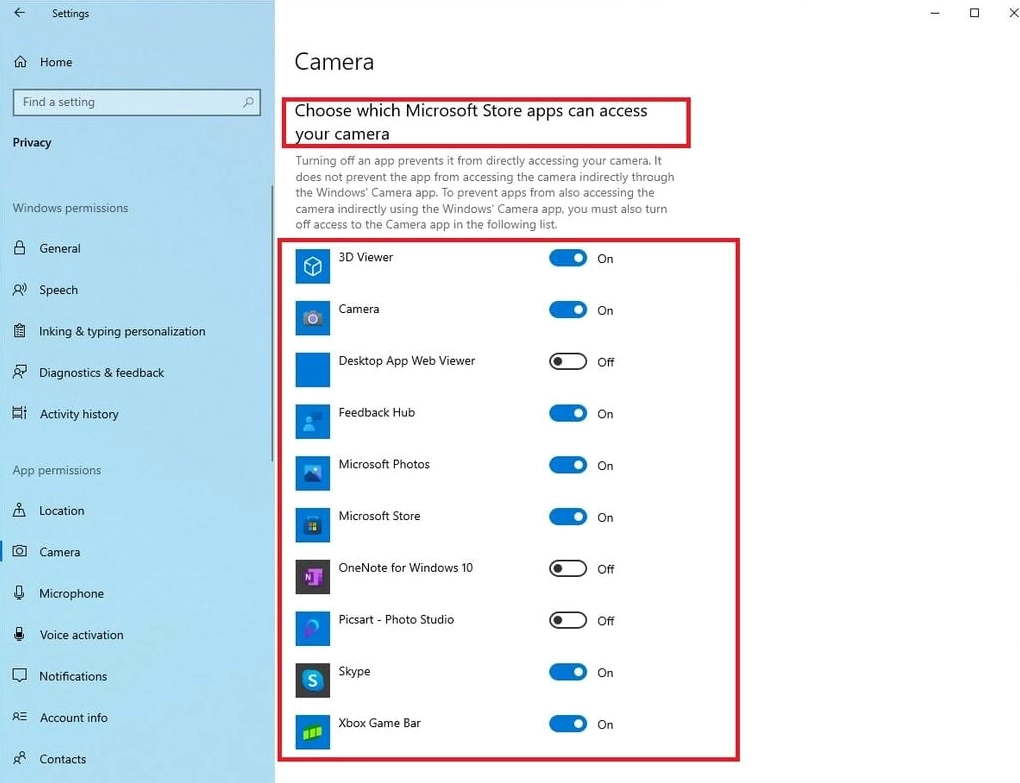
Kiểm tra và cấp quyền truy cập camera trong cài đặt Windows
Đây là bước đầu tiên và quan trọng nhất. Windows thường có tính năng bảo mật chặn quyền truy cập camera của các ứng dụng chưa được cho phép.
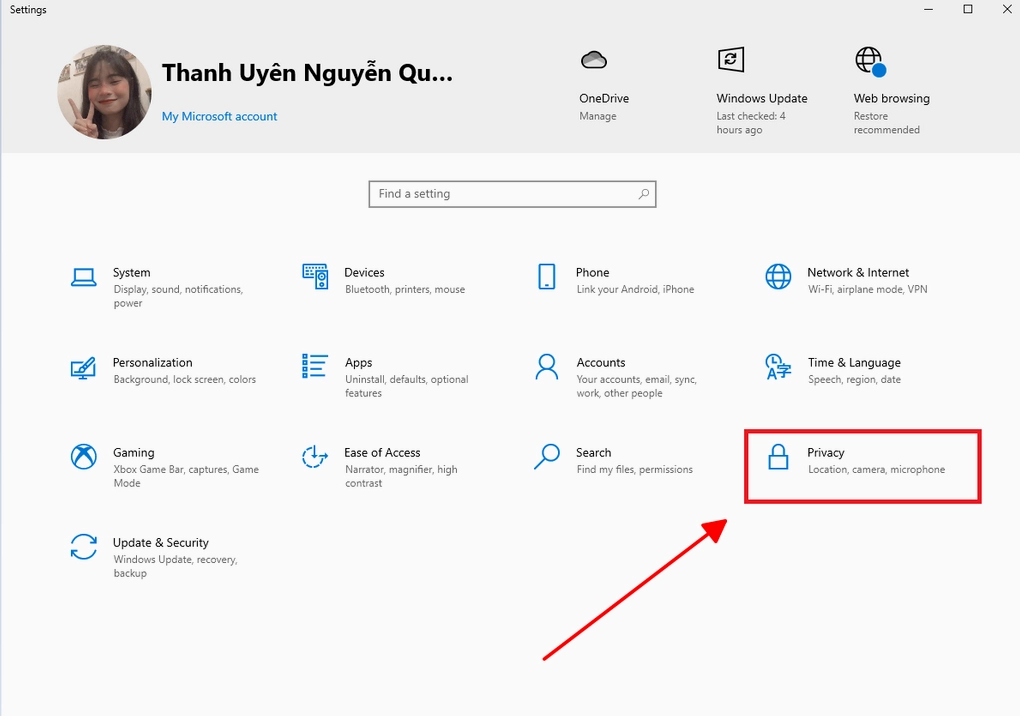
- Mở menu Start và chọn biểu tượng bánh răng để vào phần Settings.
- Tìm và chọn mục Privacy (hoặc Privacy & Security trên Windows 11).
- Ở cột bên trái, cuộn xuống và chọn Camera.
- Đảm bảo rằng tùy chọn Allow apps to access your camera đã được bật (chuyển sang trạng thái On).
Cập nhật hoặc cài đặt lại driver cho thiết bị webcam
Nếu đã cấp quyền mà camera vẫn không hoạt động, khả năng cao là driver điều khiển đã bị lỗi. Driver đóng vai trò như cầu nối giao tiếp giữa phần cứng và hệ điều hành.
- Nhấn chuột phải vào biểu tượng Start và chọn Device Manager.
- Tìm mục Cameras hoặc Imaging devices và mở rộng danh sách.
- Nhấn chuột phải vào tên thiết bị webcam của bạn (thường là Integrated Webcam) và chọn Update driver.
- Nếu cập nhật không thành công, hãy chọn Uninstall device, sau đó khởi động lại máy tính để Windows tự động cài đặt lại driver.
Sử dụng công cụ sửa lỗi Troubleshoot tích hợp sẵn trên Windows
Hệ điều hành Windows cung cấp một công cụ tuyệt vời để tự động tìm và sửa các lỗi phổ biến. Bạn có thể tận dụng công cụ này để khắc phục sự cố camera.
- Vào Settings và chọn mục Update & Security (hoặc System trên Windows 11).
- Chọn Troubleshoot ở cột bên trái, sau đó nhấn vào Additional troubleshooters.
- Tìm kiếm mục Camera hoặc Video Playback, nhấn vào đó và chọn Run the troubleshooter.
- Làm theo các hướng dẫn trên màn hình để công cụ tự động phát hiện và xử lý lỗi.
Những lưu ý quan trọng để bảo vệ và duy trì hoạt động của webcam
Sau khi đã mở thành công webcam, bạn cần chú ý một số điểm để đảm bảo thiết bị luôn hoạt động tốt. Hãy thường xuyên cập nhật hệ điều hành và các ứng dụng sử dụng camera lên phiên bản mới nhất.
Tránh để laptop bị va đập mạnh hoặc rơi rớt, vì điều này có thể gây hỏng hóc phần cứng camera. Ngoài ra, hãy sử dụng phần mềm diệt virus uy tín để ngăn chặn các phần mềm độc hại can thiệp vào hoạt động của thiết bị.
Để tìm hiểu thêm những thông tin bổ ích khác về máy tính, bạn có thể tham khảo chuyên mục Kiến Thức trên website của chúng tôi.
