Tin tức
Hướng dẫn chi tiết cách mở touchpad trên laptop khắc phục lỗi chuột cảm ứng bị khóa nhanh chóng
Đang chạy deadline sấp mặt mà tự nhiên con chuột cảm ứng (touchpad) trên laptop lăn ra đình công thì thật sự là một thảm họa. Bạn vuốt lấy vuốt để, nhấn mạnh đến mỏi cả tay nhưng con trỏ chuột trên màn hình vẫn đứng im như tượng. Cảm giác lúc này chắc chắn là vô cùng bực bội và khó chịu.
Nếu không nhanh chóng tìm cách mở touchpad trên laptop, công việc của bạn sẽ bị đình trệ nghiêm trọng. Hãy thử tưởng tượng bạn đang cần thuyết trình gấp hoặc gửi báo cáo cho sếp mà không có chuột rời để dùng tạm, mọi thứ sẽ rối tung lên. Đừng để một lỗi kỹ thuật nhỏ làm ảnh hưởng đến hiệu suất làm việc và tâm trạng của bạn.
Đừng quá lo lắng! Trong bài viết thuộc chuyên mục Kiến Thức này, tôi sẽ hướng dẫn bạn các phương pháp chuẩn xác để bật lại chuột cảm ứng một cách nhanh chóng. Chỉ với vài thao tác đơn giản, bạn có thể tự mình xử lý dứt điểm tình trạng này mà không cần mang máy ra tiệm sửa chữa.
Giải thích chi tiết hiện tượng và nguyên nhân gây ra lỗi chuột laptop bị khóa
Trước khi bắt tay vào sửa chữa, chúng ta cần hiểu rõ tại sao sự cố này lại xảy ra. Tình trạng chuột cảm ứng không phản hồi có thể bắt nguồn từ nhiều yếu tố khác nhau trong quá trình sử dụng.
Nguyên nhân phổ biến nhất thường là do người dùng vô tình nhấn nhầm tổ hợp phím tắt chức năng vô hiệu hóa touchpad trên bàn phím. Các hãng sản xuất laptop thường tích hợp tính năng này để tránh chạm nhầm khi gõ văn bản, nhưng vô tình lại gây rắc rối nếu bạn không biết cách mở lại.
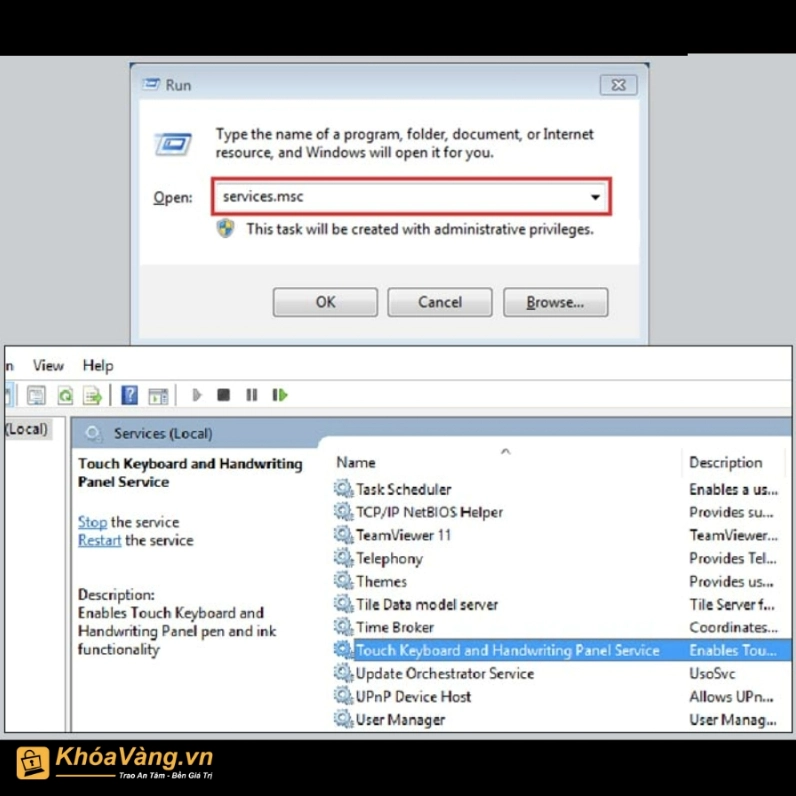
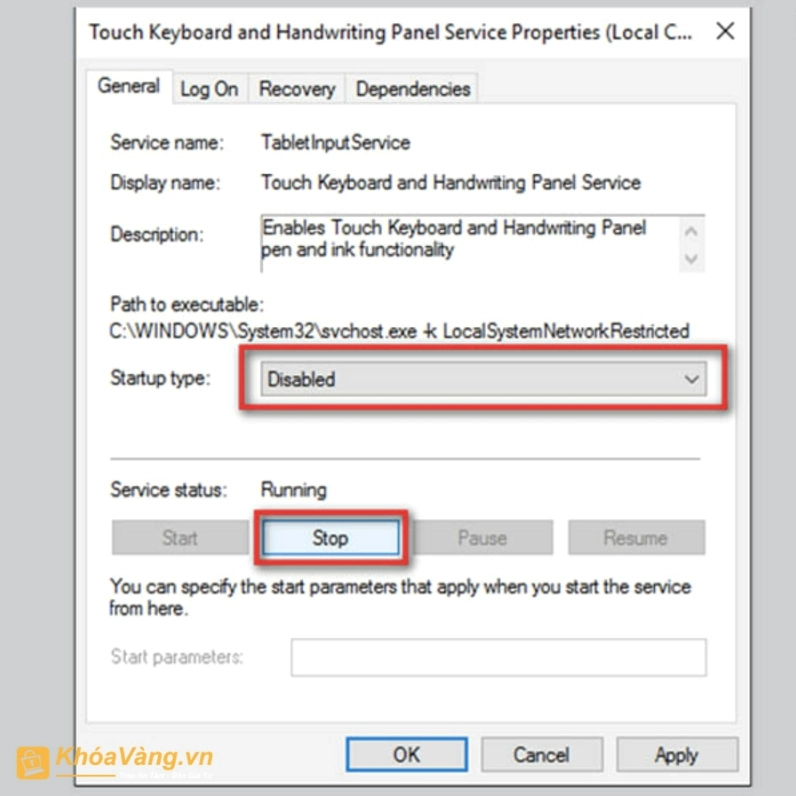
Bên cạnh đó, trình điều khiển (driver) của touchpad bị lỗi, quá cũ hoặc xung đột với các phần mềm khác trên hệ điều hành Windows cũng là một tác nhân đáng kể. Trong một số trường hợp hiếm gặp hơn, cáp kết nối bên trong máy bị lỏng hoặc phần cứng touchpad bị hỏng hoàn toàn.
Tổng hợp hướng dẫn chi tiết các phương pháp mở touchpad trên laptop hiệu quả nhất hiện nay
Dưới đây là các bước khắc phục từ cơ bản đến nâng cao. Bạn nên thực hiện theo thứ tự để tiết kiệm thời gian và đảm bảo an toàn cho thiết bị. Nếu có thể, hãy cắm tạm một con chuột rời qua cổng USB để thao tác dễ dàng hơn.
Sử dụng phím tắt trên bàn phím để bật chuột cảm ứng nhanh chóng
Đây là phương pháp đơn giản và có tỷ lệ thành công cao nhất. Hầu hết các dòng laptop hiện nay đều có một phím chức năng (từ F1 đến F12) được in biểu tượng hình touchpad có dấu gạch chéo.
Để thực hiện, bạn chỉ cần nhấn giữ phím Fn đồng thời nhấn vào phím chức năng có biểu tượng touchpad đó. Ví dụ, trên một số máy Asus hoặc Dell, bạn có thể phải nhấn Fn + F9 hoặc Fn + F5. Hãy quan sát kỹ bàn phím của bạn để tìm biểu tượng phù hợp.
Kiểm tra và kích hoạt lại touchpad trong phần cài đặt của hệ điều hành Windows
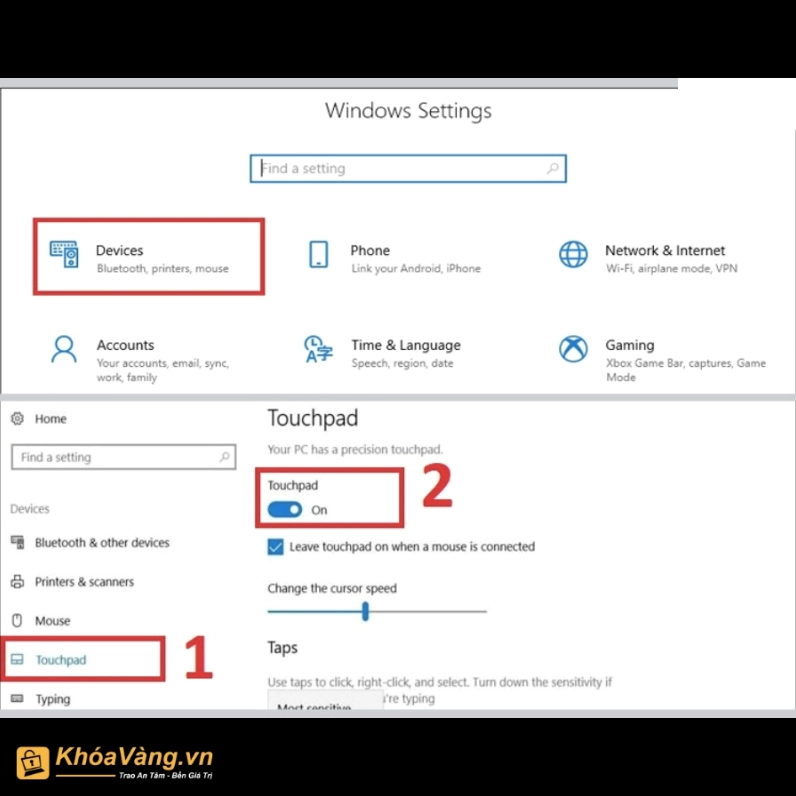
Nếu phím tắt không mang lại hiệu quả, bạn cần kiểm tra sâu hơn trong hệ thống cài đặt của Windows. Đôi khi tính năng này đã bị tắt nhầm trong phần cài đặt thiết bị ngoại vi.
- Nhấn phím Windows trên bàn phím, gõ chữ Touchpad settings và nhấn Enter để mở cửa sổ cài đặt.
- Trong cửa sổ vừa hiện ra, hãy tìm mục Touchpad. Nếu công tắc (switch) đang ở trạng thái Off, hãy click chuột để chuyển nó sang trạng thái On.
- Nếu bạn đang dùng chuột rời, hãy đảm bảo bỏ chọn mục Leave touchpad on when a mouse is connected nếu bạn muốn touchpad tự động tắt khi cắm chuột ngoài.
Cập nhật hoặc cài đặt lại trình điều khiển driver cho chuột cảm ứng
Một trình điều khiển bị lỗi hoặc lỗi thời có thể khiến phần cứng không thể giao tiếp với hệ điều hành. Việc cập nhật driver là một bước quan trọng trong quá trình xử lý các lỗi kỹ thuật liên quan đến thiết bị ngoại vi.
Bạn hãy nhấn chuột phải vào biểu tượng Start, chọn Device Manager. Tìm đến mục Mice and other pointing devices, mở rộng danh sách và nhấn chuột phải vào tên thiết bị touchpad của bạn. Chọn Update driver và làm theo hướng dẫn trên màn hình. Bạn có thể tìm hiểu thêm về các mẹo này tại Kiến thức công nghệ.
Những lưu ý quan trọng để phòng tránh lỗi touchpad bị khóa tái phát trong tương lai
Sau khi đã xử lý thành công sự cố, bạn nên lưu ý một số điểm sau để đảm bảo chuột cảm ứng hoạt động ổn định và bền bỉ theo thời gian.
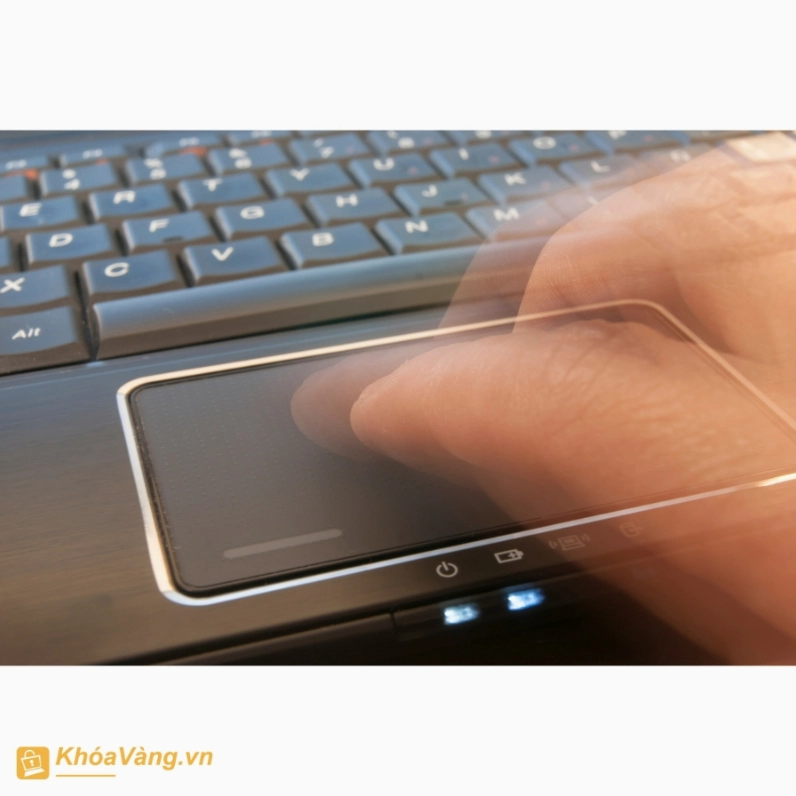
- Thường xuyên vệ sinh bề mặt touchpad bằng khăn mềm và dung dịch tẩy rửa chuyên dụng để loại bỏ bụi bẩn, mồ hôi.
- Tránh để nước hoặc chất lỏng đổ lên khu vực chuột cảm ứng, điều này có thể gây chập mạch và hỏng hóc phần cứng nghiêm trọng.
- Luôn cập nhật hệ điều hành Windows và các trình điều khiển thiết bị lên phiên bản mới nhất để đảm bảo tính tương thích tốt nhất.
- Không sử dụng vật sắc nhọn hoặc tác dụng lực quá mạnh lên bề mặt touchpad khi thao tác.
Giải đáp các thắc mắc thường gặp khi xử lý sự cố chuột cảm ứng không hoạt động
Tôi đã thử mọi cách phần mềm nhưng touchpad vẫn không hoạt động, tôi nên làm gì?
Nếu bạn đã áp dụng tất cả các phương pháp liên quan đến hệ điều hành và driver mà vẫn không có kết quả, khả năng cao cáp kết nối bên trong máy đã bị lỏng hoặc phần cứng đã hỏng. Bạn nên mang máy đến trung tâm bảo hành hoặc cửa hàng sửa chữa uy tín để được kiểm tra kỹ thuật.
Việc cập nhật driver có làm mất dữ liệu trên máy tính không?
Hoàn toàn không. Việc cập nhật trình điều khiển thiết bị chỉ thay thế các tệp tin hệ thống liên quan đến việc điều khiển phần cứng đó, nó hoàn toàn an toàn và không gây ảnh hưởng đến dữ liệu cá nhân của bạn lưu trữ trên ổ cứng.
