
Tin tức
Hướng dẫn chi tiết cách mở pin laptop Dell an toàn ngay tại nhà
Bạn đang làm việc dang dở thì chiếc máy tính đột ngột sập nguồn dù vừa mới sạc đầy? Tình trạng pin ảo, chai pin hay thậm chí là phồng rộp làm biến dạng vỏ máy đang khiến bạn đứng ngồi không yên. Thử tưởng tượng một ngày đẹp trời, quả pin phồng quá mức gây cháy nổ, phá hủy toàn bộ dữ liệu quan trọng và đe dọa trực tiếp đến sự an toàn của bạn. Đó là hậu quả khôn lường nếu bạn tiếp tục làm ngơ trước những dấu hiệu cảnh báo từ thiết bị.
Đừng để sự chủ quan đẩy bạn vào tình huống mất bò mới lo làm chuồng. Việc thay thế pin kịp thời không chỉ cứu vãn chiếc laptop mà còn bảo vệ tính mạng của chính bạn. Hôm nay, Kiến thức công nghệ sẽ hướng dẫn bạn thao tác chuẩn xác nhất để tự mình giải quyết vấn đề này. Hãy cùng theo dõi chi tiết cách mở pin laptop dell ngay trong bài viết dưới đây.
Những dấu hiệu cảnh báo đã đến lúc bạn cần tháo pin máy tính
Việc nhận biết thời điểm cần thay pin là vô cùng quan trọng để duy trì hiệu suất làm việc. Tuổi thọ của pin phụ thuộc vào thói quen sử dụng và chu kỳ sạc xả của từng người dùng. Khi máy tính báo phần trăm pin ảo, sập nguồn liên tục hoặc phần vỏ khu vực kê tay bị đội lên, đó là lúc bạn cần hành động ngay lập tức.
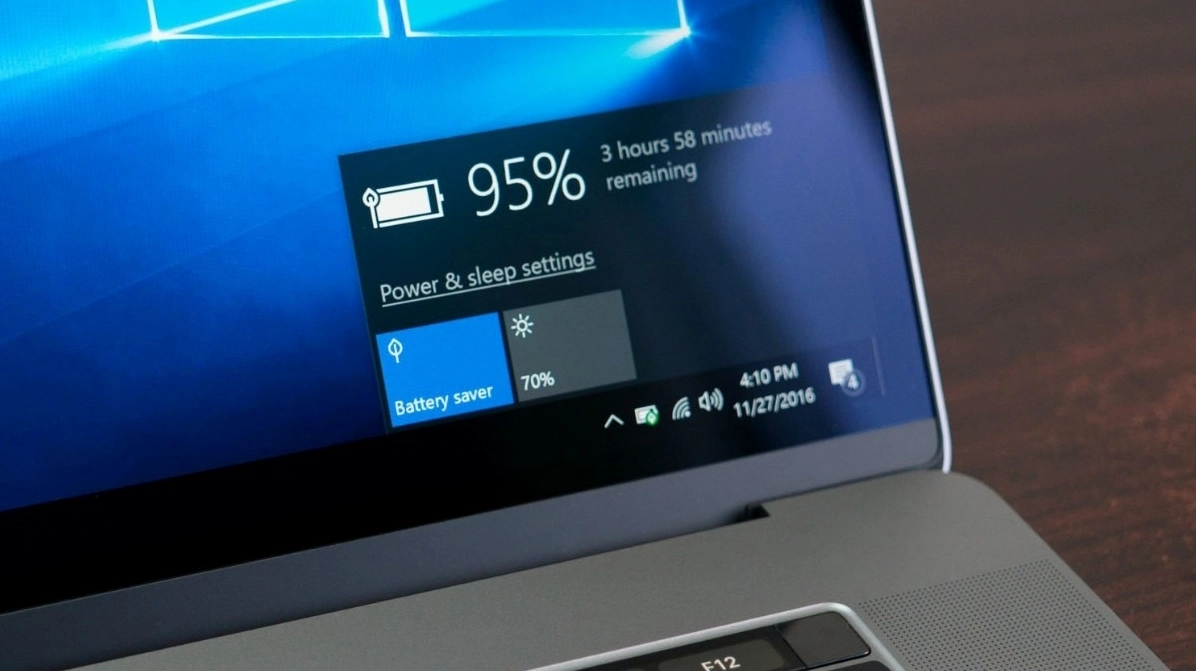
Nếu bạn cố tình phớt lờ, nhiệt độ tỏa ra từ viên pin phồng sẽ làm hỏng bo mạch chủ và các linh kiện đắt tiền khác. Chuyên mục Kiến Thức khuyên bạn nên kiểm tra tình trạng sức khỏe pin định kỳ thông qua các phần mềm chuyên dụng của Dell hoặc Windows.
Các bước chuẩn bị trước khi tiến hành thao tác tháo pin
Trước khi bắt tay vào việc tháo pin máy dell, bạn cần chuẩn bị đầy đủ dụng cụ và đảm bảo an toàn tuyệt đối. Việc này giúp quá trình tháo lắp diễn ra suôn sẻ, tránh làm gãy vỡ các ngàm nhựa mỏng manh trên vỏ máy.
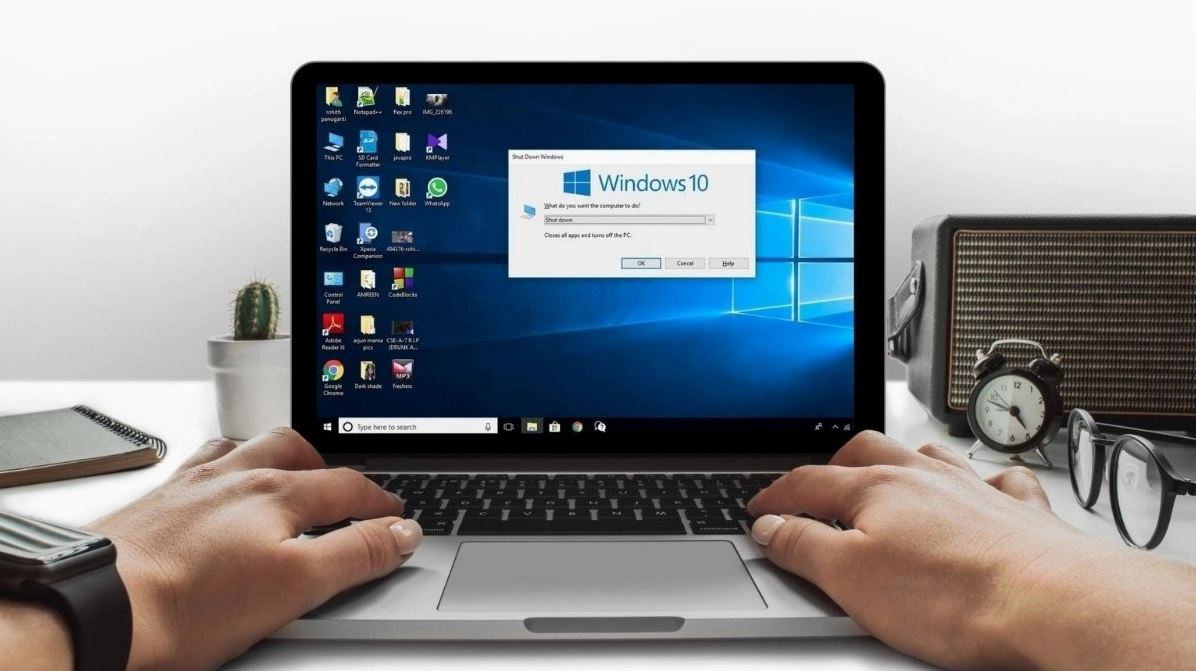
- Tắt nguồn máy tính hoàn toàn thông qua lệnh Shut down trên hệ điều hành.
- Rút bỏ cáp sạc và tất cả các thiết bị ngoại vi đang kết nối với laptop.
- Chuẩn bị một bộ tua vít từ tính phù hợp với các loại ốc vít trên mặt đáy của máy.
- Sử dụng miếng nhựa mỏng hoặc thanh nạy chuyên dụng để hỗ trợ mở vỏ nắp lưng.
Hướng dẫn chi tiết cách mở pin laptop Dell áp dụng cho dòng pin rời
Đối với các dòng laptop Dell thế hệ cũ sử dụng pin rời, việc tháo lắp vô cùng đơn giản và không đòi hỏi dụng cụ phức tạp. Bạn chỉ cần thực hiện theo các bước cơ bản sau đây để lấy viên pin ra khỏi thân máy.
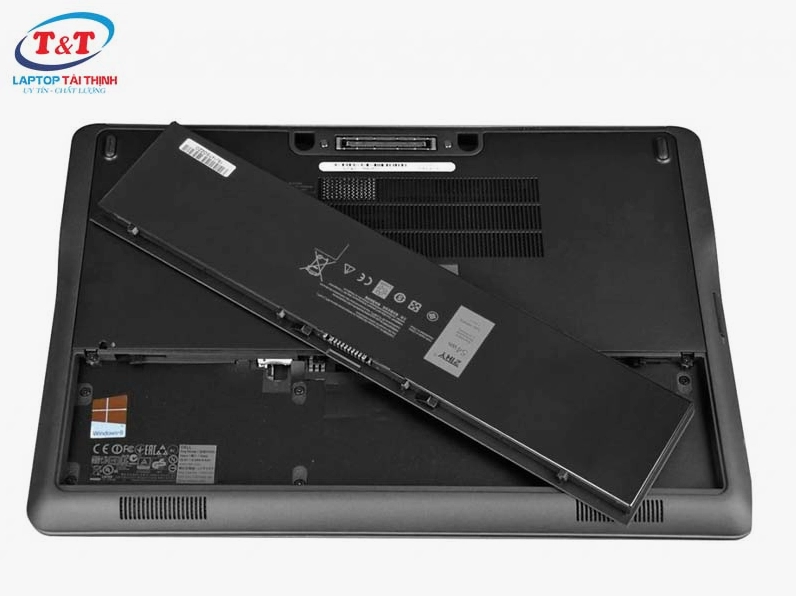
Đầu tiên bạn lật ngửa mặt đáy của chiếc laptop lên một mặt phẳng mềm để tránh trầy xước. Quan sát khu vực chứa pin sẽ thấy có các thanh gạt khóa chốt an toàn.
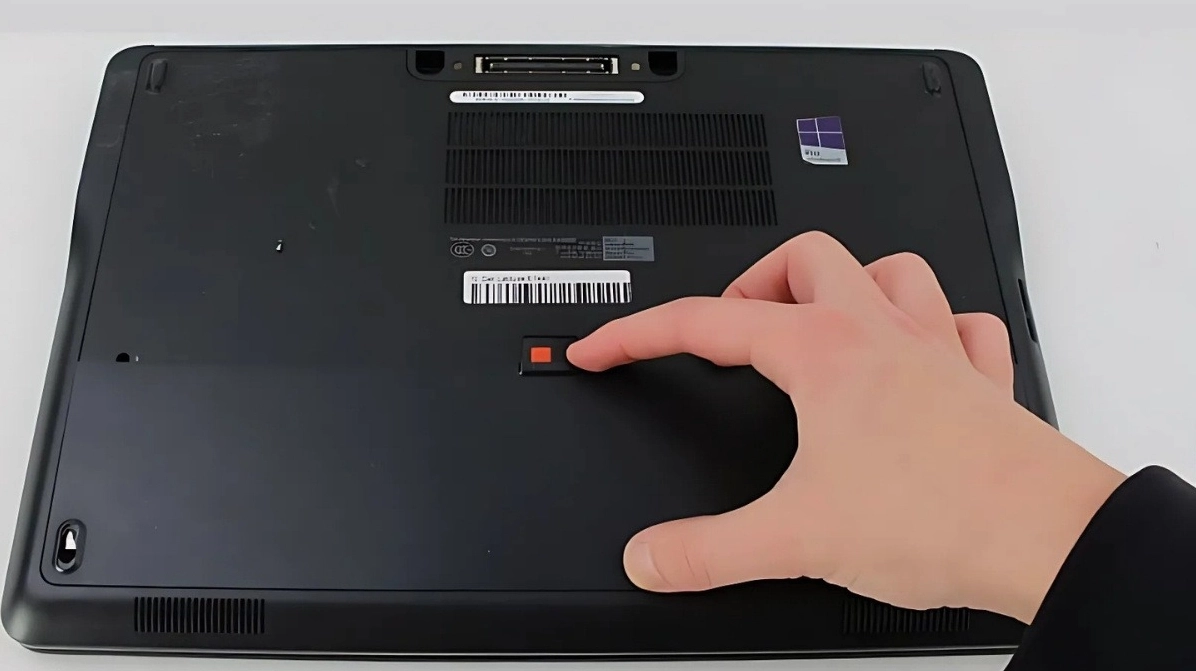
Tùy theo thiết kế, máy có thể có một hoặc hai thanh gạt. Bạn hãy đẩy đồng thời các thanh gạt này sang vị trí mở khóa, sau đó nhẹ nhàng nhấc bổng viên pin ra khỏi khe cắm là hoàn thành.
Quy trình thao tác an toàn đối với các dòng máy tính Dell sử dụng pin liền
Với các mẫu laptop Dell hiện đại thiết kế nguyên khối, viên pin được giấu kín bên trong mặt đáy. Quá trình này đòi hỏi sự tỉ mỉ cao hơn để tránh làm hỏng linh kiện bên trong.
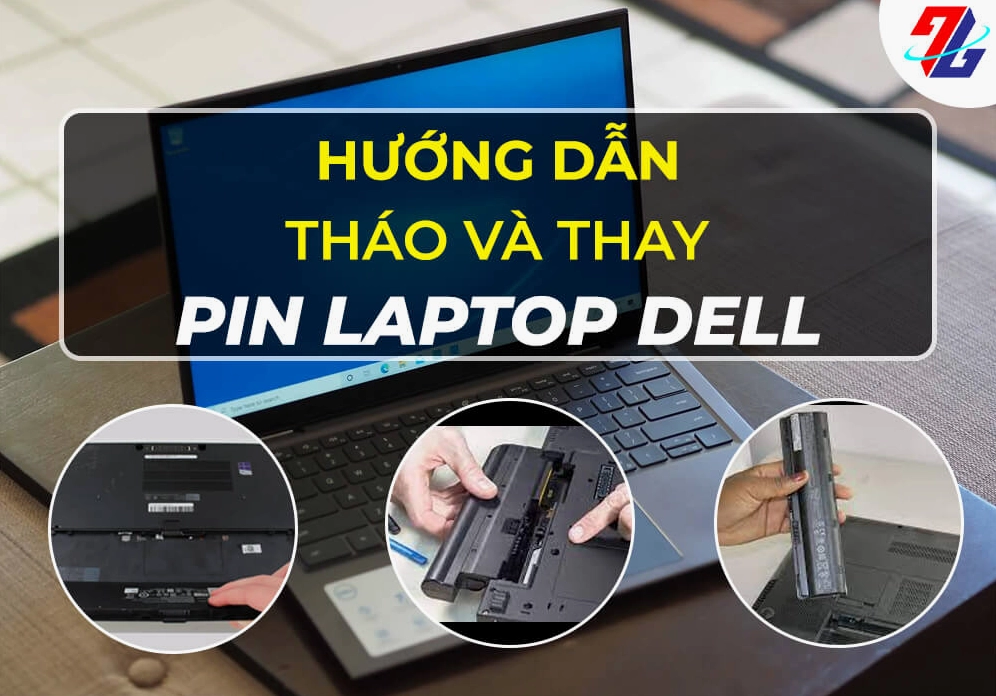
Bước mở ốc vít và nạy mặt đáy lưng máy tính
Sử dụng tua vít để vặn toàn bộ ốc ở mặt đáy. Lưu ý gom ốc vào một chiếc khay nam châm để tránh rơi mất vì chúng có kích thước khá nhỏ và đôi khi chiều dài khác nhau.
Bước tháo cáp kết nối và nhấc viên pin cũ ra ngoài
Dùng thanh nhựa mỏng nạy dọc theo viền máy để bung các ngàm giữ nắp đáy. Sau khi tiếp cận được bo mạch, việc đầu tiên là rút nhẹ sợi cáp kết nối giữa pin và mainboard. Tiếp theo tháo các con ốc cố định viên pin rồi cẩn thận nhấc nó ra khỏi khung máy.
Những lưu ý quan trọng để kéo dài tuổi thọ cho viên pin mới
Sau khi đã thay thế thành công, việc bảo vệ viên pin mới là yếu tố sống còn để máy tính luôn hoạt động ổn định. Hãy từ bỏ ngay thói quen vừa sạc vừa dùng các tác vụ nặng liên tục trong thời gian dài.
- Luôn cắm sạc ở nơi có nguồn điện ổn định, sử dụng bộ sạc chính hãng đi kèm máy.
- Hạn chế để máy cạn kiệt pin đến mức sập nguồn rồi mới cắm sạc lại.
- Giữ máy tính ở môi trường thoáng mát, tránh đặt lên nệm hay gối làm bít lỗ tản nhiệt.
Hy vọng qua bài viết này, bạn đã nắm vững kỹ thuật tháo lắp pin an toàn. Nếu cảm thấy không tự tin với tay nghề của mình, đừng ngần ngại mang máy đến các trung tâm bảo hành uy tín để được hỗ trợ chuyên nghiệp nhất.
