Tin tức
Hướng dẫn chi tiết cách mở máy ảnh trên laptop Win 7 nhanh chóng
Hãy thử tưởng tượng bạn sắp có một buổi phỏng vấn xin việc qua video call vô cùng quan trọng. Bạn đã chuẩn bị kỹ lưỡng mọi thứ, từ trang phục đến nội dung trả lời. Nhưng ngay khoảnh khắc bạn nhấp vào liên kết tham gia, một thông báo lỗi hiện lên: “Không tìm thấy camera”. Sự hoảng loạn bắt đầu ập đến. Bạn loay hoay tìm cách mở máy ảnh trên laptop win 7 nhưng mọi nỗ lực đều dường như vô vọng.
Hậu quả của việc này không chỉ dừng lại ở sự bối rối tạm thời. Nó có thể khiến bạn mất điểm trầm trọng trong mắt nhà tuyển dụng, ảnh hưởng đến tiến độ công việc hoặc bỏ lỡ những bài giảng quan trọng. Việc không giải quyết dứt điểm vấn đề này sẽ luôn là một “quả bom nổ chậm”, chực chờ phá hỏng những khoảnh khắc cần thiết nhất của bạn. Nếu bạn không trang bị cho mình những Kiến thức công nghệ cơ bản để tự khắc phục, bạn sẽ luôn rơi vào thế bị động và phụ thuộc vào người khác.
Nhưng đừng quá lo lắng! Với tư cách là một chuyên gia kỹ thuật, tôi ở đây để mang đến cho bạn giải pháp cứu cánh tuyệt vời nhất. Bài viết này sẽ hướng dẫn bạn chi tiết từng bước để giải quyết triệt để sự cố này, giúp bạn làm chủ thiết bị và tự tin trong mọi tình huống trực tuyến.
Nguyên nhân phổ biến khiến bạn không thể bật camera win 7
Trước khi đi vào cách khắc phục, chúng ta cần hiểu rõ tại sao sự cố này lại xảy ra. Không giống như các hệ điều hành mới hơn như Windows 10 hay 11, Windows 7 thường không được tích hợp sẵn phần mềm quản lý camera chuyên dụng có giao diện người dùng trực quan.
Điều này có nghĩa là, ngay cả khi laptop của bạn có phần cứng camera (webcam) hoạt động tốt, bạn vẫn không thể tìm thấy một ứng dụng “Camera” nào trong menu Start để mở nó lên. Thay vào đó, bạn thường phải dựa vào các ứng dụng của bên thứ ba hoặc các trình quản lý thiết bị phức tạp hơn.
Bên cạnh đó, một số nguyên nhân khác có thể bao gồm:
- Driver camera bị lỗi, quá cũ hoặc chưa được cài đặt.
- Camera bị vô hiệu hóa trong Device Manager (Trình quản lý thiết bị).
- Xung đột phần mềm giữa các ứng dụng sử dụng chung camera.
- Lỗi phần cứng (hiếm gặp nhưng vẫn có thể xảy ra).
Hướng dẫn chi tiết các bước để bật máy ảnh trên hệ điều hành Windows 7
Để giải quyết tình trạng này, cách hiệu quả và phổ biến nhất trên Windows 7 là sử dụng một phần mềm hỗ trợ từ bên thứ ba. Trong bài viết này, tôi sẽ hướng dẫn bạn cách sử dụng phần mềm CyberLink YouCam, một công cụ rất mạnh mẽ và thân thiện với người dùng.
Bước 1 Tải và cài đặt phần mềm hỗ trợ camera
Đầu tiên, bạn cần tìm và tải phần mềm CyberLink YouCam phiên bản tương thích với Windows 7 từ một nguồn uy tín. Bạn có thể tìm kiếm trên Google với từ khóa “Tải CyberLink YouCam cho Win 7”.
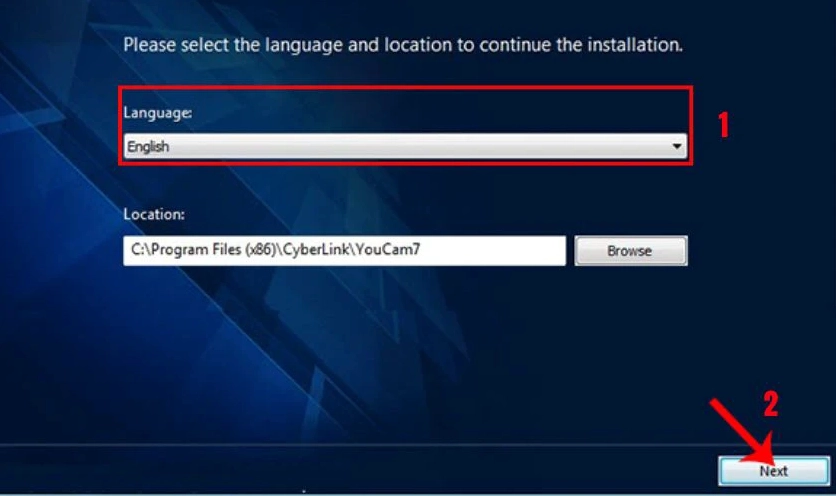
Sau khi tải file cài đặt về máy, bạn hãy nhấp đúp chuột vào file đó để bắt đầu quá trình cài đặt. Hãy làm theo các hướng dẫn trên màn hình (thường là nhấn Next và Accept) để hoàn tất việc cài đặt phần mềm vào hệ thống của bạn.
Bước 2 Khởi động ứng dụng để mở máy ảnh
Khi quá trình cài đặt đã hoàn tất, bạn có thể dễ dàng mở camera bằng cách tìm kiếm ứng dụng vừa cài đặt.
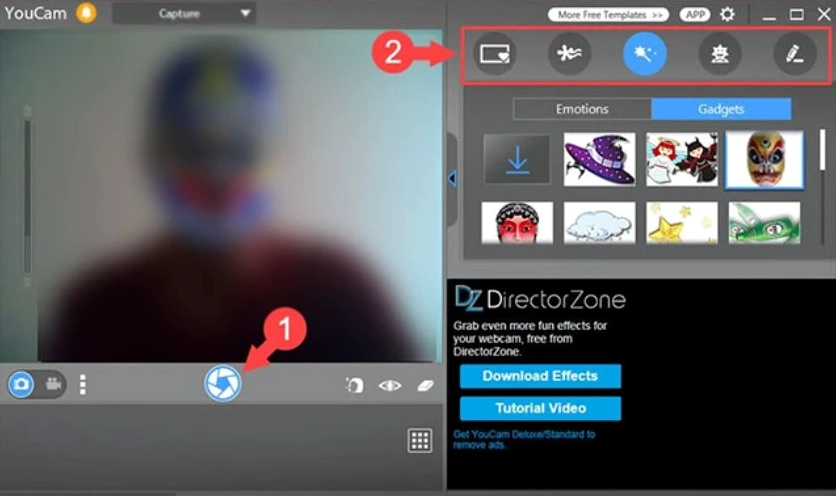
Lúc này, phần mềm sẽ tự động nhận diện thiết bị camera trên laptop của bạn. Nếu mọi thứ hoạt động bình thường, bạn sẽ ngay lập tức nhìn thấy hình ảnh của mình trên màn hình thông qua giao diện của CyberLink YouCam.

Bước 3 Kiểm tra lại trong trình quản lý thiết bị nếu phần mềm không nhận diện được
Trong một số trường hợp, mặc dù bạn đã cài đặt phần mềm nhưng camera vẫn không hiển thị hình ảnh. Lúc này, bạn cần kiểm tra xem thiết bị có đang bị vô hiệu hóa trong hệ thống hay không.
Bạn hãy nhấp chuột phải vào biểu tượng My Computer (hoặc Computer) trên màn hình, chọn Manage. Cửa sổ Computer Management hiện ra, bạn chọn mục Device Manager ở cột bên trái.
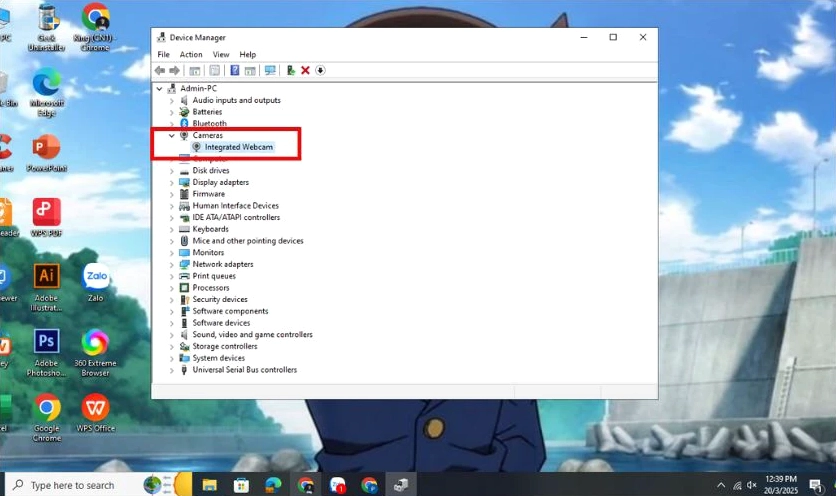
Trong danh sách các thiết bị, bạn hãy tìm mục Imaging devices. Nhấp vào mũi tên nhỏ bên cạnh để mở rộng danh sách. Nếu bạn thấy tên thiết bị camera của mình (ví dụ: Integrated Webcam) có biểu tượng mũi tên chỉ xuống màu đen, điều đó có nghĩa là nó đang bị vô hiệu hóa.
Để khắc phục, bạn chỉ cần nhấp chuột phải vào tên thiết bị đó và chọn Enable. Sau đó, hãy khởi động lại phần mềm CyberLink YouCam để kiểm tra kết quả. Nếu thiết bị có dấu chấm than màu vàng, bạn có thể cần phải cập nhật (Update Driver) hoặc cài đặt lại driver cho nó.
Những lưu ý quan trọng để đảm bảo máy ảnh luôn hoạt động ổn định
Để tránh gặp phải những rắc rối tương tự trong tương lai, bạn cần lưu ý một số điểm sau:
- Thường xuyên cập nhật hệ điều hành và driver của máy tính để đảm bảo tính tương thích.
- Chỉ tải phần mềm từ các trang web uy tín để tránh virus hoặc phần mềm độc hại.
- Khi không sử dụng, hãy tắt phần mềm camera để tiết kiệm tài nguyên hệ thống và bảo vệ quyền riêng tư.
- Nếu thường xuyên phải làm việc trực tuyến, bạn nên nâng cấp lên các hệ điều hành mới hơn để được hỗ trợ tốt hơn.
Việc trang bị cho mình những kỹ năng xử lý sự cố cơ bản là vô cùng cần thiết. Bạn có thể tìm hiểu thêm nhiều bài viết Kiến Thức hữu ích khác để luôn chủ động trong mọi tình huống sử dụng máy tính. Chúc bạn thực hiện thành công!
