Tin tức
Hướng dẫn chi tiết cách mở loa trên laptop bị khóa cực kỳ đơn giản và hiệu quả
Bạn đang chìm đắm trong bản nhạc yêu thích hay chuẩn bị cho một cuộc họp trực tuyến quan trọng thì bỗng dưng chiếc laptop “tắt tiếng” hoàn toàn? Cảm giác hụt hẫng và bực bội khi không biết cách mở loa trên laptop chắc chắn là trải nghiệm không ai mong muốn.
Nếu không xử lý kịp thời, tình trạng mất âm thanh không chỉ làm gián đoạn công việc, học tập mà còn khiến bạn bỏ lỡ những thông báo quan trọng. Tệ hơn, việc loay hoay thử các cách không rõ ràng có thể làm lỗi hệ thống nghiêm trọng hơn.
Đừng quá lo lắng! Trong bài viết này, Kiến thức công nghệ sẽ hướng dẫn bạn từng bước khắc phục lỗi này một cách chuyên nghiệp. Dù bạn sử dụng Windows 10 hay Windows 11, những giải pháp dưới đây sẽ giúp bạn lấy lại âm thanh nhanh chóng.
Kiểm tra các thao tác vật lý cơ bản trước tiên
Trước khi can thiệp vào hệ thống, hãy đảm bảo rằng bạn chưa bỏ qua những chi tiết nhỏ nhất. Đôi khi, vấn đề lại nằm ở chính thao tác tay của bạn.
Kiểm tra phím tắt điều chỉnh âm lượng trên bàn phím
Rất nhiều trường hợp người dùng vô tình chạm vào tổ hợp phím tắt tiếng (Mute) trên bàn phím. Hãy tìm biểu tượng loa có dấu gạch chéo trên hàng phím F (thường là F1 đến F12).
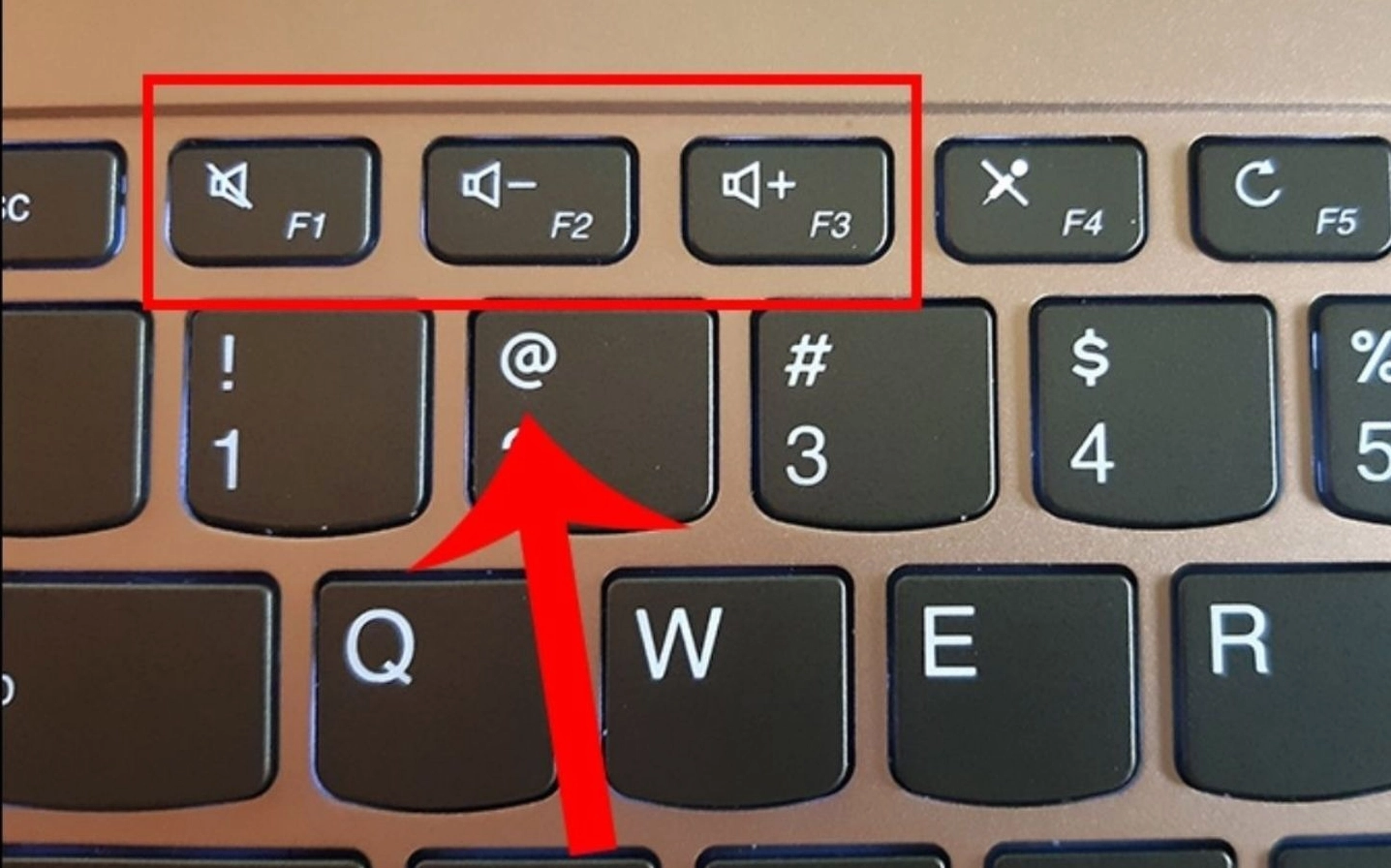
Bạn chỉ cần nhấn phím đó, hoặc kết hợp phím Fn + phím có biểu tượng loa để mở lại âm thanh.
Kiểm tra lại jack cắm tai nghe hoặc loa ngoài
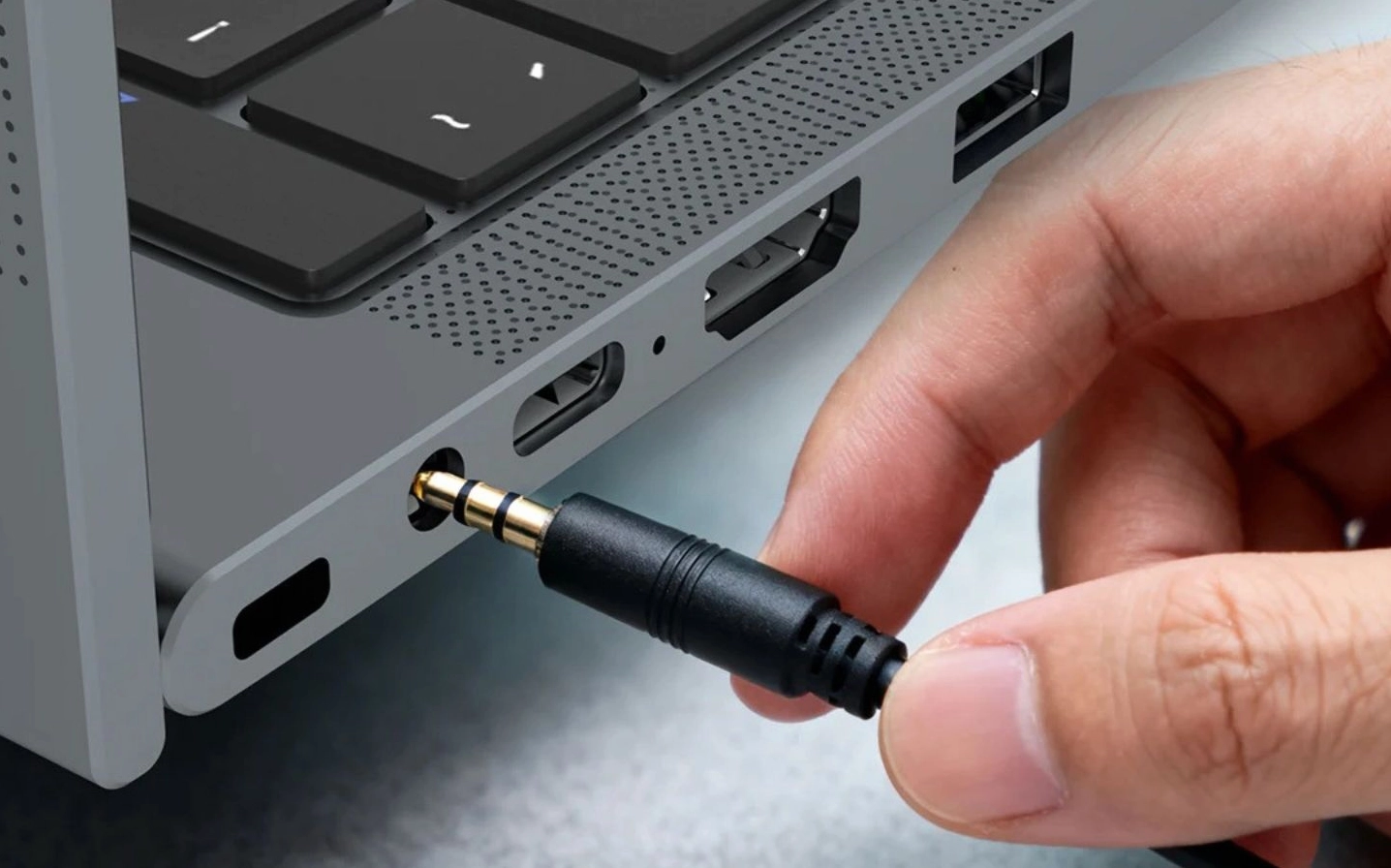
Nếu bạn đang sử dụng tai nghe hoặc loa ngoài, hãy rút ra và cắm lại thật chặt. Đôi khi jack cắm bị lỏng hoặc bám bụi cũng khiến hệ thống không nhận diện được thiết bị phát.
Hướng dẫn bật âm thanh pc trực tiếp trên hệ điều hành Windows
Nếu các thao tác vật lý không mang lại hiệu quả, đã đến lúc chúng ta cần kiểm tra phần mềm bên trong hệ điều hành.
Kiểm tra trạng thái biểu tượng loa trên Taskbar
Nhìn xuống góc phải màn hình (khay hệ thống), nếu biểu tượng loa có dấu X màu đỏ, nghĩa là máy đang bị tắt tiếng.
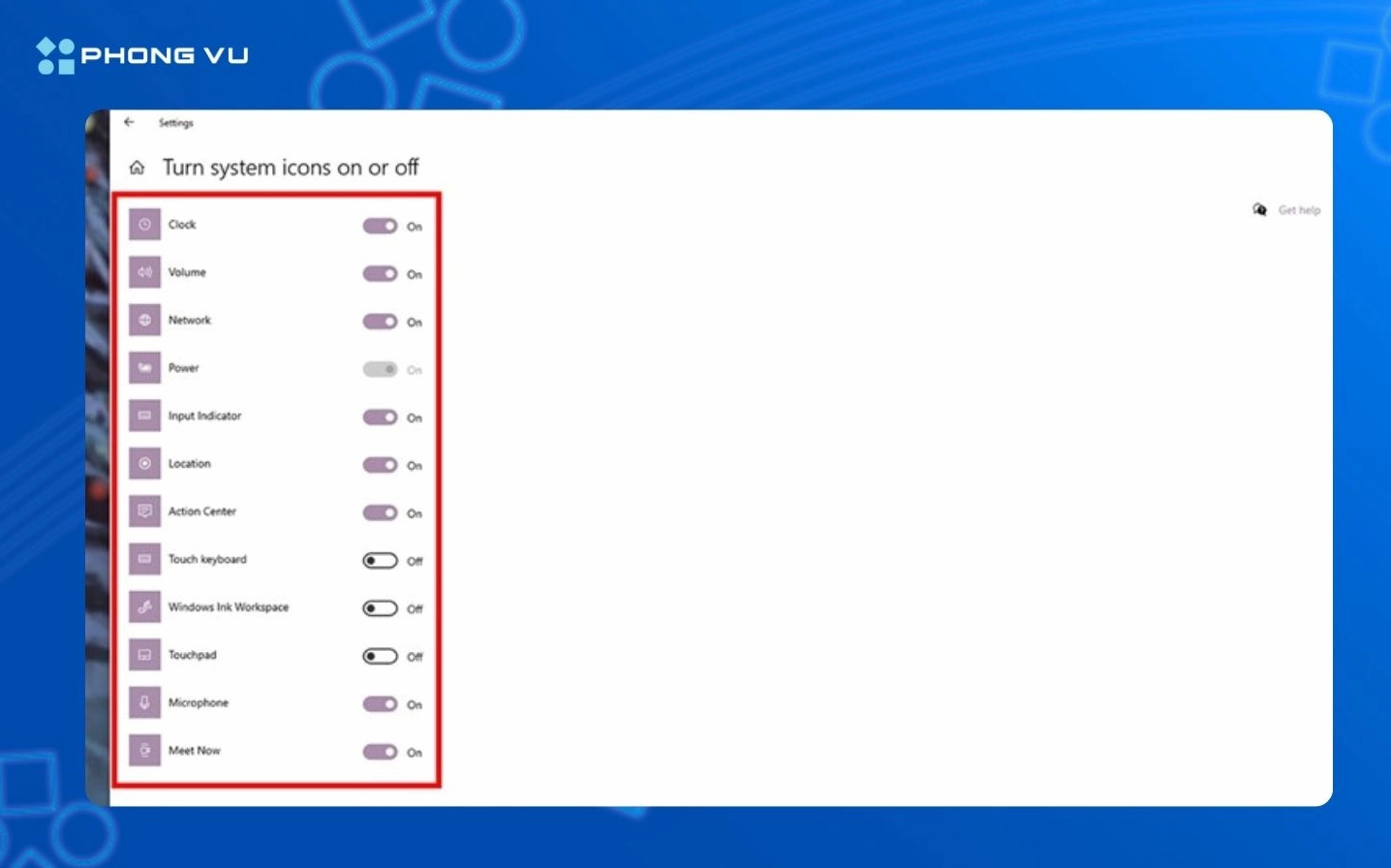
Click chuột vào biểu tượng đó và kéo thanh trượt âm lượng lên. Nếu biểu tượng loa không xuất hiện, bạn cần vào cài đặt Taskbar để hiển thị lại nó.
Khởi động lại máy tính để sửa lỗi xung đột tạm thời
Nghe có vẻ đơn giản nhưng thao tác khởi động lại máy tính (Restart) luôn là “liều thuốc tiên” cho những lỗi vặt trên Windows.
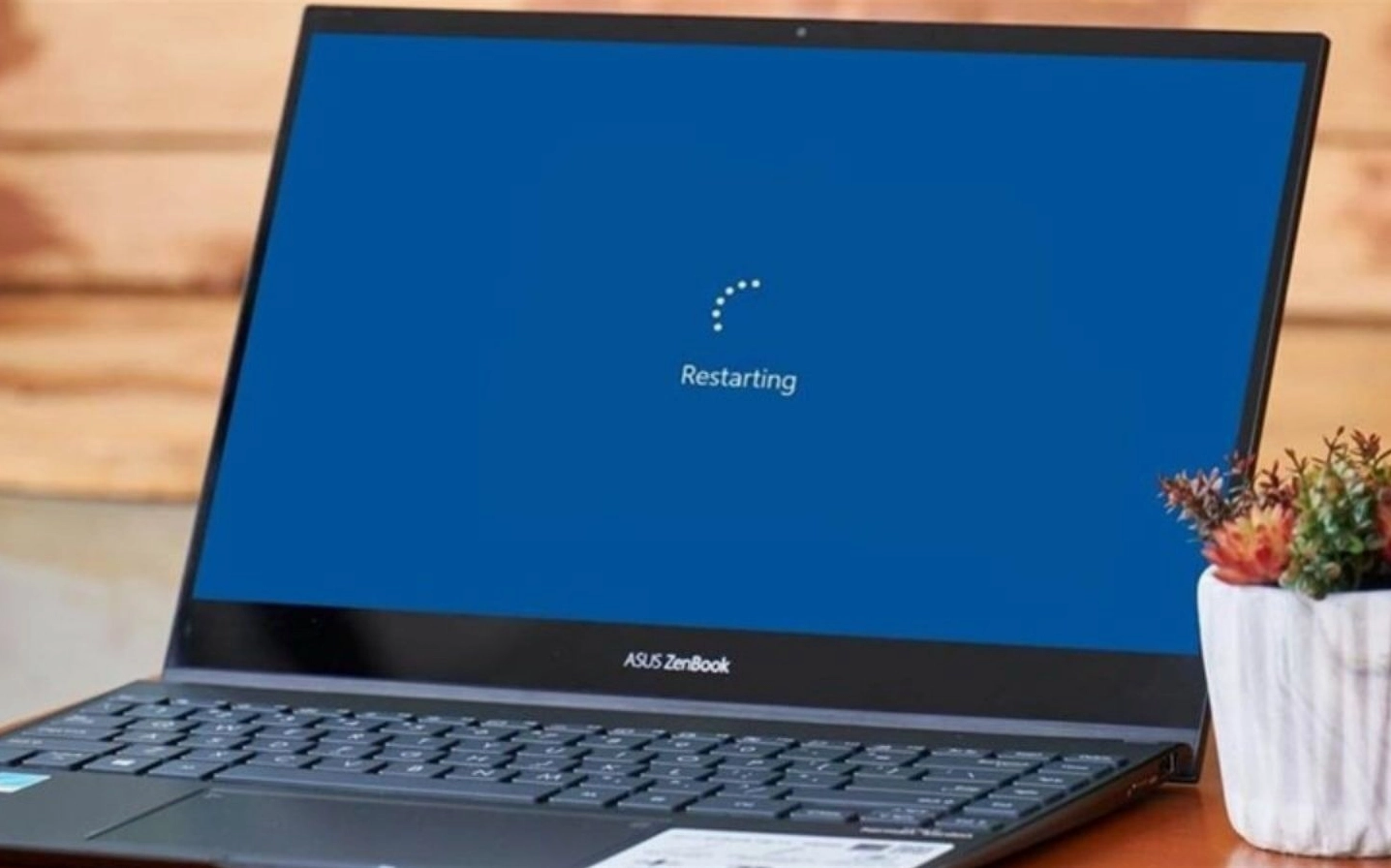
Việc này giúp dọn dẹp bộ nhớ RAM và khởi chạy lại các dịch vụ hệ thống, trong đó có dịch vụ âm thanh.
Sử dụng các công cụ hệ thống chuyên sâu để sửa lỗi loa laptop
Khi những cách cơ bản trên vẫn không giúp bạn lấy lại được âm thanh, hãy chuyển sang các biện pháp can thiệp sâu hơn vào hệ thống trình điều khiển.
Cập nhật trình điều khiển âm thanh qua Device Manager
Trình điều khiển (Driver) âm thanh bị lỗi hoặc quá cũ là nguyên nhân phổ biến nhất gây mất tiếng.
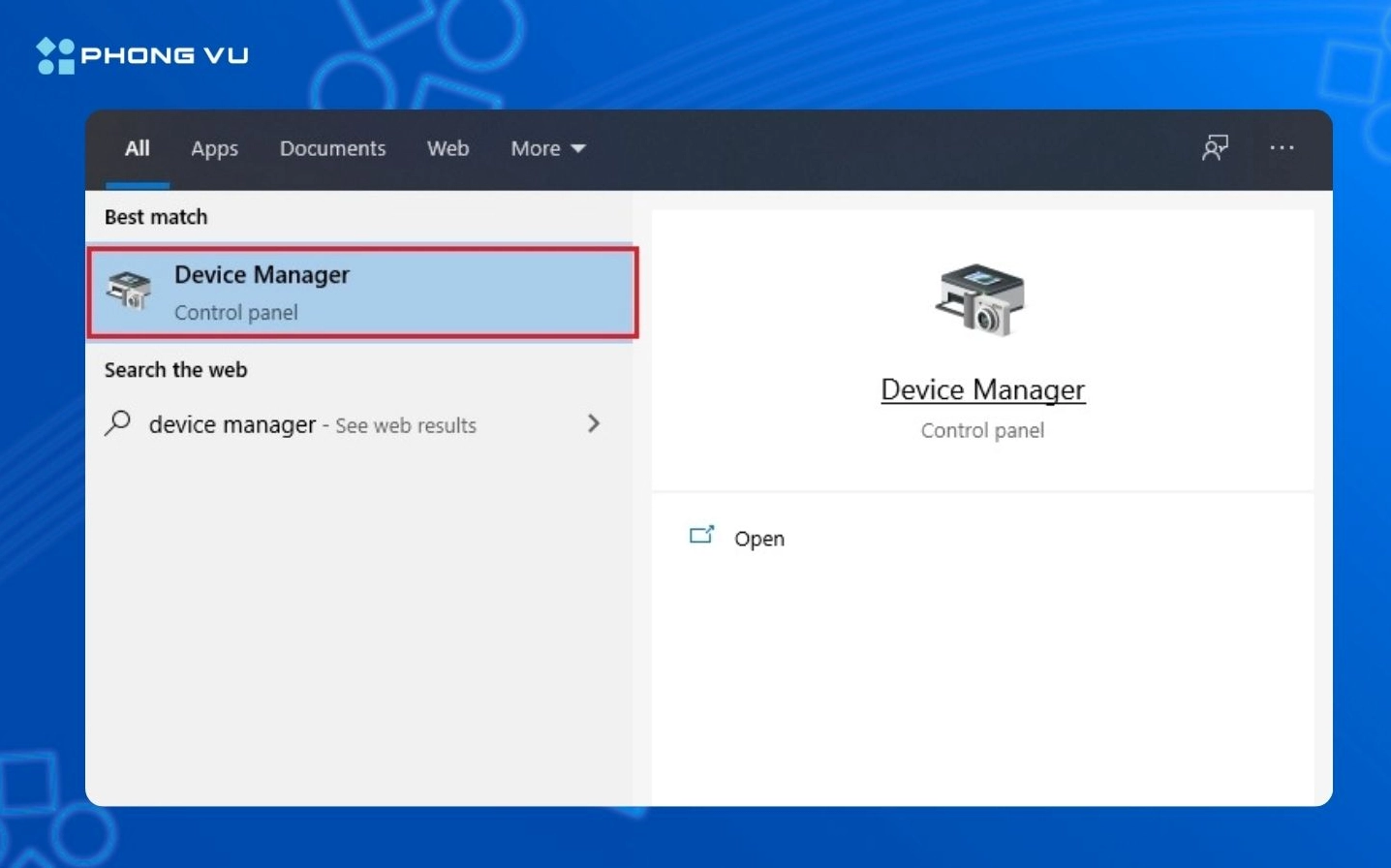
- Mở Device Manager từ thanh tìm kiếm.
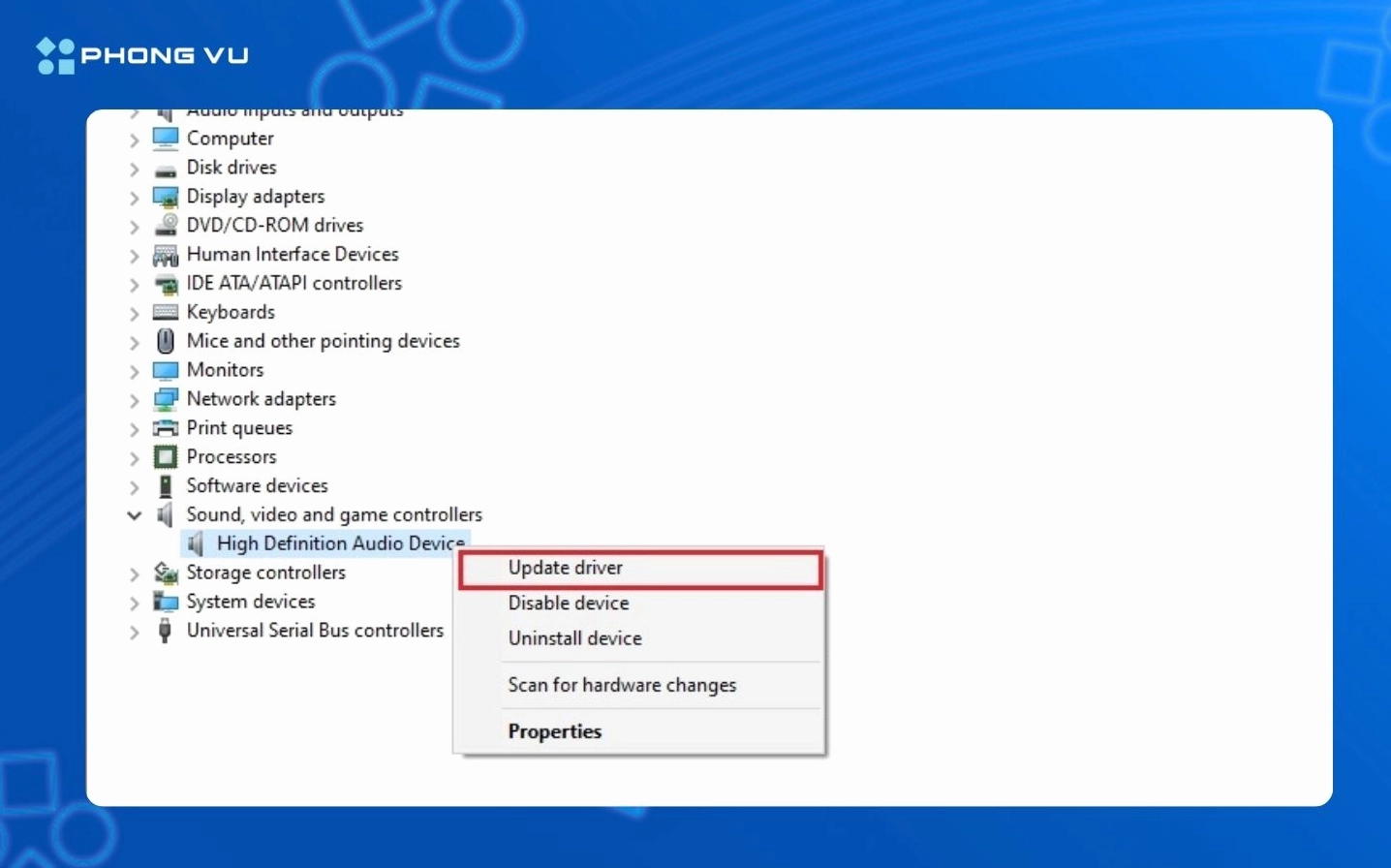
- Mở rộng mục Sound, video and game controllers.
- Click chuột phải vào thiết bị âm thanh của bạn (ví dụ: Realtek High Definition Audio).
- Chọn Update driver và làm theo hướng dẫn trên màn hình.
Khởi động lại dịch vụ Windows Audio
Dịch vụ quản lý âm thanh của Windows có thể bị treo khiến loa không hoạt động.
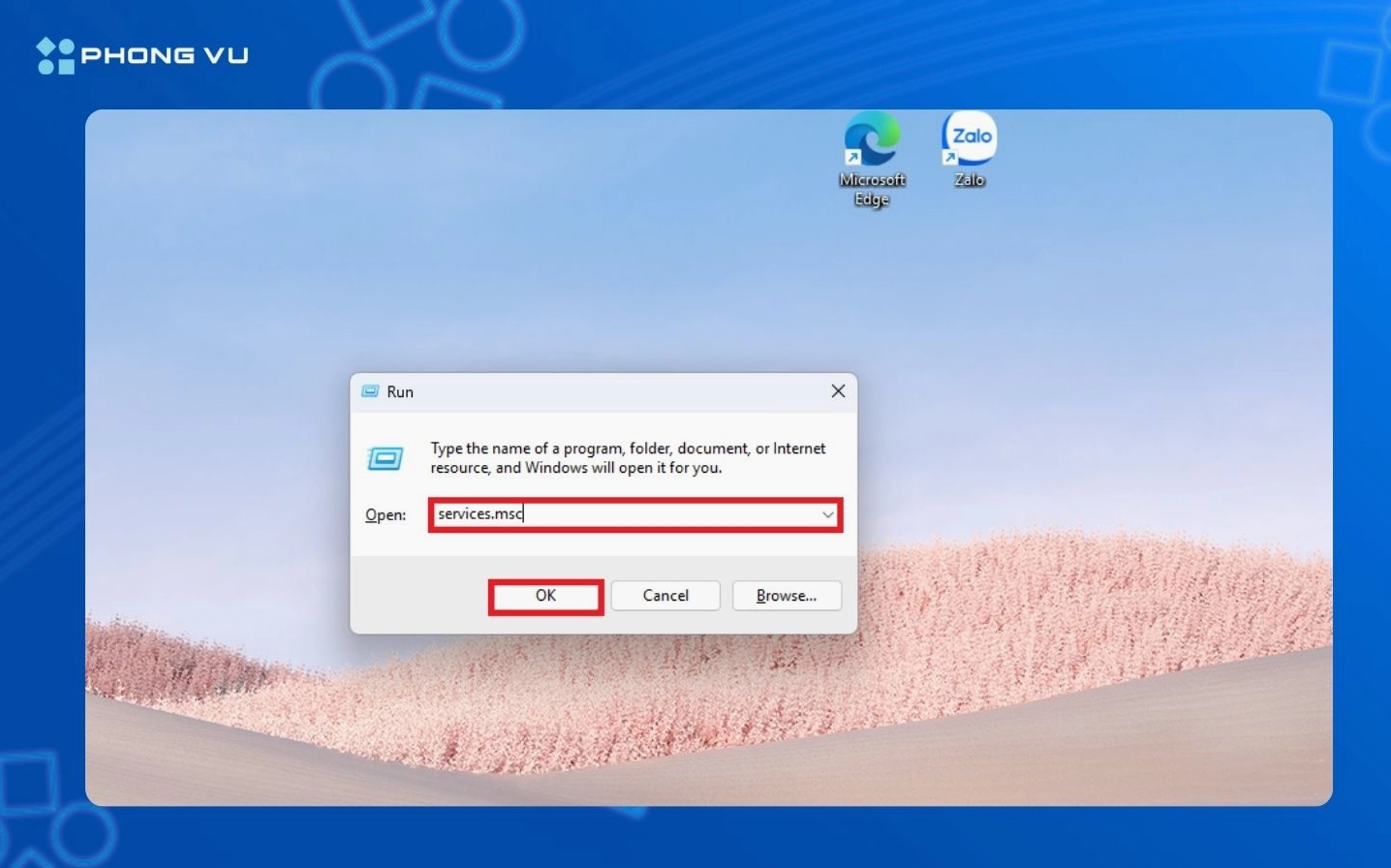
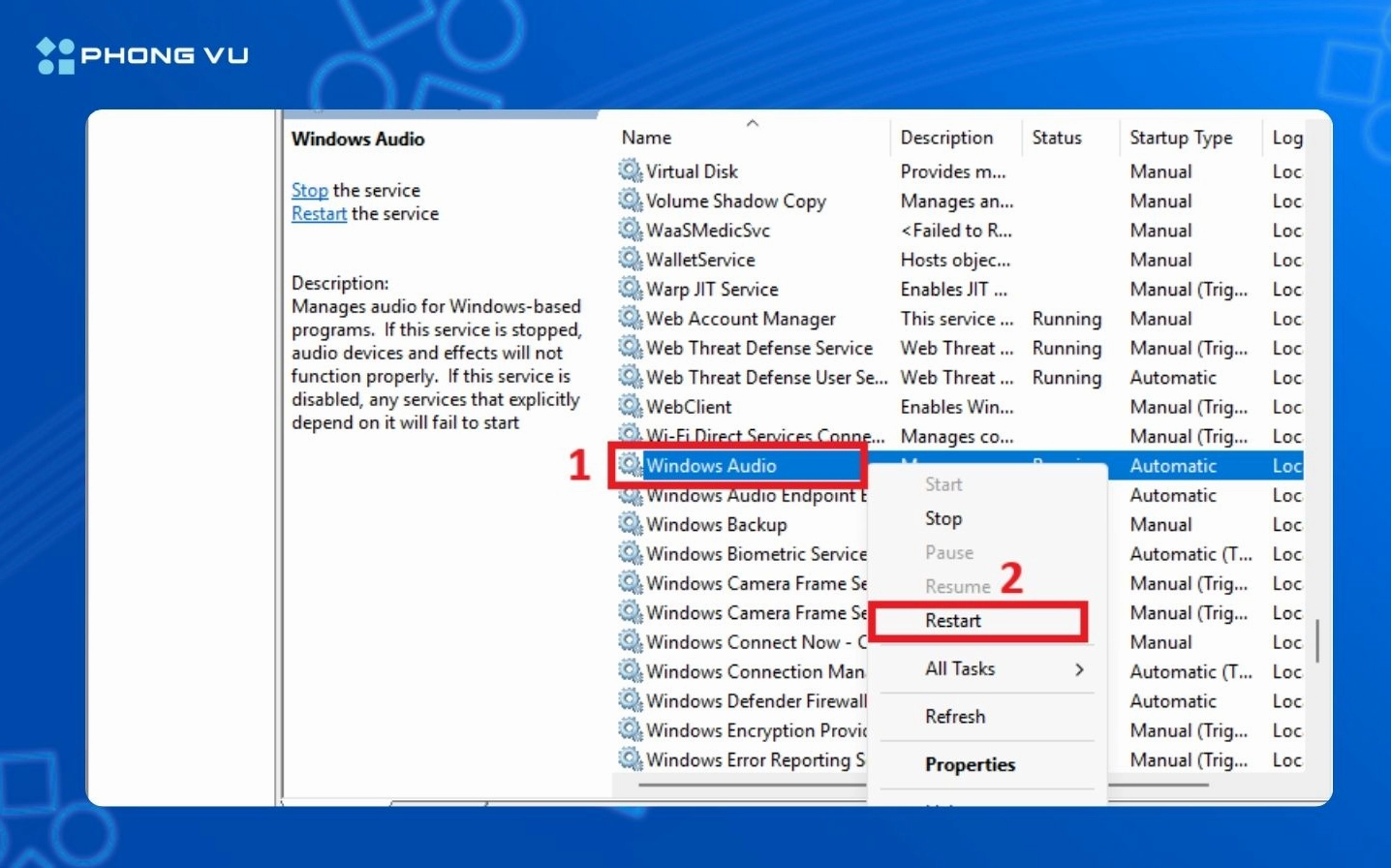
Hãy tìm dịch vụ Windows Audio, click chuột phải và chọn Restart để khởi động lại tiến trình này.
Các phương pháp khắc phục nâng cao bằng công cụ tích hợp
Nếu bạn đã thử cập nhật driver mà loa vẫn im lìm, Windows cung cấp sẵn những công cụ chẩn đoán rất đắc lực.
Chạy trình gỡ lỗi âm thanh Audio Troubleshooter
Trình gỡ lỗi (Troubleshooter) sẽ tự động quét và tìm ra nguyên nhân gây lỗi âm thanh.
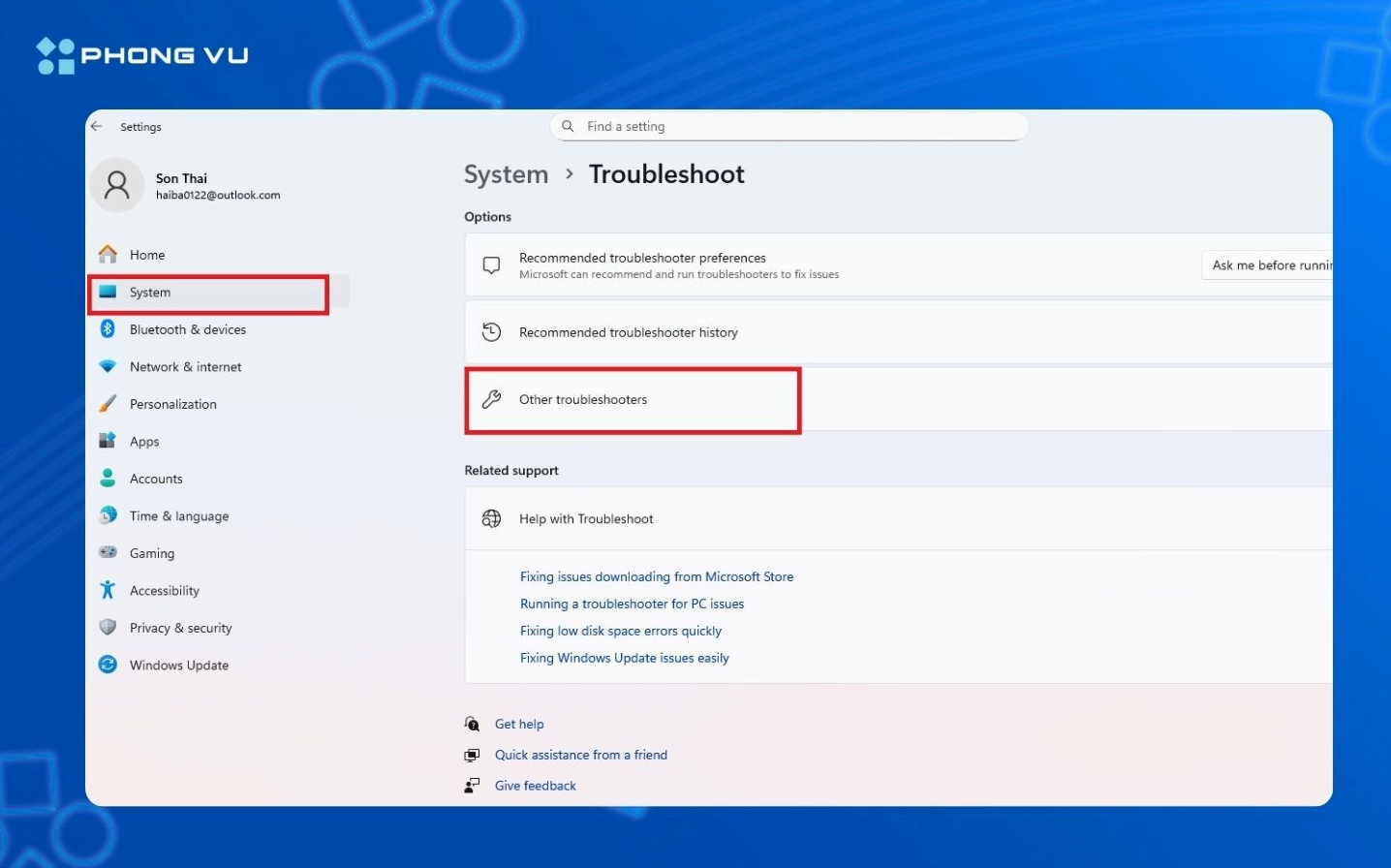
Chỉ cần truy cập vào phần cài đặt, chọn mục Other troubleshooters và chạy công cụ cho phần Audio.
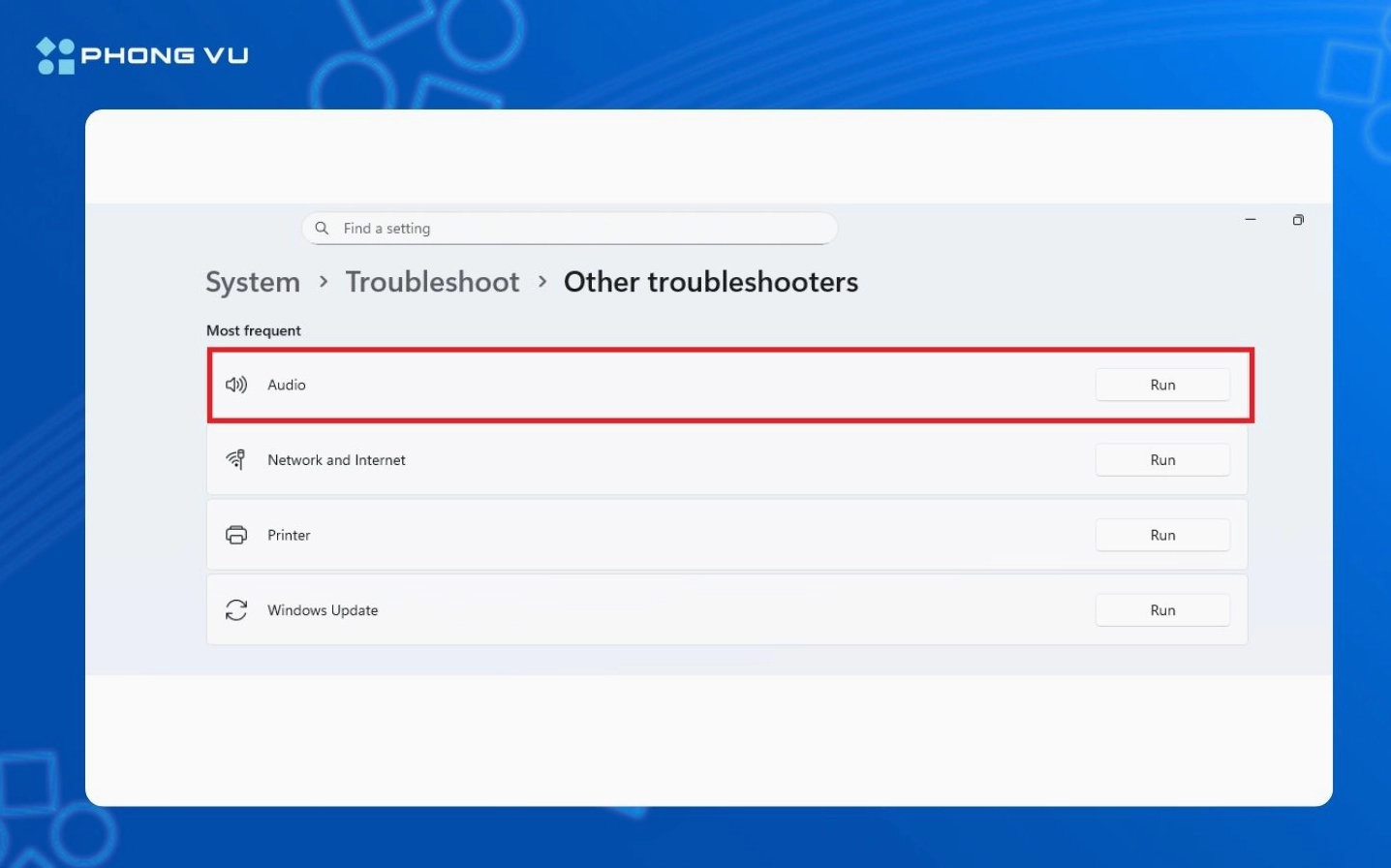
Chuyên mục Kiến Thức khuyên bạn nên để Windows tự động áp dụng các bản sửa lỗi mà nó đề xuất.
Những lưu ý quan trọng để phòng tránh lỗi loa laptop tái phát
Để hạn chế tình trạng mất âm thanh lặp lại trong tương lai, bạn nên tuân thủ một số nguyên tắc sau:
- Thường xuyên cập nhật Windows để nhận các bản vá lỗi và driver mới nhất.
- Sử dụng phần mềm diệt virus uy tín để ngăn chặn mã độc phá hoại file hệ thống.
- Tránh rút jack cắm tai nghe/loa đột ngột khi đang phát nhạc ở âm lượng lớn.
- Vệ sinh cổng cắm audio định kỳ để loại bỏ bụi bẩn gây kém tiếp xúc.
Giải đáp thắc mắc thường gặp khi xử lý lỗi mất tiếng laptop
Tôi đã làm theo mọi cách nhưng loa vẫn không kêu?
Rất có thể màng loa bên trong laptop của bạn đã bị rách hoặc hỏng phần cứng. Bạn nên mang máy đến các trung tâm bảo hành uy tín để kiểm tra và thay thế linh kiện.
Cập nhật driver có làm mất dữ liệu trong máy không?
Hoàn toàn không. Việc cập nhật trình điều khiển chỉ can thiệp vào các tệp tin hệ thống điều khiển phần cứng, không ảnh hưởng đến dữ liệu cá nhân của bạn.
Với những hướng dẫn chi tiết trên, hy vọng bạn đã có thể tự mình bật âm thanh pc trở lại bình thường. Hãy thực hiện tuần tự các bước từ cơ bản đến nâng cao để đạt hiệu quả tốt nhất nhé!
