
Tin tức
Hướng dẫn chi tiết cách mở khóa bàn phím số trên laptop asus hiệu quả
Bạn đang làm việc với những bảng tính Excel dày đặc số liệu, cần thao tác nhanh chóng nhưng đột nhiên cụm phím số bên phải lại hoàn toàn tê liệt? Cảm giác nhấn phím mà màn hình không phản hồi thực sự khiến tiến độ công việc bị đình trệ nghiêm trọng. Đây là một vấn đề rất phổ biến mà người dùng thường gặp phải khi sử dụng máy tính xách tay.
Nếu không sớm tìm ra cách mở khóa bàn phím số trên laptop asus, bạn sẽ mất rất nhiều thời gian gõ từng số trên hàng phím ngang, gây ra sự khó chịu và giảm hiệu suất đáng kể. Thậm chí, việc để tình trạng này kéo dài có thể khiến bạn lầm tưởng máy bị hỏng nặng và tốn kém chi phí mang đi sửa chữa không đáng có.
Đừng quá lo lắng vì ngay trong bài viết này, chúng tôi sẽ hướng dẫn bạn các phương pháp kỹ thuật chuẩn xác để xử lý triệt để sự cố này. Với tư cách là một chuyên gia về phần cứng, tôi sẽ giúp bạn khôi phục lại tính năng của bàn phím số chỉ với vài thao tác đơn giản ngay tại nhà.
Nguyên nhân phổ biến khiến bàn phím số laptop asus bị khóa
Trước khi bắt tay vào sửa chữa, chúng ta cần hiểu rõ tại sao sự cố này lại xảy ra. Việc xác định đúng nguyên nhân sẽ giúp bạn chọn được phương án khắc phục nhanh gọn và chính xác nhất.

Nguyên nhân thường gặp nhất là do người dùng vô tình chạm vào phím chức năng bật numlock asus khiến cụm phím này bị vô hiệu hóa. Đây là tính năng mặc định để chuyển đổi giữa việc nhập số và sử dụng các phím điều hướng.
Bên cạnh đó, các bản cập nhật Windows đôi khi gây ra xung đột với driver bàn phím hiện tại. Ngoài ra, tính năng Mouse Keys (điều khiển chuột bằng bàn phím số) vô tình được kích hoạt cũng là thủ phạm khiến bạn không thể gõ số như bình thường.
Hướng dẫn chi tiết các bước mở khóa bàn phím số trên laptop asus
Dưới đây là tổng hợp các phương pháp từ cơ bản đến nâng cao để khắc phục lỗi. Hãy thực hiện tuần tự theo từng bước để đảm bảo an toàn cho thiết bị của bạn.
- Kiểm tra và kích hoạt lại phím NumLock trên bàn phím vật lý.
- Sử dụng tổ hợp phím Fn kết hợp để mở khóa.
- Tắt tính năng điều khiển chuột bằng phím số trong cài đặt Windows.
- Cập nhật hoặc cài đặt lại driver điều khiển bàn phím.
- Kích hoạt tính năng NumberPad tích hợp trên Touchpad nếu có.
Sử dụng phím cứng để bật numlock asus trực tiếp
Cách đơn giản và phổ biến nhất là tìm kiếm phím có biểu tượng “Num Lk” hoặc “Num Lock” trên góc phải của bàn phím. Bạn chỉ cần nhấn vào phím này một lần.
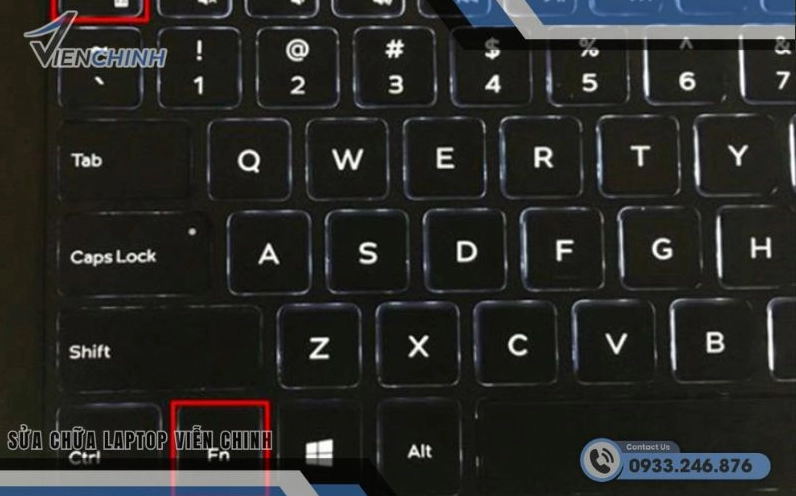
Nếu thấy đèn báo hiệu trên phím sáng lên (tùy dòng máy), nghĩa là cụm phím số đã sẵn sàng hoạt động. Hãy mở một tệp văn bản và thử gõ vài số để kiểm tra kết quả.
Trong một số trường hợp, nhà sản xuất tích hợp phím NumLock chung với một phím chức năng khác. Lúc này, bạn cần nhấn giữ phím Fn đồng thời nhấn phím có chữ Num Lk (ví dụ Fn + Insert hoặc Fn + F11 tùy model).
Vô hiệu hóa tính năng Mouse Keys trong hệ điều hành Windows
Nếu phím cứng không giải quyết được vấn đề, rất có thể hệ thống đang ưu tiên dùng bàn phím số để di chuyển con trỏ chuột. Đây là một thiết lập trong phần trợ năng của Windows.
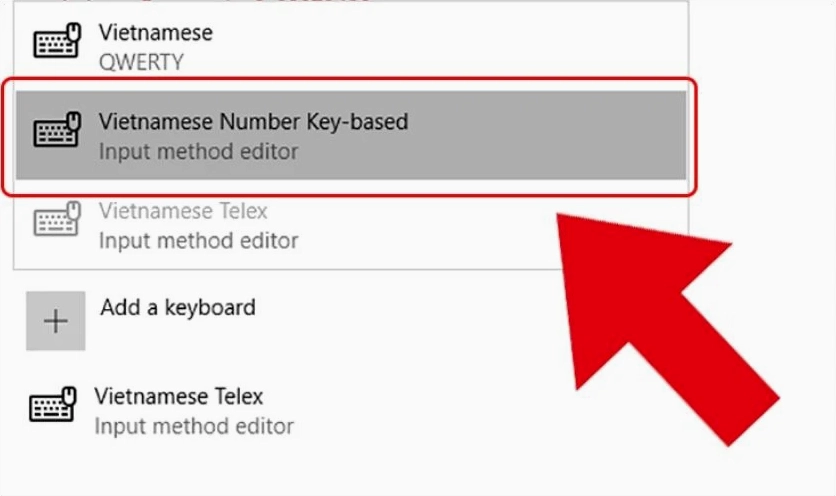
Bạn truy cập vào phần Settings (Cài đặt) của Windows, tìm đến mục Ease of Access (hoặc Accessibility trên Windows 11). Tiếp tục chọn phần Mouse.
Tại đây, hãy tìm tùy chọn “Control your mouse with a keypad” và chuyển công tắc sang trạng thái Off. Sau thao tác này, bàn phím số sẽ trở lại chức năng nhập liệu ban đầu.
Cách kích hoạt tính năng NumberPad trên khu vực Touchpad asus
Nhiều dòng laptop Asus hiện đại không trang bị cụm phím số vật lý mà tích hợp thẳng vào bàn di chuột (Touchpad) với tên gọi NumberPad. Tính năng này rất tiện dụng nhưng cũng dễ bị tắt nhầm.
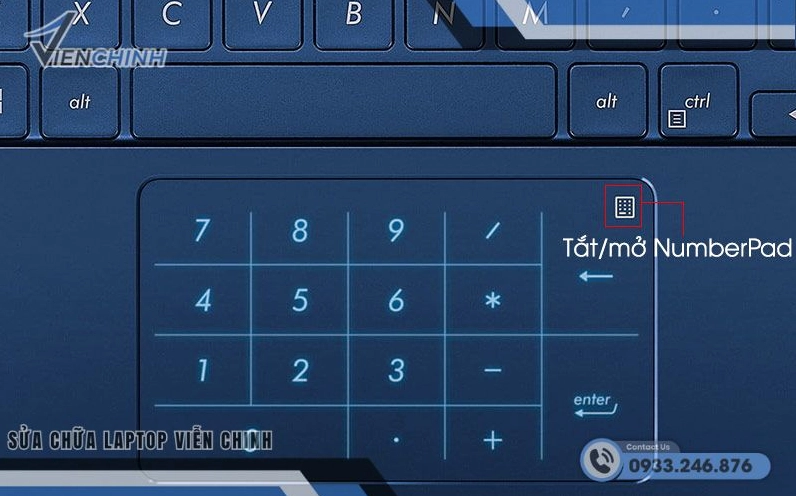
Để mở khóa, bạn hãy quan sát góc trên cùng bên phải của Touchpad. Sẽ có một biểu tượng hình máy tính nhỏ in mờ tại đó.
Chỉ cần đặt ngón tay lên biểu tượng này và giữ khoảng 1 đến 2 giây. Các đường viền phím số bằng đèn LED sẽ sáng lên, báo hiệu NumberPad đã sẵn sàng cho bạn nhập liệu.
Cập nhật và cài đặt lại driver điều khiển bàn phím
Lỗi phần mềm do driver cũ hoặc bị xung đột cũng là một tác nhân gây khóa phím. Việc làm mới driver sẽ giúp hệ điều hành nhận diện lại phần cứng một cách chính xác.
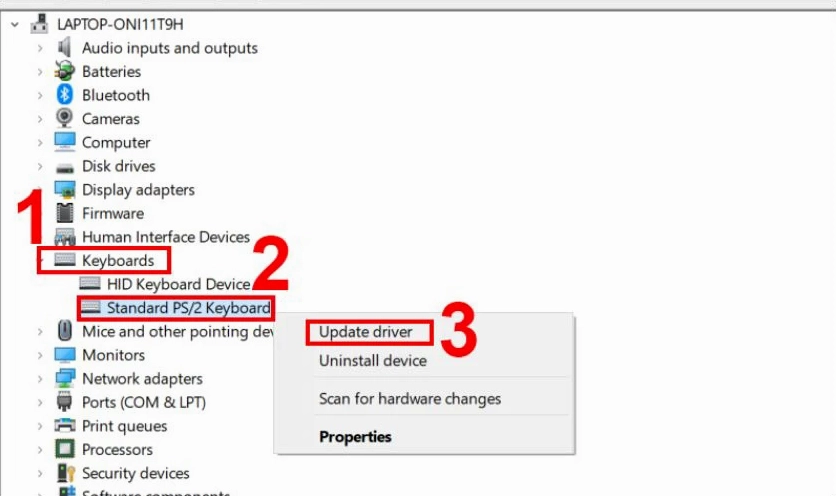
Bạn nhấp chuột phải vào biểu tượng Start, chọn Device Manager. Tìm đến mục Keyboards và mở rộng danh sách.
Nhấp chuột phải vào tên bàn phím của bạn (thường là Standard PS/2 Keyboard), chọn Uninstall device. Sau khi gỡ xong, hãy khởi động lại laptop để Windows tự động tìm và cài đặt lại driver chuẩn.
Những lưu ý quan trọng để hạn chế lỗi bàn phím số trong tương lai
Sau khi đã áp dụng thành công các giải pháp trên, bạn cần lưu ý một số điểm để duy trì sự ổn định cho thiết bị, tránh tình trạng lỗi lặp lại.
- Thường xuyên vệ sinh khu vực bàn phím để tránh bụi bẩn kẹt dưới chân phím gây liệt.
- Tránh để nước hoặc chất lỏng đổ vào máy tính gây chập mạch phần cứng.
- Cập nhật hệ điều hành Windows thường xuyên để có các bản vá lỗi driver mới nhất.
- Sử dụng các phần mềm diệt virus uy tín để ngăn chặn mã độc can thiệp vào hệ thống.
- Tham khảo thêm nhiều Kiến Thức hữu ích về bảo dưỡng máy tính định kỳ.
Nếu bạn đã thử mọi phần mềm mà phím vẫn không nhận, rất có thể mạch dẫn bên dưới đã bị đứt. Khi đó, việc thay thế bàn phím mới là điều bắt buộc.
