
Tin tức
Hướng dẫn chi tiết cách mở khóa bàn phím laptop nhanh chóng và hiệu quả nhất 2026
– Biểu hiện: Gõ phím không ra chữ, đèn bàn phím (nếu có) có thể tắt hoặc sáng bất thường.
– Nguyên nhân: Thường do vô tình ấn nhầm tổ hợp phím tắt, lỗi driver, xung đột phần mềm hoặc cáp kết nối bàn phím có vấn đề.
Bạn đang hoàn thành một báo cáo quan trọng hay đang trong một trận game gay cấn thì đột nhiên bàn phím ngừng nhận lệnh? Cảm giác bất lực và bực bội khi gõ liên tục mà màn hình không phản hồi chắc chắn là trải nghiệm tồi tệ. Vấn đề bàn phím bị khóa không chỉ làm gián đoạn công việc mà còn khiến bạn lo lắng liệu thiết bị có bị hỏng phần cứng hay không. Tuy nhiên, trước khi mang máy ra tiệm, hãy bình tĩnh tìm hiểu cách mở khóa bàn phím laptop vì phần lớn trường hợp có thể tự xử lý tại nhà.
Hậu quả khi không xử lý kịp thời tình trạng bàn phím bị khóa
Nhiều người dùng thường chủ quan, cố gắng khởi động lại máy tính liên tục hoặc nhấn mạnh lên các phím với hy vọng chúng sẽ hoạt động trở lại. Hành động này vô tình có thể gây hỏng hóc vật lý cho bo mạch bên dưới. Hơn nữa, nếu nguyên nhân xuất phát từ xung đột phần mềm hoặc lỗi driver mà không được khắc phục triệt để, hệ thống có thể đối mặt với nguy cơ lỗi win, mất dữ liệu chưa kịp lưu. Đừng để một lỗi nhỏ làm đình trệ toàn bộ hiệu suất làm việc của bạn. Hãy chủ động trang bị Kiến Thức sửa lỗi để tự tin xử lý mọi tình huống.
Tổng hợp các phương pháp mở khóa bàn phím laptop cực kỳ đơn giản
Dưới đây là các phương pháp từ cơ bản đến nâng cao giúp bạn tự unlock keyboard pc một cách an toàn và nhanh chóng. Hãy thực hiện tuần tự từng bước để kiểm tra.
Sử dụng tổ hợp phím tắt để mở khóa nhanh chóng
Đây là phương pháp phổ biến và thường mang lại hiệu quả ngay lập tức. Đôi khi, bạn vô tình chạm vào tổ hợp phím kích hoạt chế độ khóa mà không hay biết.
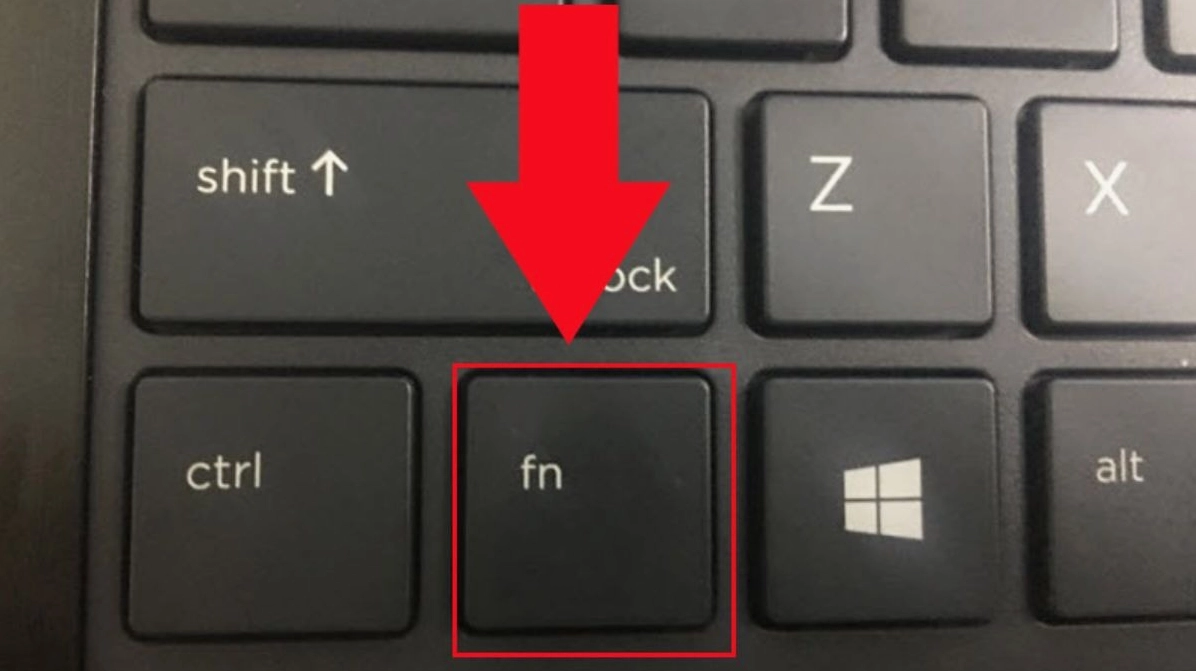
- Nhấn đồng thời phím Fn và phím NumLock.
- Thử các tổ hợp phím từ Fn + F1 đến Fn + F12 tùy thuộc vào dòng máy bạn đang sử dụng.
- Đối với một số dòng máy, phím khóa bàn phím có biểu tượng ổ khóa, hãy nhấn Fn kết hợp với phím đó.
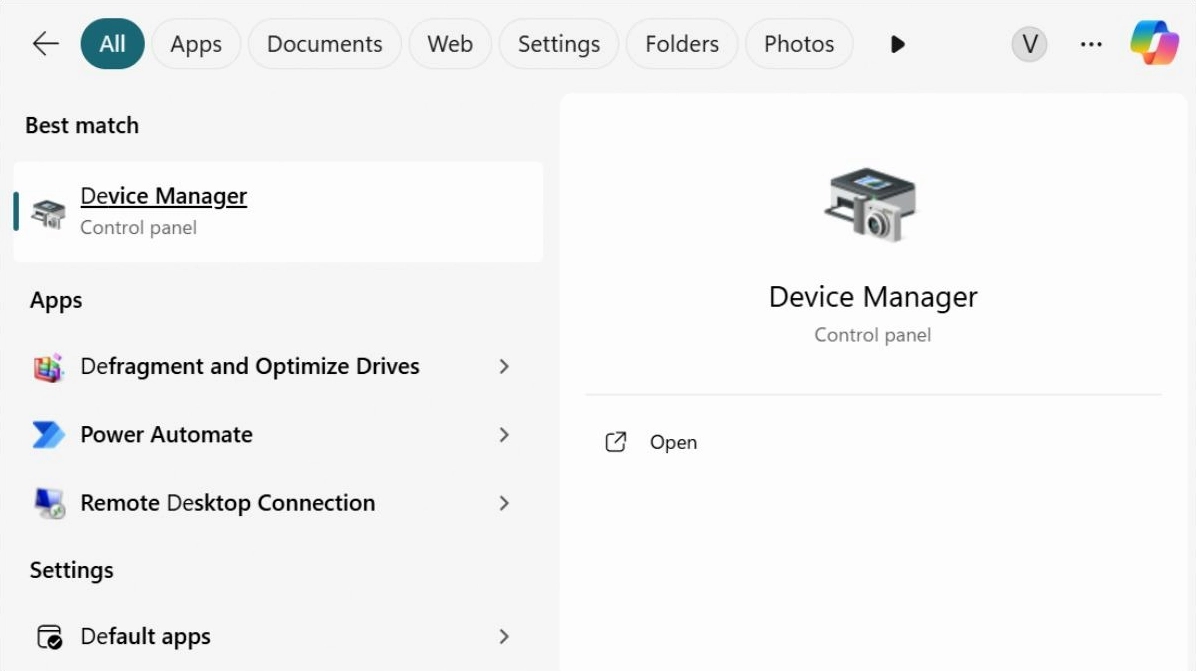
Kiểm tra và cập nhật driver bàn phím thông qua Device Manager
Driver lỗi thời hoặc bị xung đột là nguyên nhân hàng đầu khiến phần cứng không giao tiếp được với hệ điều hành.
- Nhấn chuột phải vào biểu tượng Start và chọn Device Manager.
- Tìm đến mục Keyboards và mở rộng danh sách.
- Click chuột phải vào tên bàn phím của bạn và chọn Update driver.
- Chọn Search automatically for drivers để hệ thống tự động tìm và cài đặt bản cập nhật mới nhất.
Gỡ cài đặt và khởi động lại máy để cài lại driver bàn phím
Nếu việc cập nhật không thành công, bạn cần gỡ bỏ driver hiện tại để hệ thống tự nhận diện lại từ đầu.
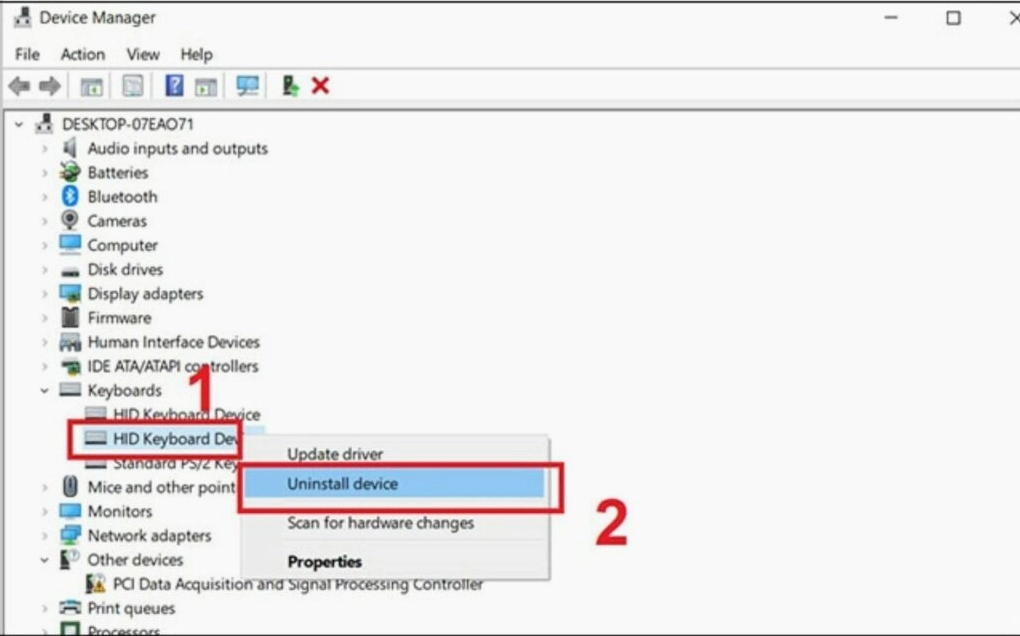
- Tương tự như trên, truy cập vào mục Keyboards trong Device Manager.
- Nhấn chuột phải vào thiết bị bàn phím và chọn Uninstall device.
- Xác nhận việc gỡ cài đặt.
- Khởi động lại laptop. Hệ điều hành Windows sẽ tự động quét và cài đặt lại driver chuẩn.
Một số lưu ý quan trọng để bảo vệ bàn phím laptop hoạt động bền bỉ
Phòng bệnh hơn chữa bệnh, để tránh rơi vào tình trạng tương tự, bạn nên tham khảo thêm các mẹo hay trên chuyên trang Kiến thức công nghệ và áp dụng các thói quen sau:
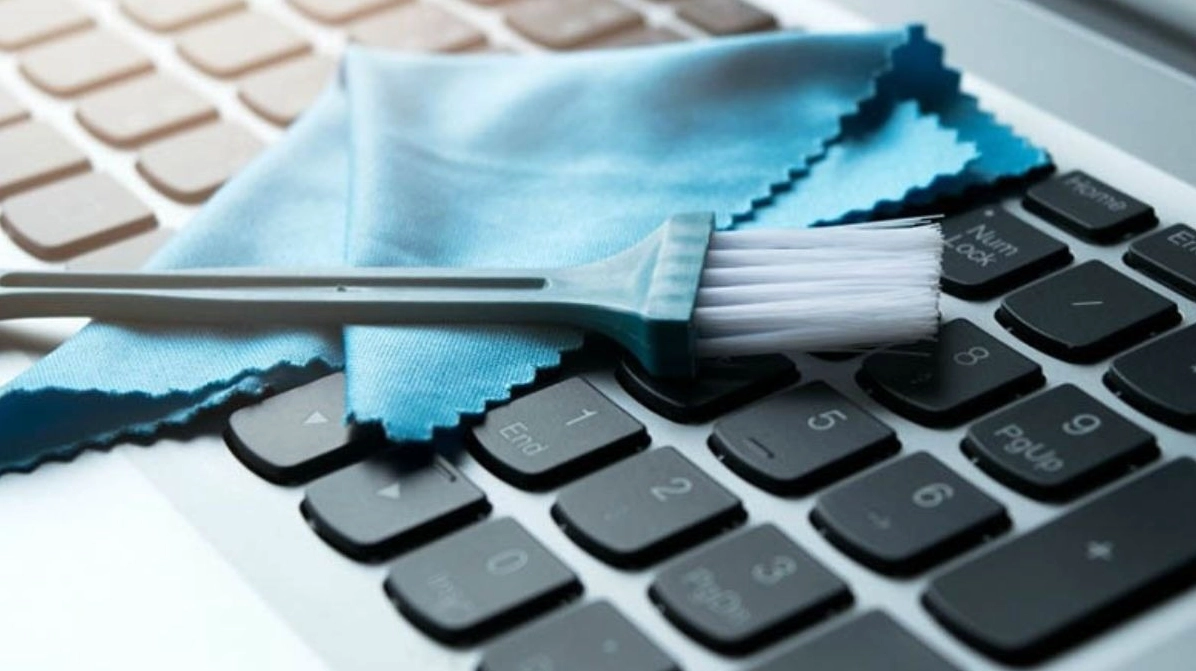
- Vệ sinh bàn phím định kỳ bằng cọ mềm và bình xịt khí nén để loại bỏ bụi bẩn kẹt dưới chân phím.
- Không ăn uống trực tiếp trên bàn phím để tránh đổ nước hoặc rơi vụn thức ăn.
- Cập nhật hệ điều hành Windows thường xuyên để đảm bảo tương thích phần mềm tốt nhất.
- Hạn chế tải và cài đặt các phần mềm can thiệp phím tắt không rõ nguồn gốc.
Giải đáp thắc mắc liên quan đến lỗi bàn phím laptop không phản hồi
Tại sao bàn phím lúc nhận lúc không?
Tình trạng chập chờn thường do cáp kết nối bên trong bị lỏng hoặc bám bụi. Bạn nên mang máy đến trung tâm bảo hành để kỹ thuật viên kiểm tra và cắm lại cáp.
Có nên dùng bàn phím rời khi bàn phím laptop bị hỏng?
Trong trường hợp bàn phím gốc bị hỏng phần cứng và bạn chưa có thời gian thay thế, sử dụng bàn phím rời qua cổng USB là giải pháp thay thế hoàn hảo và tiết kiệm chi phí.