
Tin tức
Hướng dẫn chi tiết cách mở chuột cảm ứng laptop bị khóa nhanh chóng
Đang làm việc dở dang mà đột nhiên con trỏ chuột đứng im lìm không nhúc nhích, cảm giác thật sự rất khó chịu. Bạn vuốt ve phần cảm ứng mỏi tay nhưng màn hình vẫn trơ ra. Nếu bạn không có sẵn chuột rời bên cạnh, tiến độ công việc chắc chắn sẽ bị đình trệ nghiêm trọng.
Việc không biết cách mở chuột cảm ứng laptop khi nó bị khóa đột ngột sẽ khiến bạn tốn rất nhiều thời gian loay hoay, thậm chí tưởng nhầm máy tính đã hỏng phần cứng và tốn tiền mang ra tiệm sửa. Thật may, hầu hết các trường hợp này đều có thể tự xử lý nhanh chóng chỉ bằng vài thao tác đơn giản.
Đừng quá lo lắng, trong bài viết này, chúng tôi sẽ hướng dẫn bạn các phương pháp để bật touchpad máy tính trở lại hoạt động bình thường một cách chi tiết và an toàn nhất.
Nguyên nhân phổ biến khiến chuột cảm ứng laptop ngừng hoạt động
Trước khi bắt tay vào sửa chữa, bạn cần hiểu rõ tại sao thiết bị của mình lại gặp tình trạng này để áp dụng đúng phương pháp.
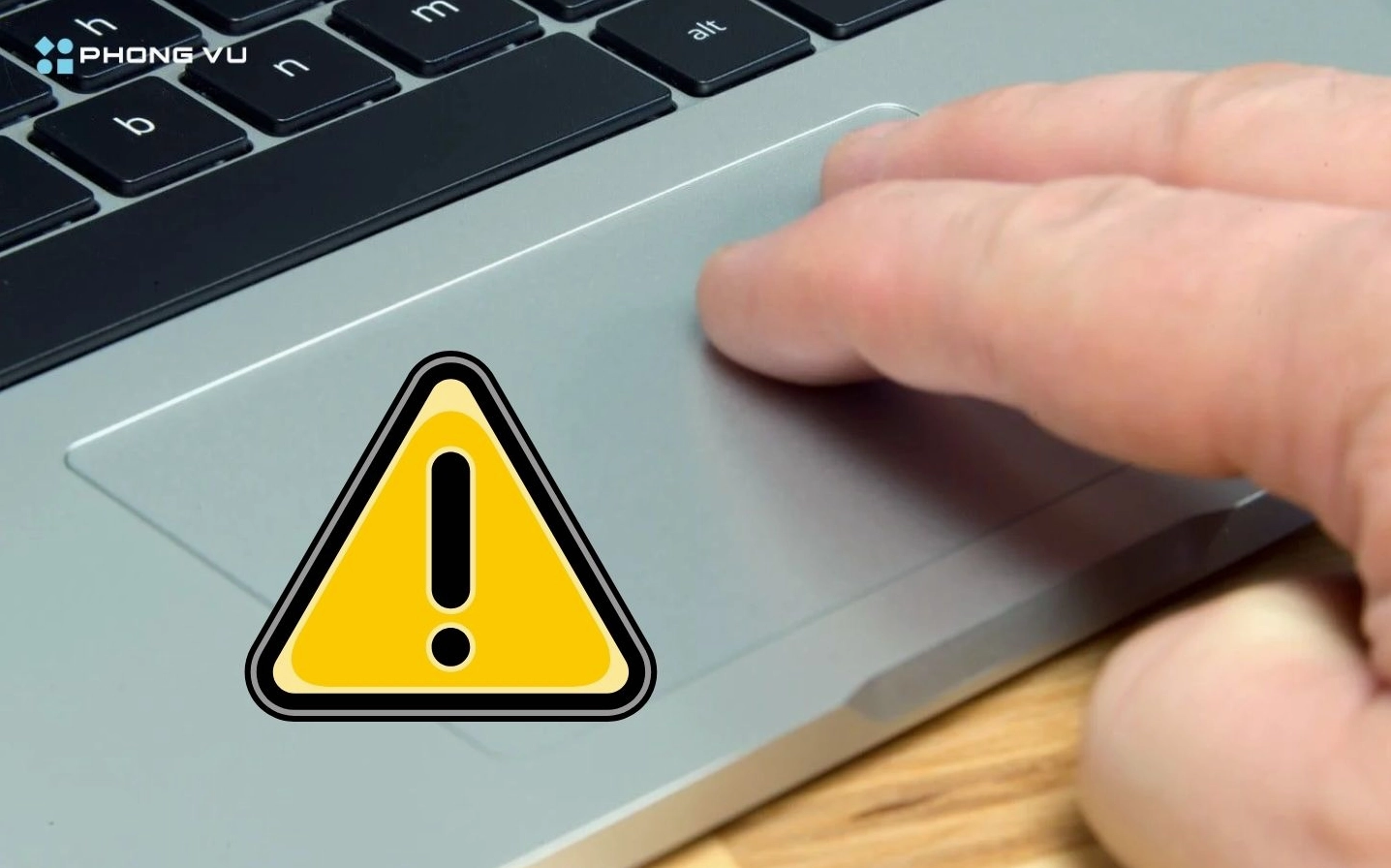
Lý do thường gặp nhất là bạn đã vô tình nhấn trúng tổ hợp phím tắt chức năng khóa Touchpad trên bàn phím. Thứ hai là do driver quản lý chuột cảm ứng bị lỗi, quá cũ hoặc xung đột với hệ điều hành sau khi cập nhật.
Ngoài ra, đôi khi các thiết lập bên trong Windows bị thay đổi do một phần mềm bên thứ ba nào đó can thiệp, dẫn đến việc touchpad bị vô hiệu hóa hoàn toàn.
Hướng dẫn chi tiết các cách mở chuột cảm ứng laptop hiệu quả nhất
Sử dụng tổ hợp phím tắt trên bàn phím để mở lại chuột cảm ứng
Đây là cách đơn giản và nhanh nhất mà bạn nên thử đầu tiên. Hầu hết các hãng laptop đều tích hợp sẵn phím tắt để bật tắt nhanh Touchpad.
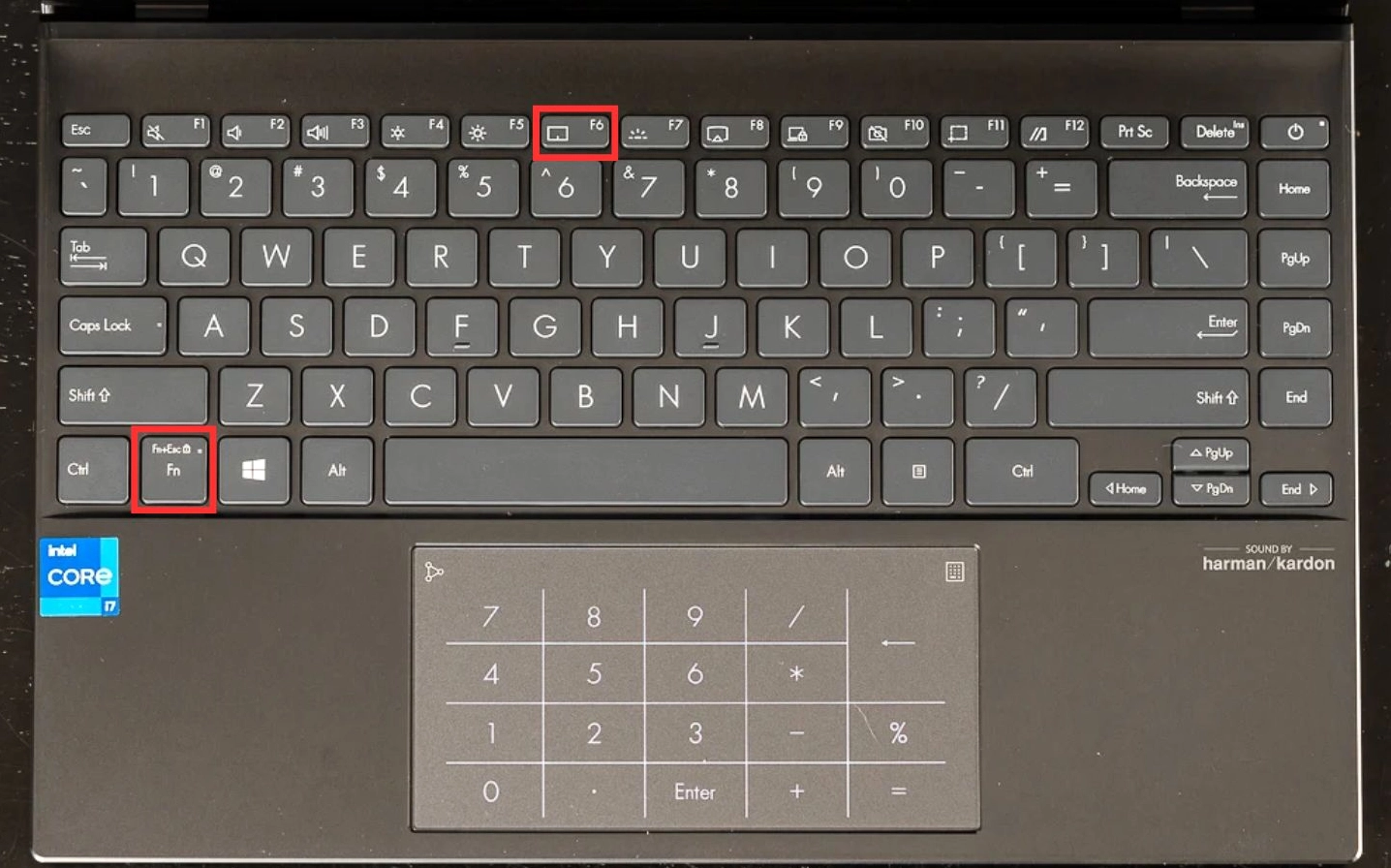
Bạn hãy tìm trên hàng phím F (từ F1 đến F12) phím nào có biểu tượng hình vuông mô phỏng chuột cảm ứng bị gạch chéo. Sau đó, nhấn giữ phím Fn kết hợp với phím F đó. Ví dụ trên một số dòng máy là Fn + F6 hoặc Fn + F9.
Nếu thấy biểu tượng Touchpad hiện lên trên màn hình báo trạng thái ON, hãy thử di chuyển tay xem chuột đã hoạt động chưa nhé.
Kiểm tra và kích hoạt lại Touchpad trong phần cài đặt Windows
Nếu phím tắt không mang lại hiệu quả, bạn cần kiểm tra trực tiếp trong trình cài đặt hệ thống của Windows.
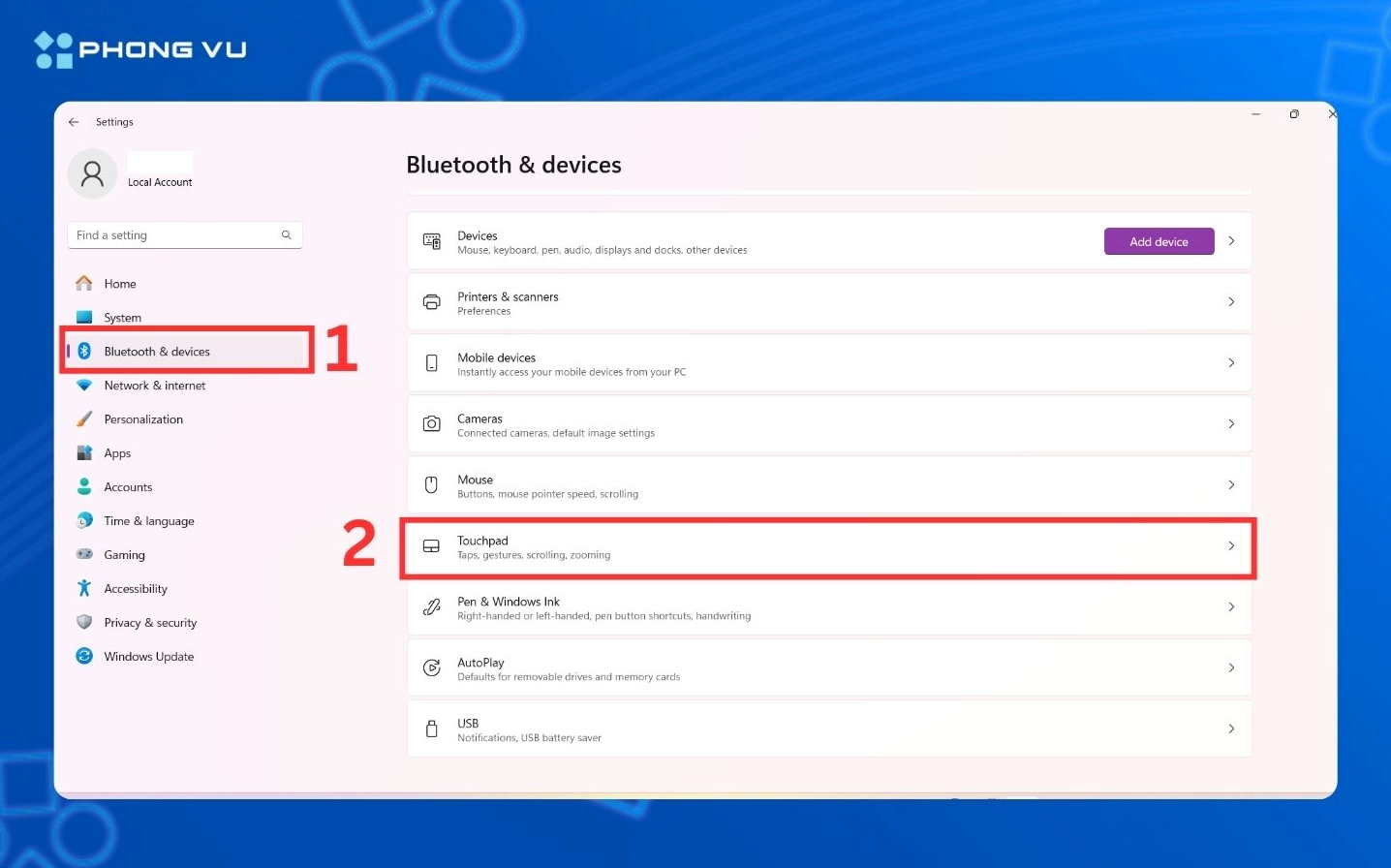
Vì chuột cảm ứng không dùng được, bạn có thể dùng phím Windows trên bàn phím, gõ chữ “Settings” và nhấn Enter. Sử dụng phím Tab và các phím mũi tên để di chuyển đến mục Devices, sau đó chọn Touchpad ở cột bên trái.
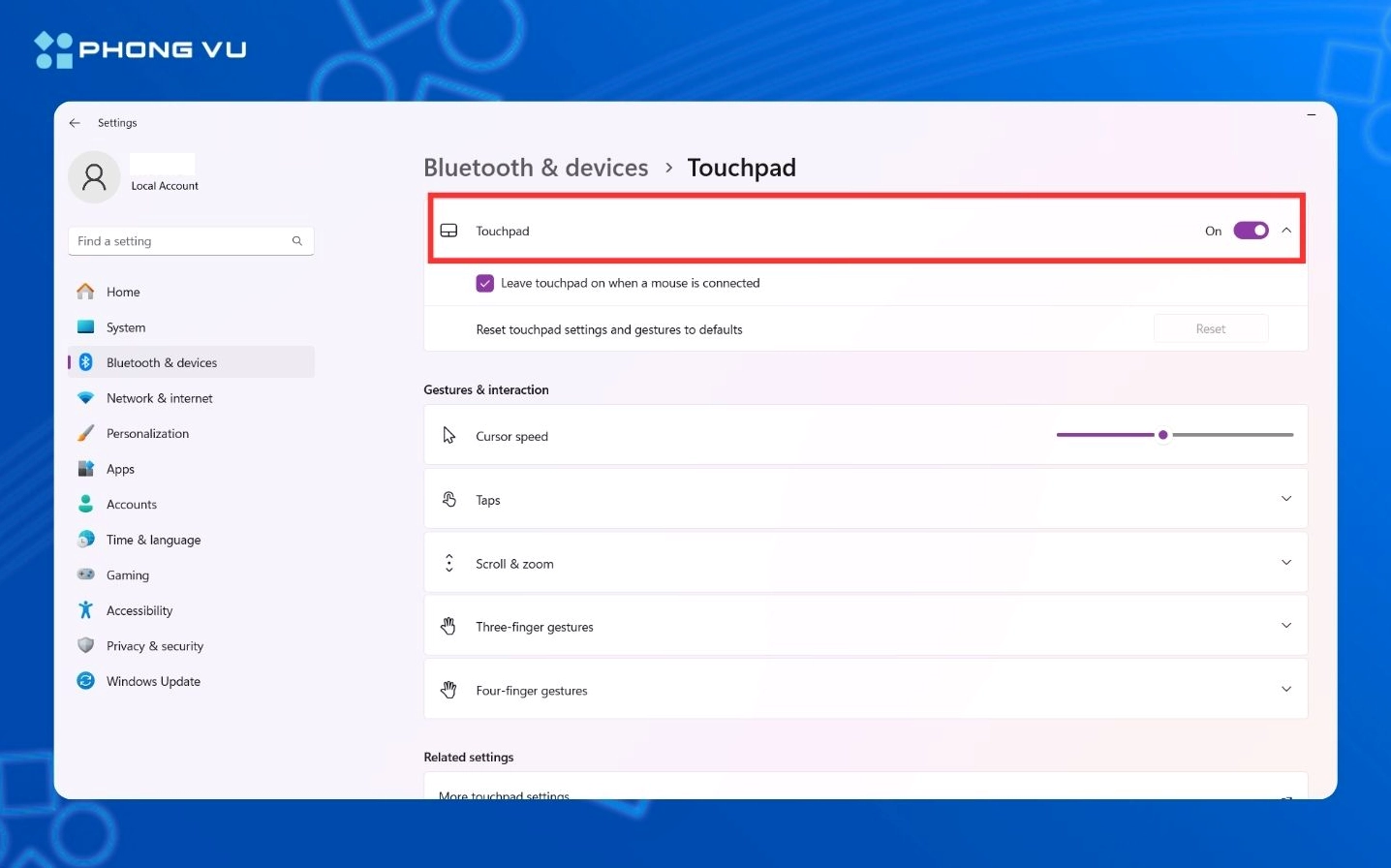
Tại đây, hãy kiểm tra xem thanh trượt dưới chữ Touchpad có đang ở trạng thái Off không. Nếu có, hãy dùng phím Space (phím cách) trên bàn phím để chuyển nó sang On. Đây là một thao tác cơ bản trong cẩm nang Kiến thức công nghệ mà mọi người dùng nên nắm vững.
Cập nhật hoặc cài đặt lại Driver cho chuột cảm ứng
Trường hợp phần cứng đã bật nhưng chuột vẫn đơ, khả năng cao là Driver (trình điều khiển thiết bị) đã bị lỗi hoặc xung đột.
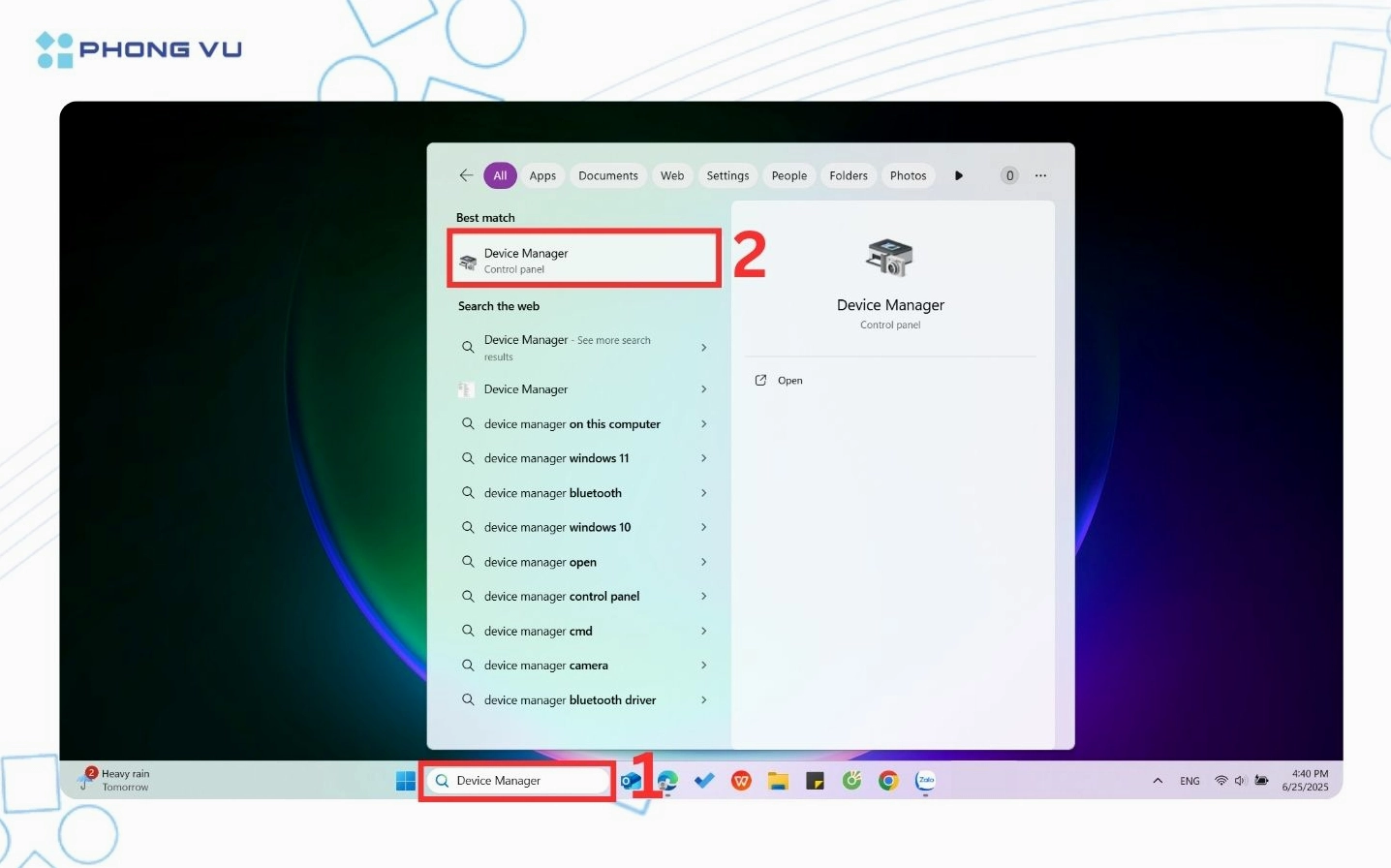
Bạn hãy mở Start Menu, gõ Device Manager và nhấn Enter. Dùng phím Tab để chọn vùng danh sách thiết bị, sau đó dùng mũi tên xuống để tìm mục Mice and other pointing devices. Nhấn phím mũi tên phải để mở rộng mục này.
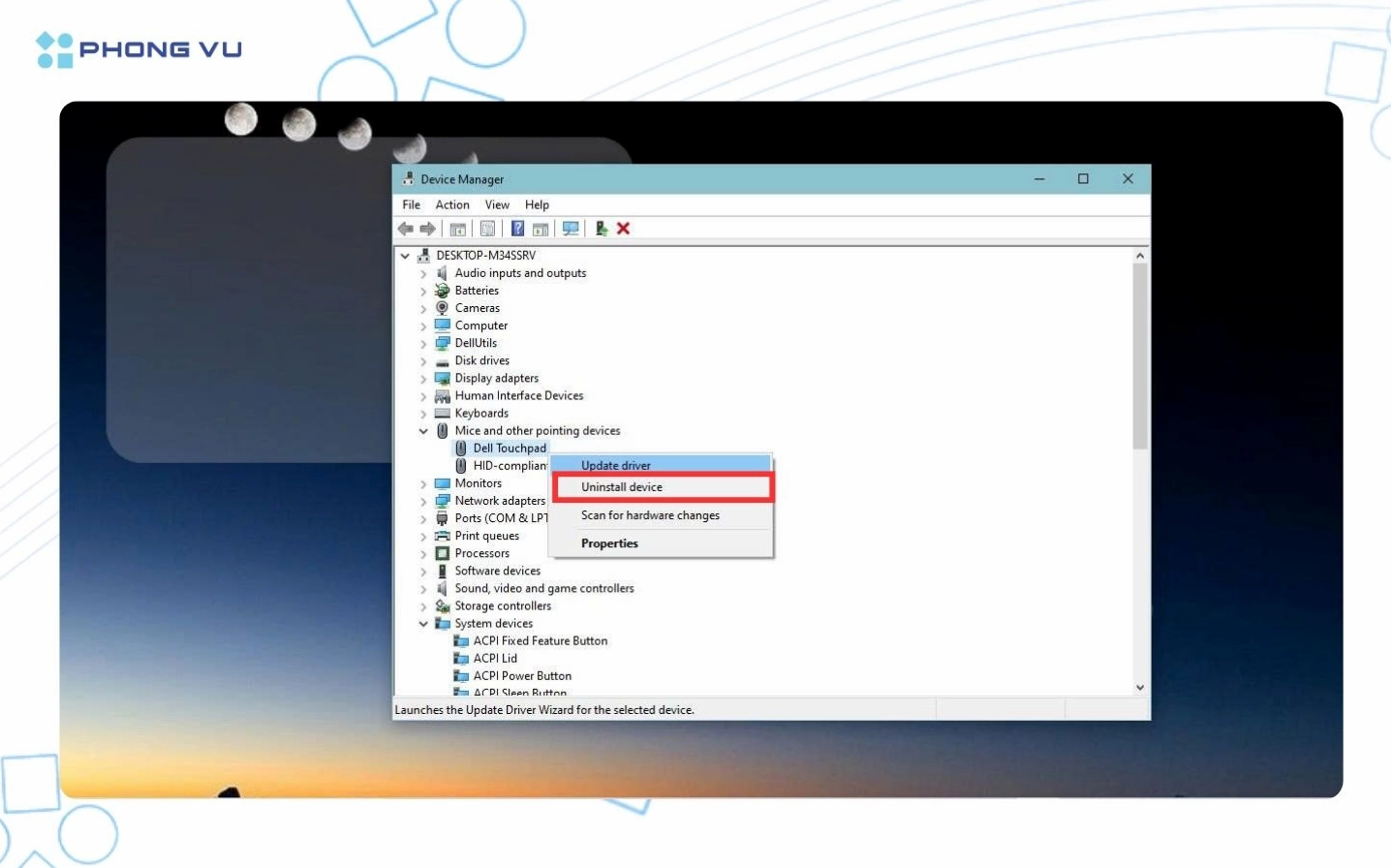
Chọn thiết bị Touchpad của bạn (thường có chữ Synaptics, ELAN hoặc I2C HID Device), nhấn phím Menu (phím nằm giữa Alt phải và Ctrl phải) hoặc Shift + F10 để mở menu ngữ cảnh. Chọn Uninstall device. Đừng lo lắng, sau khi bạn khởi động lại máy tính, Windows sẽ tự động tìm và cài đặt lại bản Driver mới nhất, sạch sẽ nhất cho bạn.
Những lưu ý quan trọng để tránh lỗi chuột cảm ứng tái diễn
Việc liên tục gặp lỗi với thiết bị ngoại vi sẽ gây ảnh hưởng lớn đến trải nghiệm sử dụng. Bạn có thể tham khảo thêm nhiều mẹo hữu ích khác tại chuyên mục Kiến Thức của chúng tôi để bảo vệ máy tính tốt hơn.
- Thường xuyên cập nhật Windows để nhận các bản vá lỗi và Driver phần cứng mới nhất từ nhà sản xuất.
- Hạn chế cài đặt các phần mềm tinh chỉnh hệ thống không rõ nguồn gốc, vì chúng rất dễ gây xung đột với Driver mặc định.
- Nếu tay bạn đang ướt hoặc dính dầu mỡ, tuyệt đối không sử dụng Touchpad vì độ ẩm có thể làm loạn cảm ứng hoặc hỏng phần cứng.
Giải đáp các thắc mắc thường gặp khi xử lý sự cố chuột cảm ứng
Tôi đã thử các cách trên nhưng touchpad vẫn không hoạt động?
Nếu đã thử cập nhật driver và bật trong Settings nhưng vô hiệu, khả năng cao cáp kết nối Touchpad bên trong máy đã bị lỏng hoặc bản thân phần cứng Touchpad đã hỏng. Bạn nên mang máy đến trung tâm bảo hành uy tín để kỹ thuật viên kiểm tra trực tiếp.
Làm sao để biết chính xác phím tắt bật tắt chuột trên máy của tôi?
Mỗi hãng laptop có cách bố trí phím tắt khác nhau. Bạn hãy nhìn kỹ hàng phím từ F1 đến F12, tìm biểu tượng hình chữ nhật có vạch chia ở dưới (giống Touchpad) và một đường gạch chéo. Nhấn Fn + phím đó là được.