
Tin tức
Hướng dẫn chi tiết cách mở camera trên laptop dell nhanh chóng
Bạn vừa chuẩn bị bước vào một cuộc họp quan trọng hoặc một buổi học trực tuyến mang tính quyết định nhưng đột nhiên phát hiện ra mình không biết cách mở camera trên laptop dell? Màn hình đen ngòm hoặc thông báo lỗi không tìm thấy thiết bị hiển thị khiến bạn trở nên luống cuống và mất điểm trầm trọng trong mắt đối tác hay giáo viên.
Nếu không khắc phục kịp thời sự cố này, bạn sẽ bỏ lỡ những thông tin quan trọng, ảnh hưởng trực tiếp đến hiệu suất công việc và điểm số. Thậm chí, việc loay hoay tìm cách sửa chữa mà không có kiến thức chuyên môn có thể khiến bạn vô tình làm hỏng các thiết lập hệ thống khác.
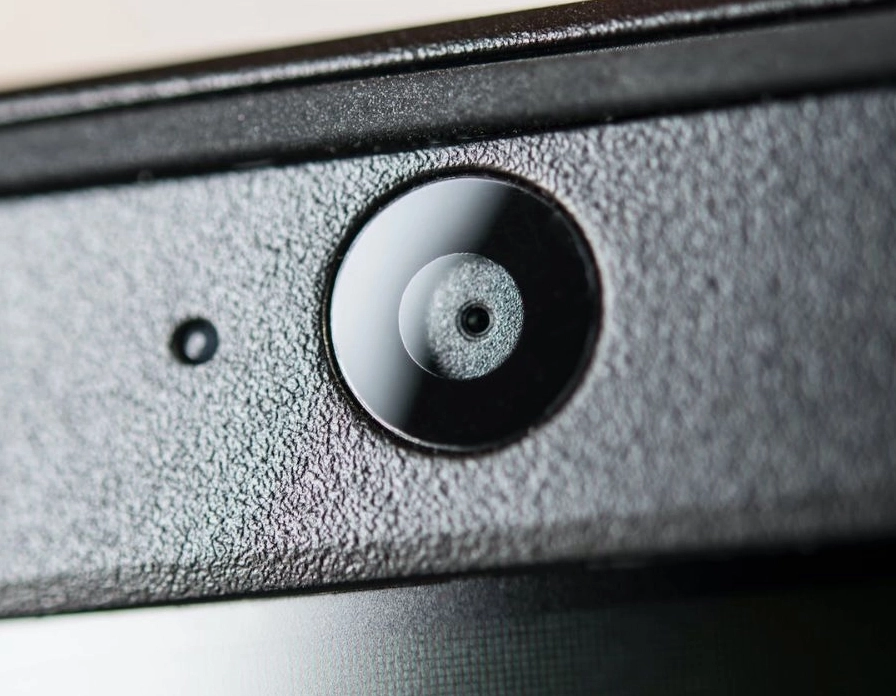
Đừng quá lo lắng vì bài viết này thuộc chuyên mục Kiến Thức sẽ cung cấp cho bạn những giải pháp cứu cánh tức thời. Dưới góc độ của một chuyên gia Kiến thức công nghệ, tôi sẽ hướng dẫn bạn từng bước một để xử lý triệt để vấn đề này một cách an toàn và hiệu quả nhất.
Kiểm tra công tắc vật lý và phím chức năng trên bàn phím
Nhiều dòng laptop Dell hiện đại được trang bị một công tắc gạt vật lý ngay cạnh ống kính camera để bảo vệ quyền riêng tư. Bạn hãy kiểm tra xem công tắc này đã được gạt sang chế độ mở hay chưa.
Ngoài ra, một số model yêu cầu bạn phải sử dụng tổ hợp phím để kích hoạt nguồn điện cho webcam.
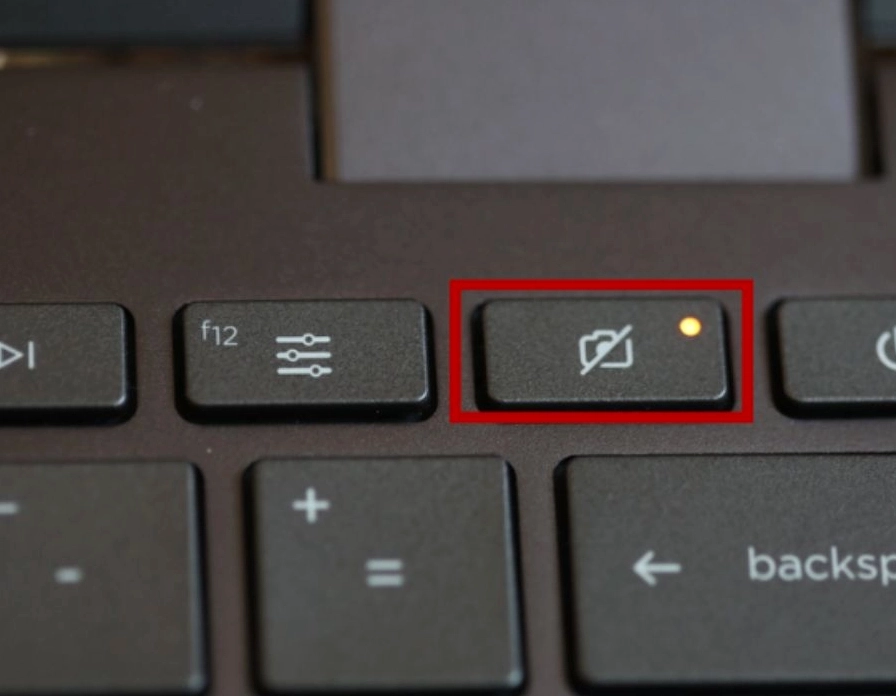
Bạn hãy quan sát dãy phím F trên cùng từ F1 đến F12. Nếu thấy một phím có biểu tượng chiếc máy ảnh, hãy nhấn giữ phím Fn đồng thời nhấn phím đó để bật máy ảnh dell.
Hướng dẫn cấp quyền truy cập camera trong cài đặt hệ thống
Nguyên nhân phổ biến nhất khiến các ứng dụng không thể sử dụng camera là do hệ điều hành Windows đang chặn quyền truy cập để bảo vệ người dùng.
Chúng ta cần phải thiết lập lại các quyền này trong phần cài đặt của Windows.
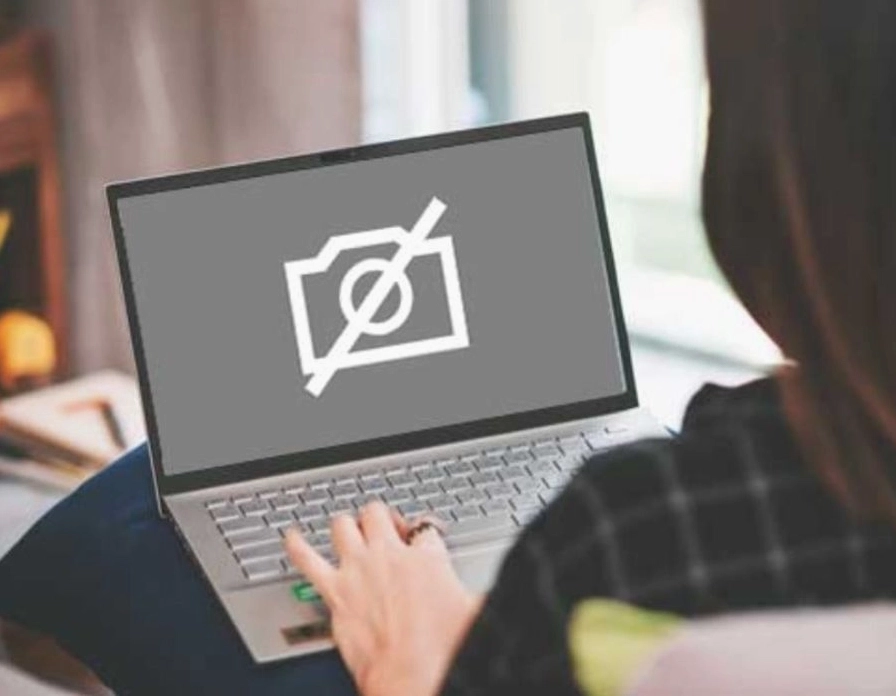
Để khắc phục sự cố này, bạn hãy thực hiện theo các bước cụ thể như sau.
- Mở menu Start và gõ từ khóa Camera privacy settings rồi nhấn Enter.
- Trong mục Allow access to the camera on this device bạn hãy chắc chắn rằng công tắc đang ở trạng thái On.
- Tiếp tục cuộn xuống mục Allow apps to access your camera và gạt sang On.
- Kiểm tra danh sách các ứng dụng bên dưới và bật quyền cho ứng dụng bạn đang cần sử dụng như Zoom hay Teams.
Các bước kiểm tra và cập nhật driver cho webcam
Nếu camera vẫn không hoạt động sau khi đã cấp quyền, rất có thể driver điều khiển thiết bị đã bị lỗi hoặc quá cũ. Trình điều khiển bị hỏng sẽ khiến Windows không nhận diện được phần cứng.
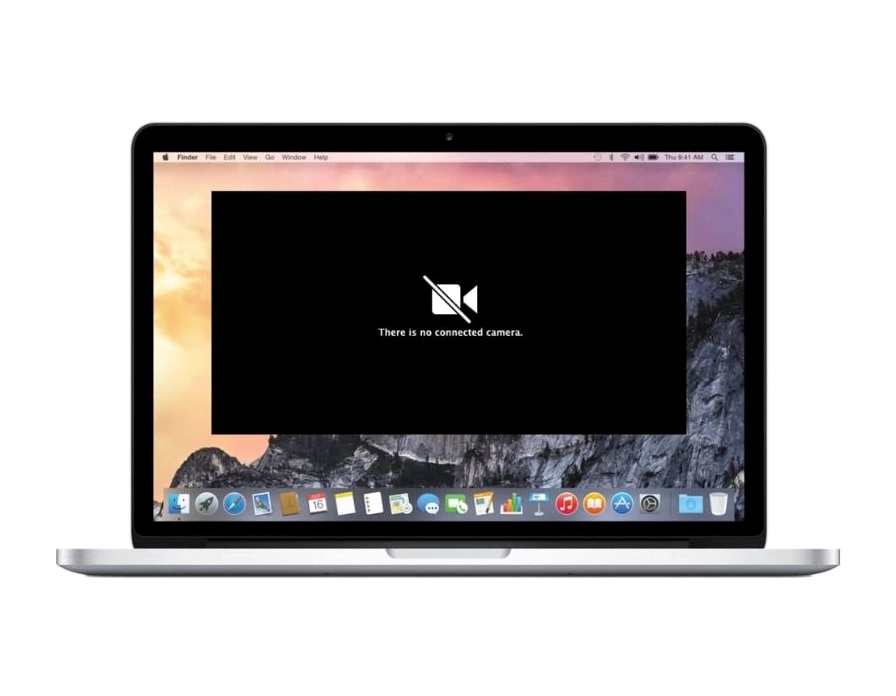
Bạn cần truy cập vào trình quản lý thiết bị Device Manager để kiểm tra trạng thái của driver.
- Nhấn chuột phải vào biểu tượng Start và chọn Device Manager.
- Mở rộng mục Cameras hoặc Imaging devices.
- Nhấn chuột phải vào tên webcam của bạn và chọn Update driver.
- Chọn Search automatically for drivers để Windows tự động tìm và cài đặt phiên bản mới nhất.
Sử dụng phần mềm hỗ trợ kiểm tra tình trạng camera
Đôi khi các ứng dụng bên thứ ba sẽ giúp bạn chẩn đoán lỗi phần cứng một cách chính xác hơn trình quản lý mặc định của Windows. Các phần mềm này thường đi kèm với các công cụ kiểm tra độ phân giải và tốc độ khung hình.

Tuy nhiên, bạn chỉ nên tải phần mềm từ trang chủ chính thức của Dell để đảm bảo tương thích và tránh mã độc.
Giải đáp những thắc mắc thường gặp khi sửa lỗi máy ảnh
Tại sao màn hình camera lại xuất hiện những đường sọc ngang? Đây thường là dấu hiệu của việc lỏng cáp kết nối bên trong màn hình, bạn cần mang máy đến trung tâm bảo hành để kỹ thuật viên kiểm tra phần cứng.
Làm thế nào để tắt hoàn toàn camera khi không sử dụng? Bạn có thể vô hiệu hóa thiết bị tạm thời trong Device Manager bằng cách chọn Disable device hoặc sử dụng miếng dán che ống kính vật lý để đảm bảo an toàn tuyệt đối.
