Tin tức
Hướng dẫn chi tiết cách lắp ổ cứng ssd vào laptop chuẩn kỹ thuật
Chiếc máy tính của bạn đang khởi động chậm chạp và thường xuyên bị đơ cứng giữa chừng khiến công việc bị đình trệ. Bạn đang loay hoay tìm cách lắp ổ cứng ssd vào laptop để cứu vãn tình hình nhưng không biết bắt đầu từ đâu.
Hậu quả tồi tệ khi tiếp tục sử dụng ổ cứng cơ học lỗi thời
Việc cố chấp sử dụng một chiếc ổ cứng HDD cũ kỹ trong năm 2026 là một sai lầm cực kỳ tai hại đối với hiệu suất làm việc của bạn.
Bạn sẽ phải đối mặt với nguy cơ mất trắng toàn bộ dữ liệu quan trọng bất cứ lúc nào khi phiến đĩa cơ học bên trong bị xước.
Những pha giật lag tung chảo hay ứng dụng treo cứng đơ sẽ khiến bạn phát điên và bỏ lỡ hàng tá cơ hội trong công việc.
Nếu bạn không nhanh chóng thực hiện việc nâng cấp ổ cứng ngay lập tức thì chiếc laptop sẽ sớm trở thành một cục chặn giấy vô dụng.
Các bước chuẩn bị trước khi tiến hành tháo lắp linh kiện
Để quá trình thay thế diễn ra suôn sẻ thì bạn cần chuẩn bị đầy đủ các dụng cụ chuyên dụng và trang bị một chút Kiến thức công nghệ cơ bản.
Hãy tắt hoàn toàn nguồn điện của máy tính và rút luôn dây sạc ra khỏi ổ cắm để đảm bảo an toàn tuyệt đối.
Chuẩn bị một bộ tua vít chuyên dụng cho đồ điện tử cùng với chiếc ổ cứng thể rắn mới đã được định dạng sẵn.
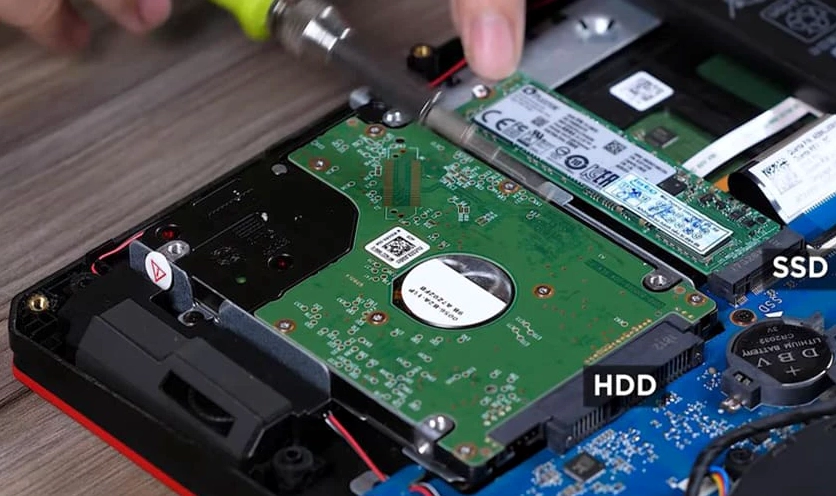
Hướng dẫn chi tiết quy trình thay thế ổ cứng thể rắn an toàn
Dưới đây là các thao tác kỹ thuật chuẩn xác giúp bạn tự tay thay thế linh kiện tại nhà mà không cần mang ra tiệm.
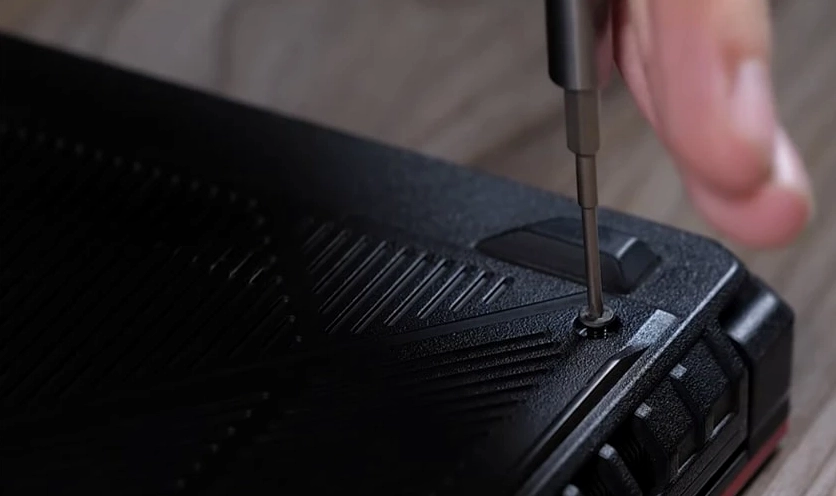
- Sử dụng tua vít tháo toàn bộ ốc vít ở mặt đáy laptop và cẩn thận nhấc nắp lưng ra ngoài.
- Rút cáp kết nối pin với bo mạch chủ để ngắt hoàn toàn nguồn điện dự phòng bên trong.
- Xác định vị trí ổ cứng cũ rồi nhẹ nhàng tháo các ốc cố định và cáp kết nối để lấy nó ra.
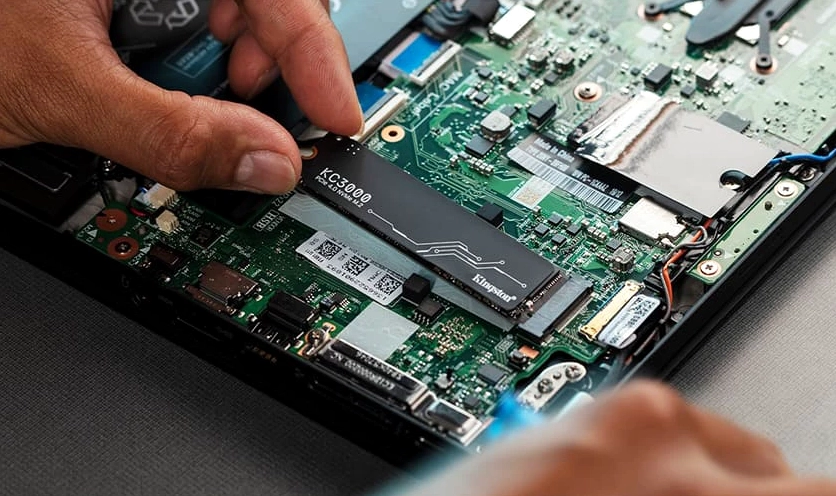
- Lắp chiếc ổ thể rắn mới vào đúng vị trí khay chứa và cắm chặt cáp kết nối dữ liệu.
- Gắn lại cáp pin và đóng nắp lưng máy tính rồi vặn ốc thật chặt.
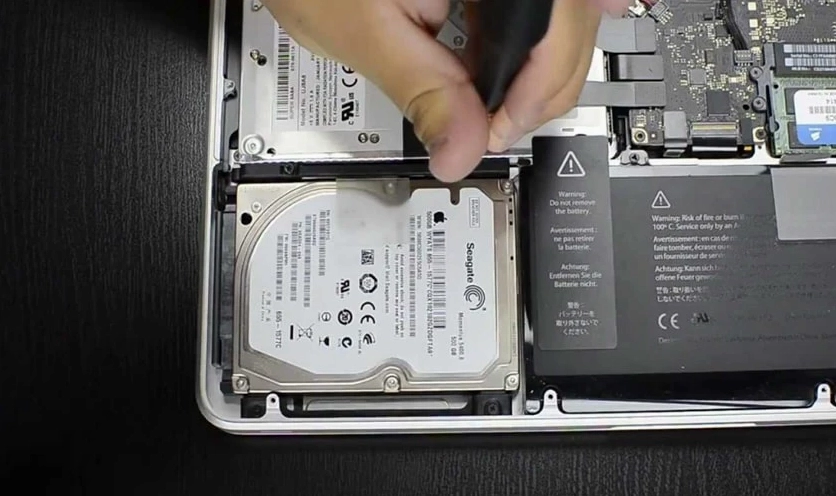
Thao tác tháo rời linh kiện lưu trữ cũ
Ở bước này bạn cần cực kỳ nhẹ tay khi rút phần cáp tín hiệu vì chúng rất mỏng manh và dễ đứt.
Tuyệt đối không dùng lực kéo mạnh mà hãy gạt lẫy khóa bằng nhựa lên trước khi rút cáp.
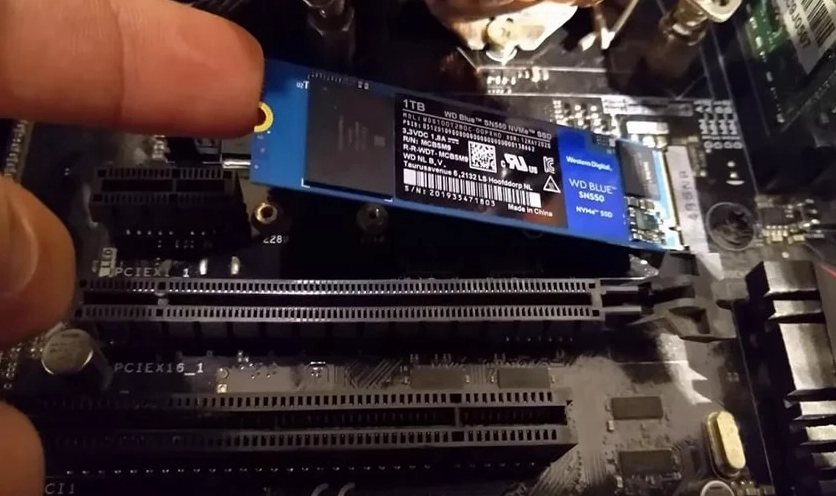
Thao tác gắn linh kiện lưu trữ mới vào bo mạch
Bạn đặt linh kiện mới vào đúng ngàm cao su chống sốc và đẩy nhẹ chân đồng vào khe cắm SATA hoặc M2 tùy chuẩn bo mạch.
Hãy đảm bảo các con ốc cố định được vặn vừa tay để tránh làm nứt bảng mạch in bên dưới.
Những lưu ý quan trọng để bảo vệ độ bền cho thiết bị mới
Sau khi hoàn tất phần cứng thì bạn cần tiến hành cài đặt lại hệ điều hành Windows sạch sẽ để máy tính hoạt động ổn định nhất.
Hạn chế tối đa việc tải các tập tin dung lượng lớn liên tục để tránh làm giảm tuổi thọ của chip nhớ flash.
Thường xuyên theo dõi nhiệt độ của máy và có thể tham khảo thêm các bài viết hữu ích tại chuyên mục Kiến Thức để biết cách tối ưu hóa hệ thống.
Giải đáp thắc mắc liên quan đến quá trình nâng cấp phần cứng
Nhiều người dùng lo lắng việc tự tháo máy sẽ làm mất hiệu lực bảo hành của nhà sản xuất.
Thực tế nếu tem niêm phong trên ốc vít bị rách thì hãng sẽ từ chối bảo hành toàn bộ thiết bị.
Do đó nếu máy tính của bạn vẫn còn thời hạn bảo hành chính hãng thì tốt nhất nên mang đến trung tâm ủy quyền để được hỗ trợ.
