Tin tức
Hướng dẫn cách lắp ổ cứng laptop vào PC đơn giản và an toàn
Bạn đang sở hữu một chiếc ổ cứng laptop cũ nhưng máy tính xách tay đã hỏng hoặc không còn sử dụng? Thay vì vứt bỏ lãng phí, tại sao không nghĩ đến việc tận dụng nó cho bộ máy tính để bàn của bạn?
Tuy nhiên, nếu không nắm rõ kỹ thuật, việc tự ý tháo lắp có thể dẫn đến chập cháy, mất dữ liệu quan trọng hoặc thậm chí làm hỏng cả hệ thống PC đắt tiền của bạn. Sự thiếu hiểu biết về chuẩn kết nối và nguồn điện tử là nguyên nhân hàng đầu gây ra những thảm họa phần cứng không đáng có.
Đừng quá lo lắng! Trong bài viết này, Kiến thức công nghệ sẽ hướng dẫn bạn từng bước chi tiết cách lắp ổ cứng laptop vào pc một cách an toàn và chuẩn xác nhất. Hãy cùng theo dõi để biến ổ cứng cũ thành không gian lưu trữ tuyệt vời cho dàn PC của bạn.

Kiểm tra tính tương thích giữa ổ cứng laptop và PC
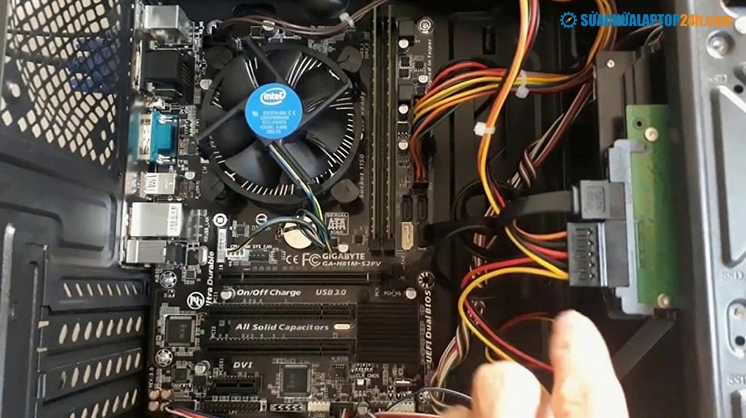
Trước khi tiến hành thao tác, bạn cần đảm bảo rằng chiếc ổ cứng laptop (thường là kích thước 2.5 inch) có thể kết nối được với bo mạch chủ của PC.
Hầu hết các ổ cứng laptop hiện nay đều sử dụng chuẩn kết nối SATA. Đây cũng là chuẩn kết nối phổ biến trên các máy tính để bàn. Do đó, việc dùng hdd laptop cho pc hoàn toàn khả thi về mặt kỹ thuật.
Chuẩn bị dụng cụ cần thiết cho quá trình lắp ráp
Để quá trình diễn ra suôn sẻ và an toàn, bạn cần chuẩn bị đầy đủ các dụng cụ sau đây.
- Một tuốc nơ vít 4 cạnh (bake) kích thước phù hợp với ốc vít của vỏ case PC.
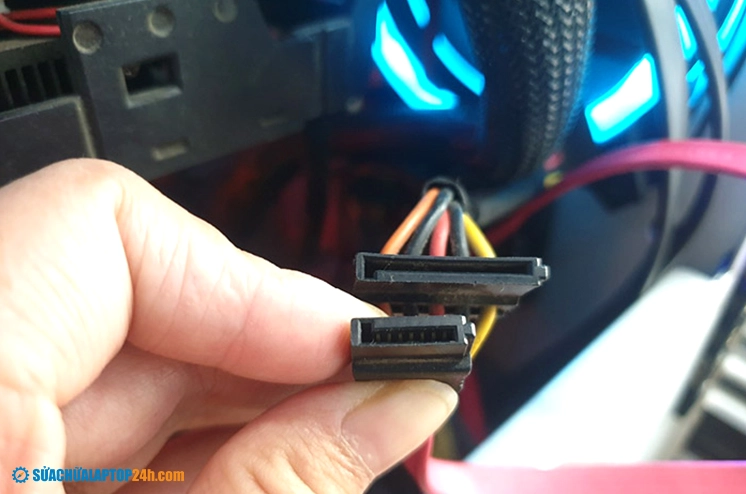
- Một sợi cáp dữ liệu SATA để truyền tải tín hiệu.
- Một cáp nguồn SATA từ bộ nguồn (PSU) của máy tính.
- Một khay chuyển đổi (bracket) từ 2.5 inch sang 3.5 inch (nếu case không có sẵn khe 2.5 inch).
Hướng dẫn chi tiết các bước lắp đặt ổ cứng vào máy tính để bàn
Sau khi đã chuẩn bị đầy đủ dụng cụ, chúng ta bắt đầu tiến hành thao tác lắp ráp.
- Bước 1: Tắt máy tính, rút hoàn toàn dây nguồn ra khỏi ổ điện để đảm bảo an toàn tuyệt đối.
- Bước 2: Tháo nắp hông của vỏ case PC bằng tuốc nơ vít.
- Bước 3: Cố định ổ cứng laptop vào khay 2.5 inch trên case hoặc dùng khay chuyển đổi 3.5 inch, sau đó bắt vít thật chặt.
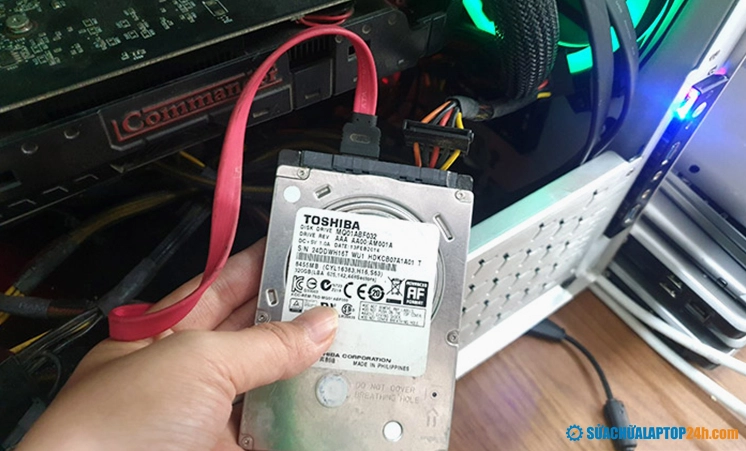
- Bước 4: Cắm một đầu cáp dữ liệu SATA vào ổ cứng, đầu còn lại cắm vào cổng SATA trên bo mạch chủ (Mainboard).
- Bước 5: Tìm đầu cắm nguồn SATA từ bộ nguồn máy tính và cắm vào cổng nguồn trên ổ cứng.
Kiểm tra và thiết lập phân vùng nhận diện ổ cứng trên Windows
Sau khi lắp đặt phần cứng xong, bạn đóng nắp case, cắm điện và khởi động máy tính.
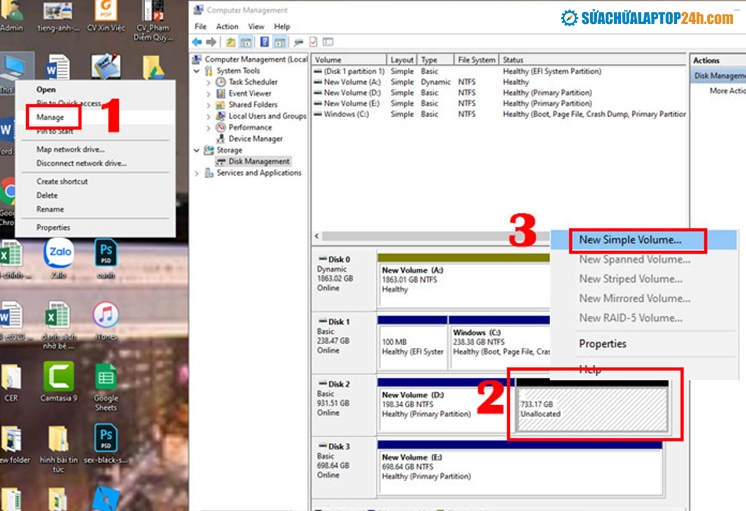
Nếu hệ điều hành Windows không tự động nhận diện ổ đĩa mới trong My Computer (This PC), bạn cần phải định dạng và tạo phân vùng cho nó thông qua công cụ Disk Management.
Nhấn chuột phải vào nút Start, chọn Disk Management. Tìm đến ổ cứng mới (thường hiện màu đen với chữ Unallocated), nhấp chuột phải chọn New Simple Volume và làm theo hướng dẫn trên màn hình.
Những lưu ý quan trọng để đảm bảo an toàn cho linh kiện
Để tránh những rủi ro hỏng hóc đáng tiếc trong quá trình sử dụng, bạn cần lưu ý một số vấn đề sau.
- Tuyệt đối không thao tác khi máy tính vẫn đang cắm điện.
- Cầm nắm ổ cứng nhẹ nhàng, tránh va đập mạnh làm hỏng phiến đĩa bên trong (đối với HDD).
- Đảm bảo các dây cáp được cắm chắc chắn, không bị lỏng lẻo hay chèn ép.
- Nên gắn ổ cứng ở vị trí thoáng mát trong case để tản nhiệt tốt hơn.
Hy vọng qua bài viết này của chuyên mục Kiến Thức, bạn đã có thể tự tin tận dụng lại chiếc ổ cứng laptop cũ của mình. Chúc các bạn thực hiện thành công!
