
Tin tức
Hướng dẫn chi tiết cách lắp card màn hình cho laptop qua cổng Thunderbolt năm 2026
Bạn đang rơi vào trạng thái bất lực khi chiếc máy tính xách tay yêu quý liên tục báo lỗi văng game hoặc màn hình đứng hình khi render video. Hiệu năng đồ họa yếu kém đang trực tiếp phá hoại trải nghiệm và công việc của bạn mỗi ngày.
Nhiều người dùng lầm tưởng rằng việc nâng cấp sức mạnh đồ họa cho máy tính xách tay là điều bất thi. Hậu quả là bạn phải cắn răng chịu đựng những khung hình giật cục đầy ức chế.
Nếu không sớm giải quyết tình trạng cạn kiệt tài nguyên phần cứng này thì tuổi thọ linh kiện bên trong sẽ giảm sút nghiêm trọng. Những tiếng quạt tản nhiệt gào thét tuyệt vọng chính là lời kêu cứu từ chiếc máy tính của bạn.
Khác với thao tác Kiến thức công nghệ nâng cấp vga pc thông thường thì laptop đòi hỏi một phương pháp can thiệp hoàn toàn khác biệt. Bạn không thể tùy tiện tháo tung bo mạch chủ ra để nhét một chiếc card đồ họa to bự vào trong.
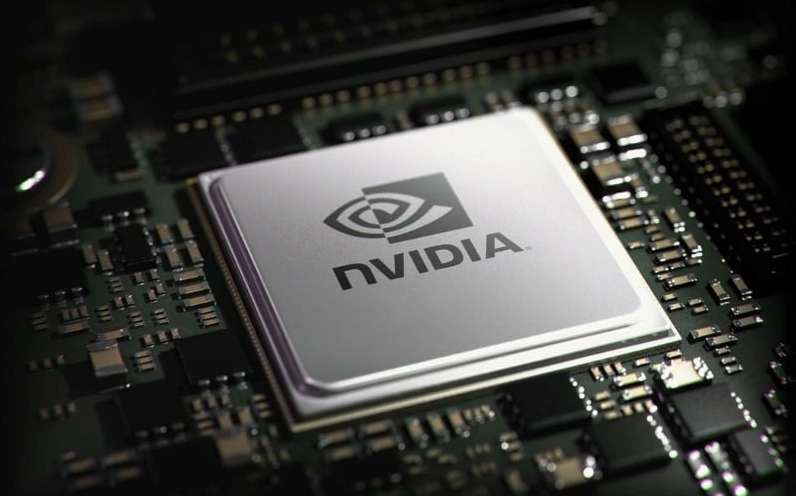
Tổng quan về công nghệ eGPU cứu cánh cho thiết bị di động
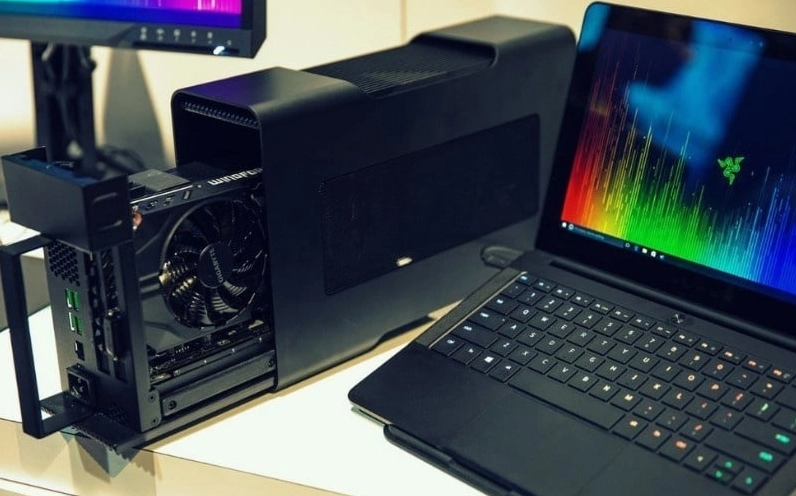
Công nghệ eGPU ra đời chính là vị cứu tinh hoàn hảo cho những cỗ máy di động mỏng nhẹ. Đây là hệ thống card đồ họa rời được đặt trong một chiếc hộp bảo vệ bên ngoài.
Hệ thống này sẽ đảm nhận toàn bộ các tác vụ xử lý hình ảnh nặng nề thay cho con chip yếu ớt bên trong máy. Nhờ thiết kế độc lập nên nhiệt độ tỏa ra sẽ hoàn toàn không gây ảnh hưởng đến hệ thống linh kiện gốc.
Đây là một mảng Kiến Thức vô cùng quan trọng mà bất kỳ dân đồ họa hay game thủ nào cũng cần nắm vững. Việc thiết lập đúng chuẩn sẽ mang lại sức mạnh ngang ngửa những cỗ máy tính để bàn chuyên nghiệp.
Những điều kiện bắt buộc để thiết lập hệ thống đồ họa ngoài
Không phải bất kỳ chiếc máy tính xách tay nào cũng có thể áp dụng phương pháp này. Yêu cầu tiên quyết đầu tiên là thiết bị của bạn phải được trang bị chuẩn kết nối tốc độ cao.
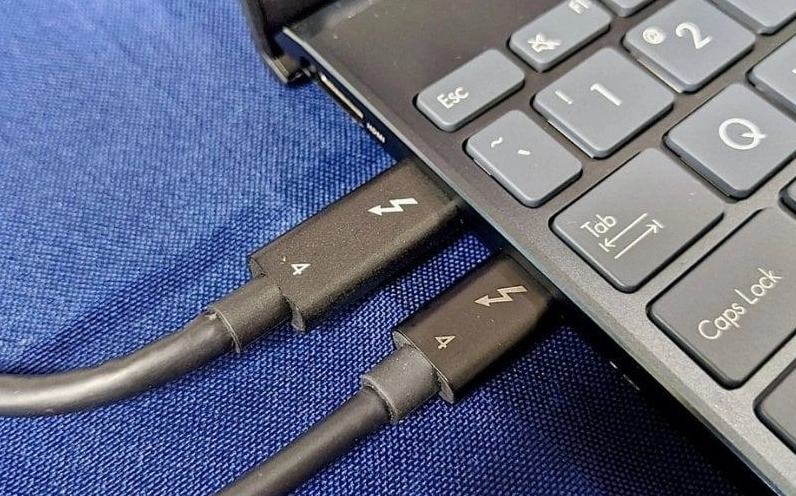
Giao thức Thunderbolt do Intel phát triển cung cấp băng thông khổng lồ lên đến bốn mươi gigabit trên giây. Đây là con số bắt buộc để hình ảnh không bị nghẽn cổ chai trong quá trình truyền tải.
Ngoài ra bạn cần chuẩn bị một bộ dock eGPU chuyên dụng và một chiếc card đồ họa tương thích. Nguồn điện đi kèm dock cũng phải đủ công suất để nuôi sống linh kiện phần cứng đắt tiền này.
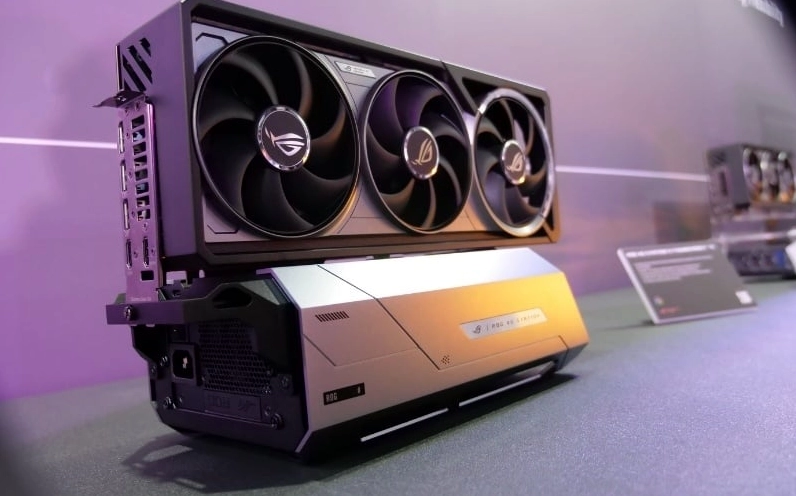
Hướng dẫn chi tiết cách lắp card màn hình cho laptop an toàn hiệu quả
Với tư cách là chuyên gia phần cứng thì tôi khuyên bạn nên thực hiện cẩn thận từng thao tác. Tuyệt đối không được vội vàng cắm cáp khi chưa ngắt toàn bộ nguồn điện tĩnh.
- Bước đầu tiên hãy lắp ráp card đồ họa vào khe cắm PCIe bên trong hộp dock eGPU một cách cẩn thận.
- Bước thứ hai bạn tiến hành cắm các đầu dây nguồn phụ từ bộ nguồn của dock vào thân card đồ họa.
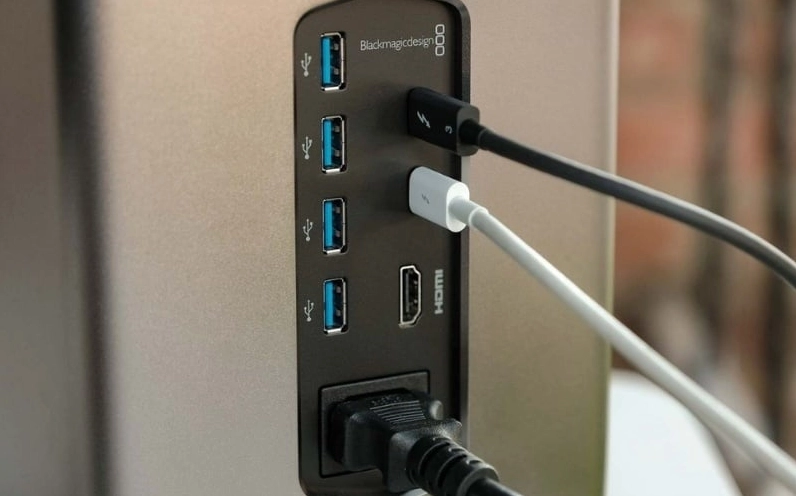
- Bước thứ ba là kết nối dây cáp Thunderbolt chuyên dụng từ hộp eGPU vào cổng tương ứng trên thân máy.
- Bước cuối cùng bạn bật công tắc nguồn của dock eGPU và khởi động máy tính xách tay lên.
Ngay sau khi hệ điều hành Windows khởi động xong thì quá trình nhận diện thiết bị mới sẽ diễn ra tự động. Bạn cần chờ đợi vài phút để hệ thống tự động tải về các trình điều khiển cơ bản nhất.
Hãy truy cập vào trang chủ của nhà sản xuất card đồ họa như Nvidia hoặc AMD để tải bản driver mới nhất. Việc cài đặt driver chuẩn xác sẽ giúp khai thác tối đa một trăm phần trăm sức mạnh phần cứng.
Những lưu ý quan trọng từ chuyên gia để duy trì sự ổn định
Luôn đặt hệ thống eGPU ở nơi thoáng mát và tránh xa các khu vực có độ ẩm cao. Nhiệt độ môi trường lý tưởng sẽ giúp hệ thống tản nhiệt hoạt động êm ái hơn.
Không bao giờ được rút cáp kết nối Thunderbolt một cách đột ngột khi các ứng dụng đồ họa đang chạy. Hành động này có thể gây lỗi màn hình xanh chết chóc hoặc hỏng hóc dữ liệu nghiêm trọng.
Hãy thường xuyên cập nhật phiên bản Windows mới nhất để nhận được các bản vá lỗi tương thích phần cứng. Công nghệ này luôn đòi hỏi sự đồng bộ hoàn hảo giữa phần mềm và hệ thống vật lý.