
Tin tức
Hướng dẫn chi tiết cách làm tản nhiệt cho laptop hiệu quả giúp máy luôn mát mẻ
Bạn đang làm việc hăng say hay leo rank căng thẳng thì bỗng nhiên chiếc laptop nóng ran như một chiếc lò nướng. Màn hình bắt đầu giật lag, FPS tụt không phanh và tiếng quạt tản nhiệt gầm rú bên tai. Thật sự vô cùng khó chịu đúng không? Chắc chắn bạn đã từng gặp phải tình trạng này ít nhất một lần. Nếu cứ tiếp tục phớt lờ, chiếc máy tính yêu quý của bạn đang dần tiến gần hơn đến “nghĩa địa công nghệ” đấy.
Nhiệt độ quá cao chính là kẻ thù số một của mọi linh kiện điện tử. Khi nhiệt lượng không được giải phóng kịp thời, CPU và GPU sẽ tự động giảm xung nhịp để bảo vệ chúng khỏi việc bị nướng chín. Hậu quả là máy chạy chậm như rùa bò. Tệ hơn nữa, nhiệt độ cao kéo dài sẽ làm phồng pin, hỏng mainboard, cháy chập vi mạch và bạn sẽ phải tốn một khoản tiền khổng lồ để sửa chữa hoặc thay máy mới. Đừng để mọi chuyện vượt quá tầm kiểm soát!
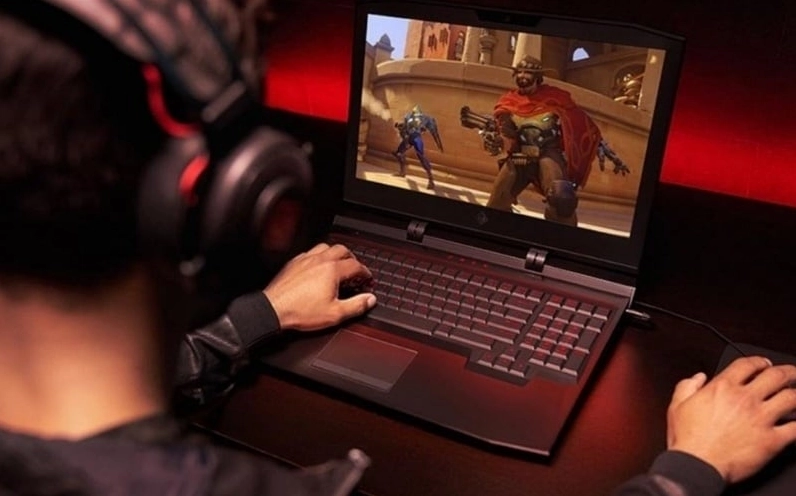
Nhưng đừng quá lo lắng, trong bài viết này, chúng tôi sẽ hướng dẫn bạn những cách làm tản nhiệt cho laptop từ cơ bản đến nâng cao, đảm bảo chiếc máy của bạn luôn trong trạng thái mát mẻ và đạt hiệu suất tối đa. Hãy cùng tìm hiểu ngay nhé!
Tổng hợp các phương pháp tản nhiệt laptop hiệu quả và dễ thực hiện nhất
Có rất nhiều cách làm tản nhiệt cho laptop mà bạn có thể áp dụng ngay tại nhà. Dưới đây là những giải pháp tối ưu nhất được các chuyên gia kỹ thuật khuyên dùng.
Sử dụng đế tản nhiệt chuyên dụng cho laptop
Đây là phương pháp phổ biến và dễ thực hiện nhất. Một chiếc đế tản nhiệt tốt sẽ cung cấp luồng gió phụ trợ, giúp đẩy khí nóng ra khỏi khung máy nhanh chóng hơn. Khi mua đế tản nhiệt, bạn cần lưu ý chọn loại có kích thước phù hợp với chiếc laptop của mình.
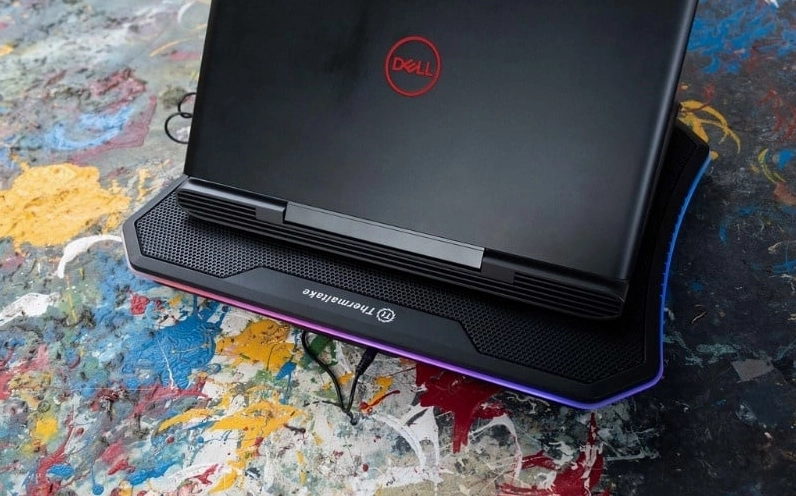
Bên cạnh đó, vị trí đặt quạt trên đế cũng rất quan trọng. Hãy kiểm tra xem khe hút gió dưới đáy laptop của bạn nằm ở đâu và chọn đế có quạt thổi gió trực tiếp vào khu vực đó. Nếu bạn là một người đam mê công nghệ và thích tự mày mò, bạn hoàn toàn có thể tìm hiểu các cách chế quạt làm mát pc để áp dụng nguyên lý tương tự cho chiếc laptop của mình.
Tạo không gian thông thoáng cho máy hoạt động
Thói quen đặt laptop lên đùi, chăn nệm hay gối là nguyên nhân hàng đầu khiến máy bị “ngộp thở”. Những bề mặt mềm này sẽ bịt kín hoàn toàn các khe tản nhiệt, khiến khí nóng bị giữ lại bên trong.
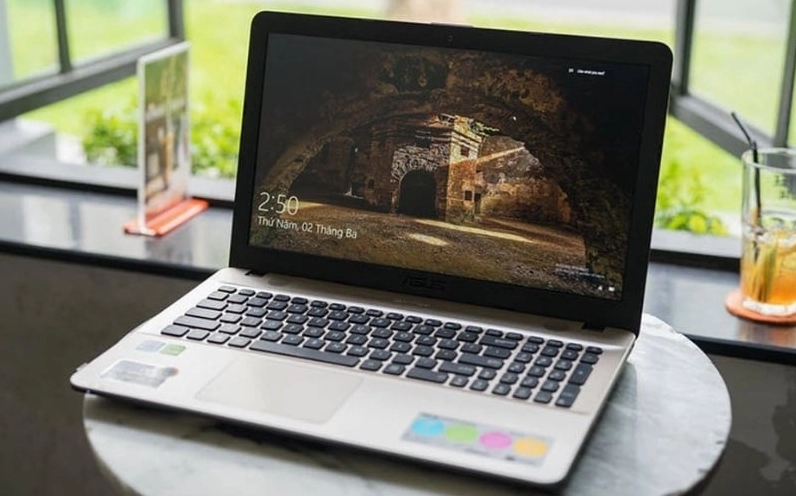
Hãy luôn nhớ đặt máy trên bề mặt cứng, phẳng. Bạn cũng có thể dùng một vài vật nhỏ kê cao phần đuôi máy lên khoảng 1-2 cm để tạo khoảng trống cho không khí lưu thông dưới đáy máy. Đây là một mẹo nhỏ nhưng mang lại hiệu quả làm mát bất ngờ đấy.
Vệ sinh tổng thể và bảo dưỡng laptop định kỳ
Sau một thời gian sử dụng, bụi bẩn sẽ bám đầy vào cánh quạt và các lá đồng tản nhiệt, tạo thành một lớp cách nhiệt hoàn hảo. Lớp bụi này cản trở luồng gió, làm giảm hiệu năng tản nhiệt đi rất nhiều.
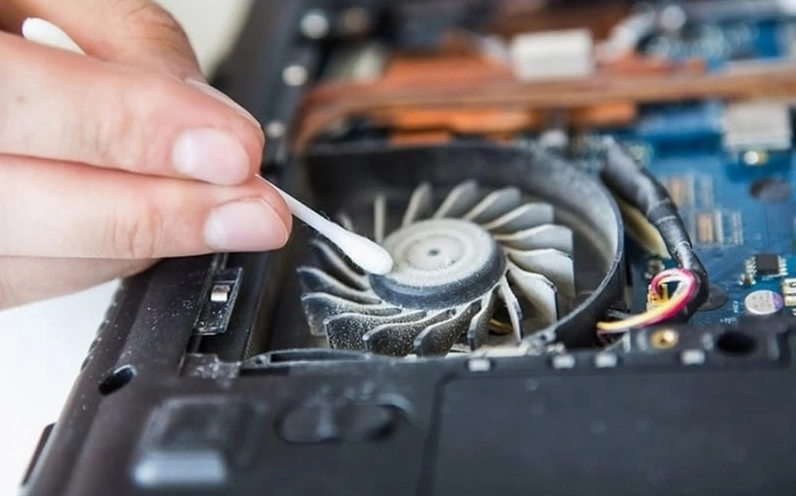
Bạn nên mang máy đến các trung tâm bảo hành hoặc cửa hàng sửa chữa uy tín để vệ sinh định kỳ 6 tháng một lần. Việc thổi sạch bụi bẩn sẽ giúp quạt quay êm hơn và thổi gió mạnh hơn rất nhiều.
Tra lại keo tản nhiệt chất lượng cao cho CPU và GPU
Keo tản nhiệt đóng vai trò dẫn truyền nhiệt từ chip xử lý sang ống đồng tản nhiệt. Qua thời gian, lớp keo này sẽ bị khô cứng, mất đi khả năng dẫn nhiệt, khiến CPU và GPU nóng lên nhanh chóng.
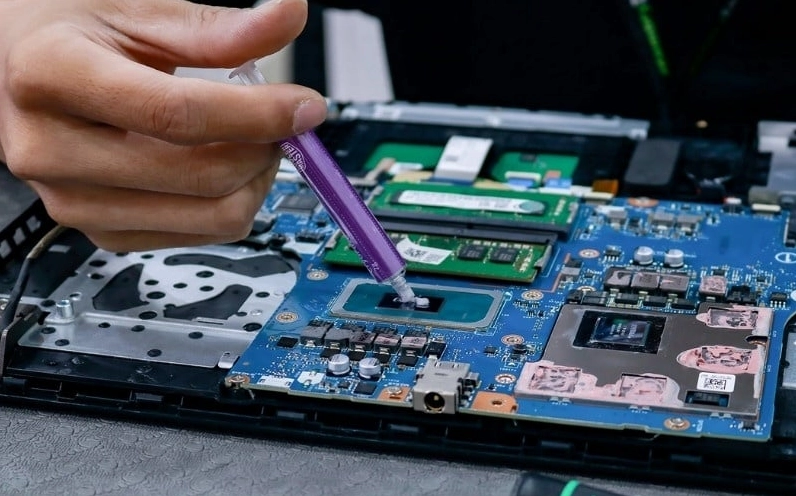
Khi đi vệ sinh máy, bạn hãy yêu cầu kỹ thuật viên thay lớp keo cũ bằng keo tản nhiệt mới, có độ dẫn nhiệt tốt. Bước này cực kỳ quan trọng và có thể giúp giảm nhiệt độ máy xuống từ 5 đến 10 độ C.
Tối ưu hóa phần mềm để giảm tải cho hệ thống tản nhiệt
Bên cạnh các can thiệp về phần cứng, việc tùy chỉnh phần mềm cũng đóng vai trò lớn trong việc kiểm soát nhiệt độ laptop. Đừng bỏ qua các thiết lập hữu ích trong hệ điều hành Windows.
Tinh chỉnh chế độ quản lý năng lượng phù hợp
Hệ điều hành thường cung cấp các chế độ tiêu thụ điện năng khác nhau. Nếu bạn chỉ lướt web, xem phim hay gõ văn bản, không có lý do gì để máy phải chạy ở mức tối đa.
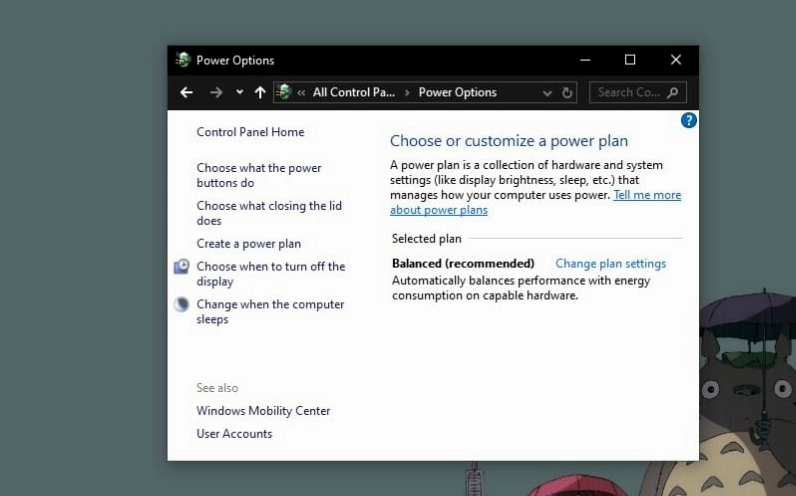
Chuyển sang chế độ Balanced (Cân bằng) hoặc Power Saver (Tiết kiệm pin) sẽ giới hạn xung nhịp CPU, từ đó giảm đáng kể lượng nhiệt tỏa ra. Chỉ nên bật chế độ High Performance khi thực sự cần chơi game nặng hoặc làm đồ họa.
Hy vọng qua bài viết này, bạn đã nắm vững các phương pháp hữu hiệu để giữ cho chiếc laptop luôn mát mẻ. Bạn có thể tìm hiểu thêm các thông tin về Kiến thức công nghệ để cập nhật những thủ thuật mới nhất. Đừng quên ghé thăm chuyên mục Kiến Thức của chúng tôi để bỏ túi thêm nhiều kinh nghiệm sử dụng máy tính an toàn và bền bỉ nhé!
