
Tin tức
Hướng dẫn chi tiết cách làm sáng bàn phím laptop Asus đơn giản nhất
Bạn đang phải làm việc thâu đêm chạy deadline nhưng ánh sáng trong phòng quá yếu khiến việc gõ phím trở thành một cực hình. Đôi mắt bạn bắt đầu mỏi nhừ và những lỗi đánh máy xuất hiện ngày càng nhiều do không nhìn rõ mặt chữ. Thật may mắn là hầu hết các dòng máy tính xách tay Asus hiện nay đều được trang bị hệ thống đèn nền hỗ trợ chiếu sáng vô cùng tiện lợi. Việc tìm ra cách làm sáng bàn phím laptop asus sẽ là cứu cánh tuyệt vời giúp bạn vượt qua màn đêm mệt mỏi này.
Hậu quả nghiêm trọng khi không biết cách bật đèn bàn phím trong bóng tối
Hãy tưởng tượng bạn đang căng mắt ra để tìm từng con chữ trên bàn phím trong điều kiện thiếu sáng. Điều này không chỉ làm giảm tốc độ đánh máy mà còn khiến tiến độ công việc bị trì trệ nghiêm trọng. Sự bực tức và căng thẳng sẽ ngày càng leo thang khi bạn liên tục gõ sai văn bản.
Nguy hiểm hơn nữa là việc cố gắng điều tiết mắt trong bóng tối thời gian dài sẽ làm tổn thương thị lực của bạn. Nguy cơ cận thị và các bệnh lý về mắt sẽ tăng cao nếu bạn cứ tiếp tục thói quen độc hại này. Việc sở hữu một chiếc laptop đắt tiền mà lại không biết cách bật led phím asus quả thực là một sự lãng phí vô cùng lớn.
Hướng dẫn chi tiết các thao tác kích hoạt đèn nền laptop Asus chuẩn xác
Với tư cách là một chuyên gia chuyên cung cấp các Kiến thức công nghệ thực tiễn tôi sẽ hướng dẫn bạn các bước xử lý triệt để vấn đề này. Dưới đây là những phương pháp an toàn và hiệu quả nhất mà bạn có thể áp dụng ngay lập tức.
Sử dụng hệ thống phím tắt được tích hợp sẵn trên bàn phím Asus
Đây là phương pháp nhanh gọn và được nhà sản xuất khuyến khích sử dụng nhất. Bạn chỉ cần quan sát kỹ hàng phím chức năng từ F1 đến F12 trên cùng để tìm biểu tượng hình bàn phím có tia sáng phát ra.
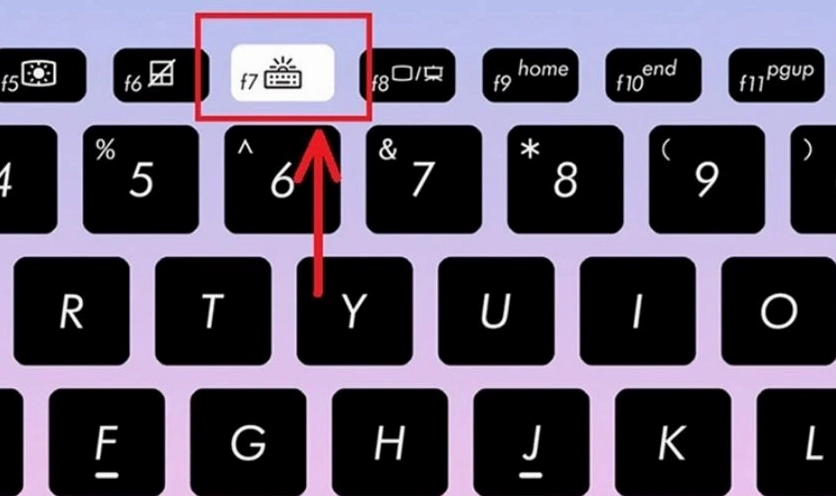
- Đối với đa số các dòng máy phổ thông bạn hãy nhấn phím F7 hoặc tổ hợp phím Fn và F7 cùng lúc.
- Nhấn liên tục tổ hợp phím này để tăng dần mức độ sáng cho đến khi phù hợp với mắt bạn.
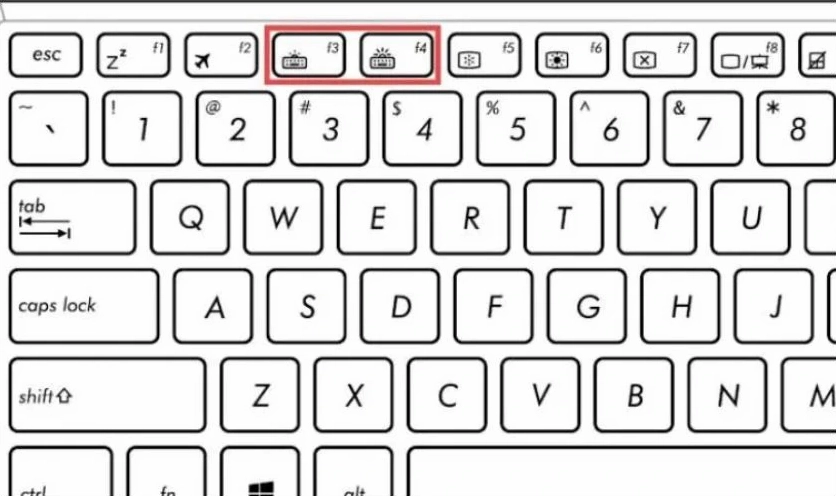
- Đối với một số dòng máy đặc thù biểu tượng đèn nền sẽ nằm ở phím F3 và F4.
- Bạn cần nhấn tổ hợp phím Fn và F4 để tăng độ sáng và nhấn Fn và F3 để giảm độ sáng.
Sử dụng trung tâm điều khiển hệ thống Windows Mobility Center
Nếu phím cứng của bạn gặp trục trặc thì giải pháp can thiệp bằng phần mềm hệ thống sẽ là lựa chọn thay thế hoàn hảo. Cách thức này đảm bảo thiết bị của bạn luôn hoạt động ổn định và có thể tùy chỉnh dễ dàng.
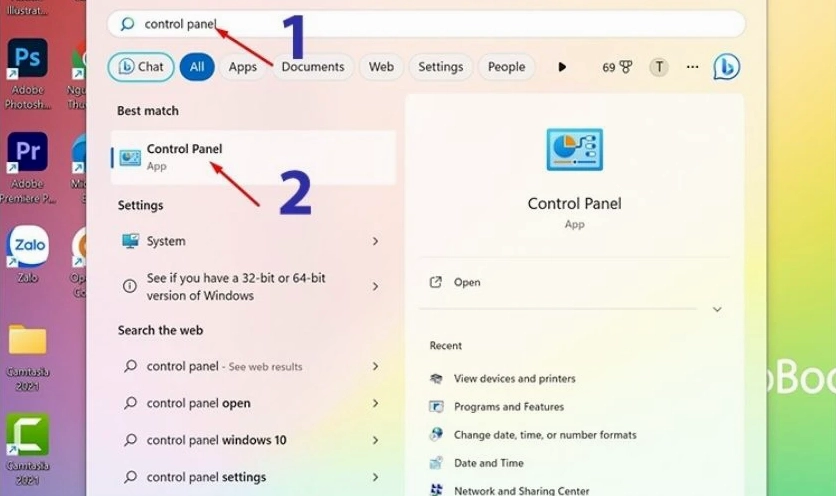
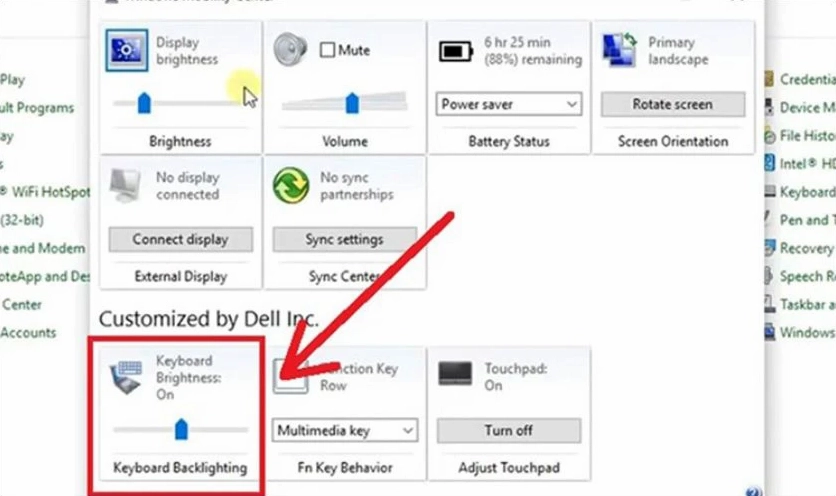
Đầu tiên bạn hãy nhấn phím Windows trên bàn phím rồi gõ chữ Control Panel để mở bảng điều khiển. Tiếp theo bạn cần tìm kiếm và nhấp vào mục Windows Mobility Center để mở cửa sổ cài đặt nâng cao.
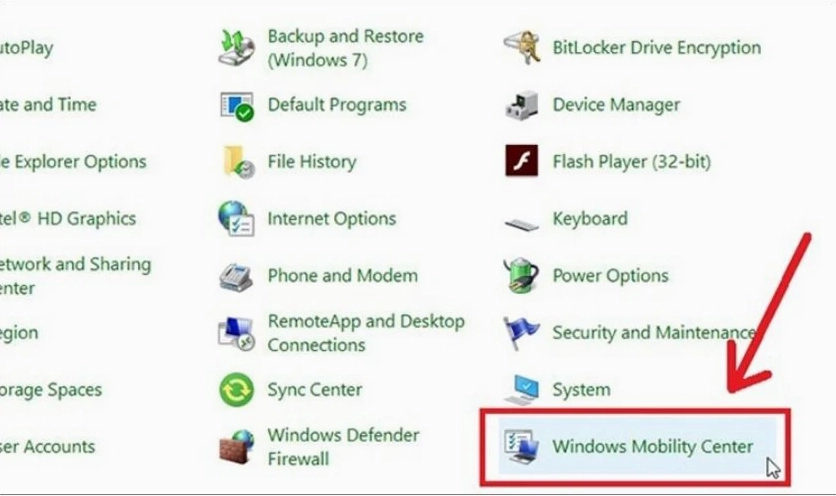
Tại cửa sổ này bạn hãy tìm đến khung Keyboard Backlighting và nhấp vào biểu tượng tùy chỉnh. Một thanh trượt sẽ hiện ra cho phép bạn dùng chuột kéo để điều chỉnh mức độ sáng tối của đèn nền theo ý muốn.
Những lưu ý cốt lõi giúp kéo dài tuổi thọ hệ thống đèn nền laptop
Để hệ thống đèn nền hoạt động bền bỉ bạn cần tránh để chất lỏng đổ trực tiếp lên khu vực bàn phím. Việc này không chỉ làm hỏng mạch đèn mà còn có nguy cơ gây chập cháy toàn bộ bo mạch chủ của máy tính.
Bạn cũng nên thường xuyên cập nhật trình điều khiển driver mới nhất từ trang chủ của Asus. Các bản cập nhật này sẽ vá lỗi phần mềm và giúp hệ thống tối ưu hóa điện năng tiêu thụ cho cụm đèn led chiếu sáng.
Ngoài ra bạn có thể tìm hiểu thêm nhiều mẹo hữu ích khác trong chuyên mục Kiến Thức để nâng cao kỹ năng sử dụng máy tính. Đừng quên tắt đèn bàn phím khi không sử dụng để tiết kiệm pin và kéo dài tuổi thọ bóng đèn.
