
Tin tức
Hướng dẫn chi tiết cách làm sáng bàn phím laptop hp nhanh chóng
Bạn đã bao giờ phải căng mắt ra nhìn từng phím bấm khi chạy deadline lúc nửa đêm? Việc gõ nhầm phím không chỉ làm giảm hiệu suất công việc mà còn khiến mắt bạn nhanh chóng mệt mỏi và giảm thị lực. Cảm giác mò mẫm trong bóng tối thật sự là một trải nghiệm tồi tệ đối với bất kỳ ai thường xuyên sử dụng máy tính. Nếu tình trạng này kéo dài, bạn không chỉ đối mặt với nguy cơ cận thị mà còn làm chậm tiến độ công việc một cách đáng kể. Đừng để bóng tối làm cản trở sự tập trung của bạn, bởi việc kích hoạt cách làm sáng bàn phím laptop hp lại vô cùng đơn giản.
Với nhiều năm kinh nghiệm trong lĩnh vực sửa chữa và hỗ trợ kỹ thuật Kiến thức công nghệ, tôi sẽ hướng dẫn bạn những phương pháp chuẩn xác nhất để giải quyết triệt để vấn đề này. Hãy cùng theo dõi bài viết để tự mình khắc phục sự cố nhanh chóng nhé.
Cách kiểm tra xem laptop HP của bạn có hỗ trợ đèn bàn phím hay không
Trước khi tìm cách bật đèn, bạn cần xác định xem chiếc máy tính của mình có được nhà sản xuất trang bị tính năng này hay không.
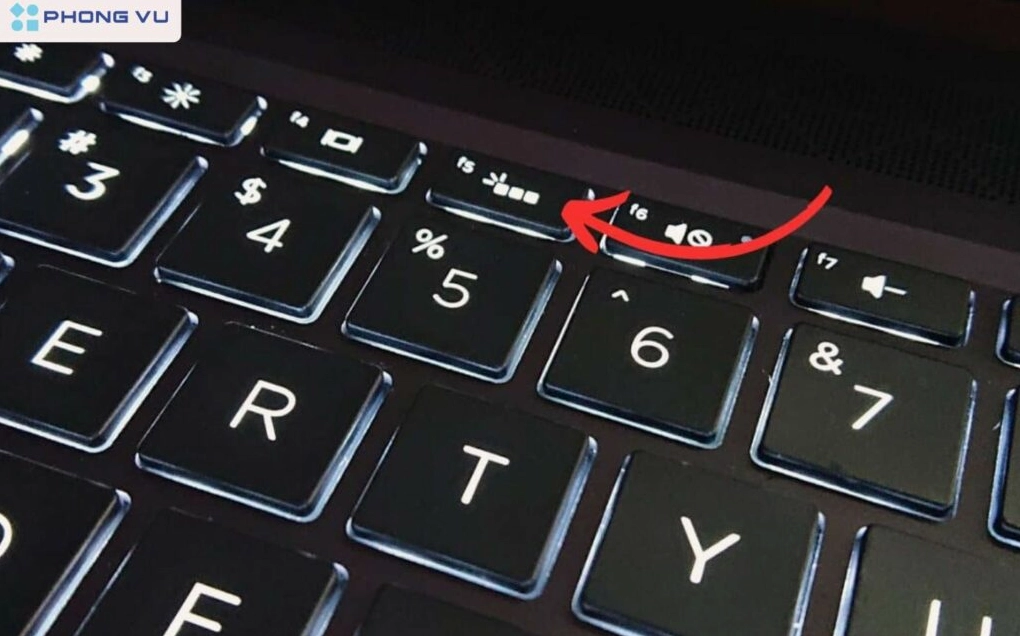
Hãy quan sát kỹ hàng phím chức năng từ F1 đến F12 trên bàn phím. Nếu bạn nhìn thấy biểu tượng hình bàn phím có các tia sáng phát ra, xin chúc mừng, thiết bị của bạn hoàn toàn hỗ trợ tính năng chiếu sáng. Ngược lại, nếu không tìm thấy biểu tượng này, rất tiếc là dòng máy của bạn không được tích hợp đèn nền. Việc trang bị thêm Kiến Thức về thiết bị sẽ giúp bạn tiết kiệm thời gian mò mẫm.
Hướng dẫn sử dụng phím tắt để bật led phím hp một cách nhanh gọn
Đây là phương pháp phổ biến và nhanh chóng nhất được hầu hết người dùng áp dụng khi cần sử dụng máy tính trong đêm.
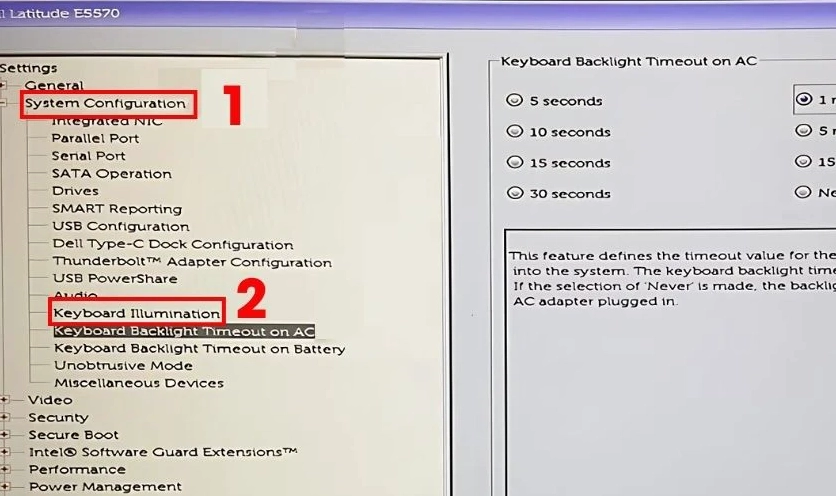
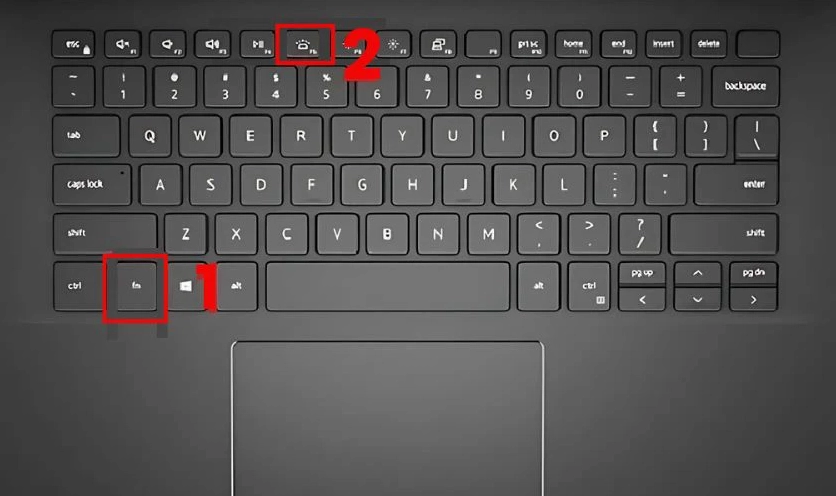
Tùy thuộc vào từng model máy tính HP cụ thể mà tổ hợp phím sẽ có sự khác biệt. Thông thường, bạn chỉ cần nhấn giữ phím Fn đồng thời nhấn phím có biểu tượng đèn nền (thường nằm ở F5, F9 hoặc F11). Đối với một số dòng máy hiện đại, bạn thậm chí chỉ cần nhấn trực tiếp vào phím có biểu tượng đèn mà không cần qua phím Fn.
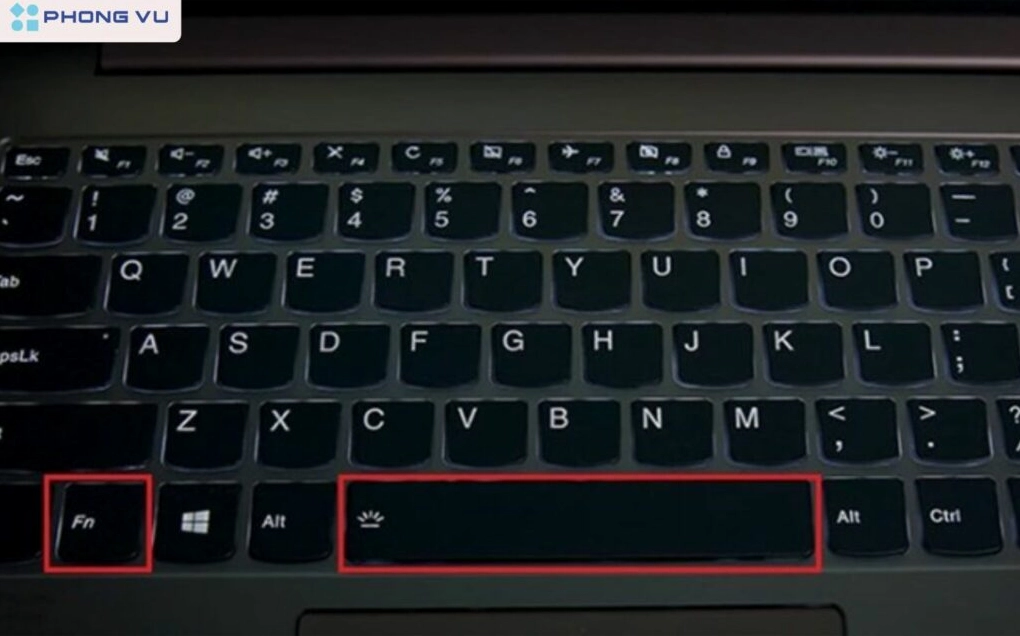
Nếu bạn nhấn tổ hợp phím nhiều lần, thiết bị sẽ luân phiên chuyển đổi giữa các mức độ sáng khác nhau hoặc tắt hẳn đèn bàn phím.
Cách làm sáng bàn phím thông qua cài đặt hệ điều hành Windows
Trong trường hợp phím tắt không hoạt động do lỗi driver hoặc xung đột phần mềm, bạn hoàn toàn có thể can thiệp thông qua trung tâm điều khiển của hệ điều hành.
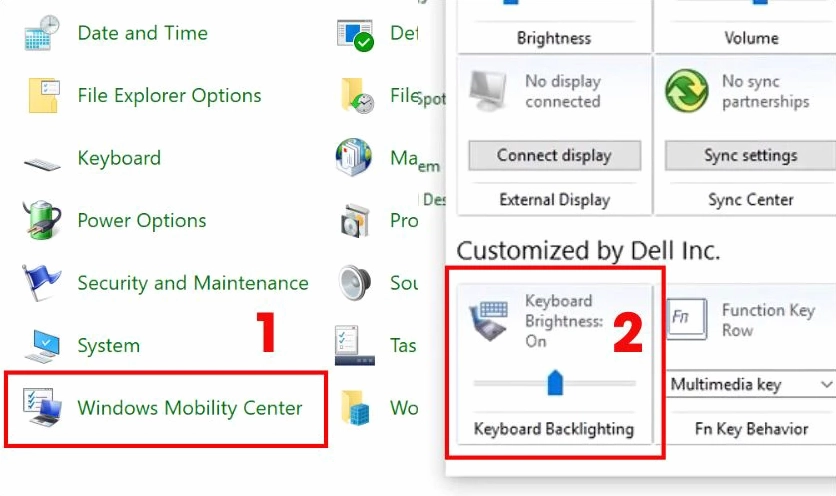
Hãy truy cập vào Windows Mobility Center bằng cách nhấn chuột phải vào biểu tượng pin trên thanh Taskbar. Tại đây, bạn tìm kiếm mục quản lý đèn nền bàn phím và kéo thanh trượt để điều chỉnh độ sáng theo ý muốn.
Sử dụng phần mềm chuyên dụng để điều chỉnh ánh sáng bàn phím
Đối với các dòng laptop gaming cao cấp của HP như Omen, hãng cung cấp các công cụ phần mềm riêng biệt để cá nhân hóa trải nghiệm người dùng.
Bạn hãy mở phần mềm Omen Command Center được cài đặt sẵn trên máy. Truy cập vào mục Lighting và thỏa sức tùy chỉnh màu sắc cũng như các hiệu ứng nhấp nháy theo phong cách riêng của mình.
Giải đáp những thắc mắc thường gặp khi xử lý lỗi đèn bàn phím
Tôi đã làm theo hướng dẫn nhưng đèn vẫn không sáng thì phải làm sao?
Rất có thể máy tính của bạn đang bị lỗi driver điều khiển bàn phím hoặc cáp kết nối đèn nền bên trong máy bị lỏng. Bạn nên tiến hành cập nhật driver mới nhất từ trang chủ HP hoặc mang máy đến trung tâm bảo hành để kỹ thuật viên kiểm tra phần cứng.
Việc bật đèn bàn phím liên tục có làm tốn pin máy tính không?
Có, đèn LED bàn phím tiêu thụ một lượng điện năng nhất định. Tuy nhiên mức tiêu hao này không quá lớn. Nếu bạn cần kéo dài thời gian sử dụng pin khi không cắm sạc, hãy chủ động tắt đèn khi làm việc trong môi trường đủ sáng.
