
Tin tức
Hướng dẫn chi tiết cách kiểm tra pin laptop chính hãng nhanh chóng
Bạn vừa tậu một chiếc laptop cũ hay đơn giản là cảm thấy thời lượng sử dụng máy tính của mình dạo này tụt dốc không phanh? Sự hoang mang bắt đầu bủa vây khi bạn không biết liệu viên pin bên trong có còn tốt hay đã bị tráo đổi bằng hàng lô kém chất lượng.
Nếu cứ phớt lờ tình trạng này, hậu quả bạn nhận lại không chỉ là những lần sập nguồn giữa chừng làm mất sạch dữ liệu chưa kịp lưu. Đáng sợ hơn, một viên pin không rõ nguồn gốc, bị chai phồng tiềm ẩn nguy cơ cháy nổ cực kỳ cao, đe dọa trực tiếp đến sự an toàn của chính bạn và thiết bị.
Đừng quá lo lắng! Trong bài viết thuộc chuyên mục Kiến Thức hôm nay, chúng tôi sẽ hướng dẫn bạn các phương pháp chuẩn chuyên gia để tự mình đánh giá tình trạng linh kiện này. Hãy cùng theo dõi chi tiết các bước dưới đây để bảo vệ quyền lợi và sự an toàn của chính mình.
Tại sao bạn cần biết cách kiểm tra pin laptop chính hãng ngay hôm nay
Việc nắm rõ sức khỏe của viên pin là vô cùng quan trọng đối với bất kỳ người dùng máy tính xách tay nào.
Đặc biệt khi bạn mua máy tính cũ, người bán thường cam kết pin còn rất tốt, nhưng thực tế lại hoàn toàn khác. Nếu không tự mình xác minh, bạn rất dễ trở thành nạn nhân của những chiêu trò lừa đảo, mua phải thiết bị gắn pin đã kiệt quệ.
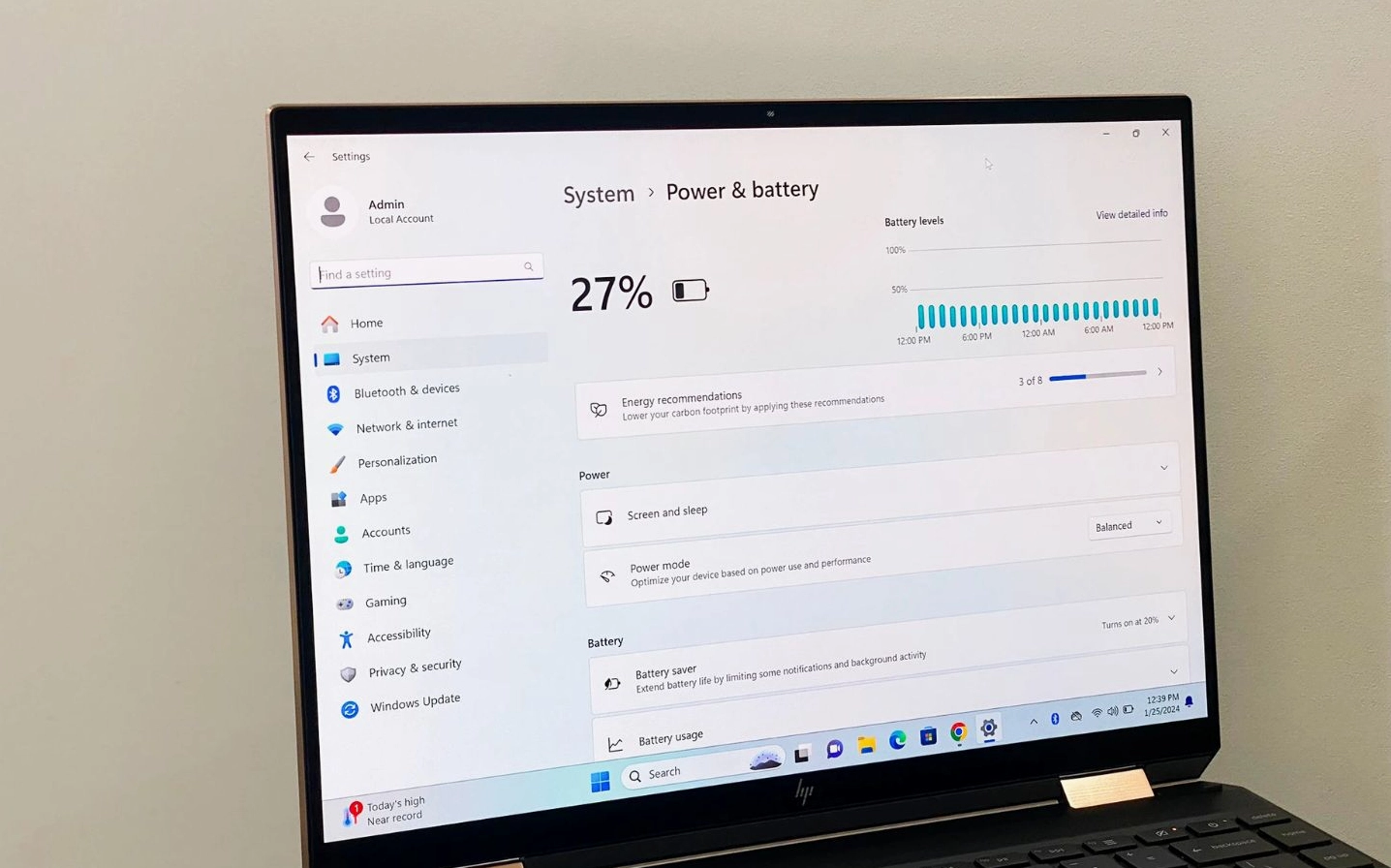
Bên cạnh đó, việc thường xuyên theo dõi sẽ giúp bạn có kế hoạch thay thế kịp thời, tránh tình trạng gián đoạn công việc do máy tắt đột ngột. Hơn nữa, nó còn đảm bảo an toàn, phòng ngừa các rủi ro cháy nổ do pin phồng rộp gây ra.
Hướng dẫn chi tiết phương pháp kiểm tra pin bằng lệnh hệ thống
Đây là phương pháp an toàn và chính xác nhất vì sử dụng trực tiếp công cụ được tích hợp sẵn trên hệ điều hành Windows.
Bước thứ nhất là mở cửa sổ dòng lệnh hệ thống
Đầu tiên, bạn cần mở công cụ tìm kiếm trên thanh Taskbar của Windows.
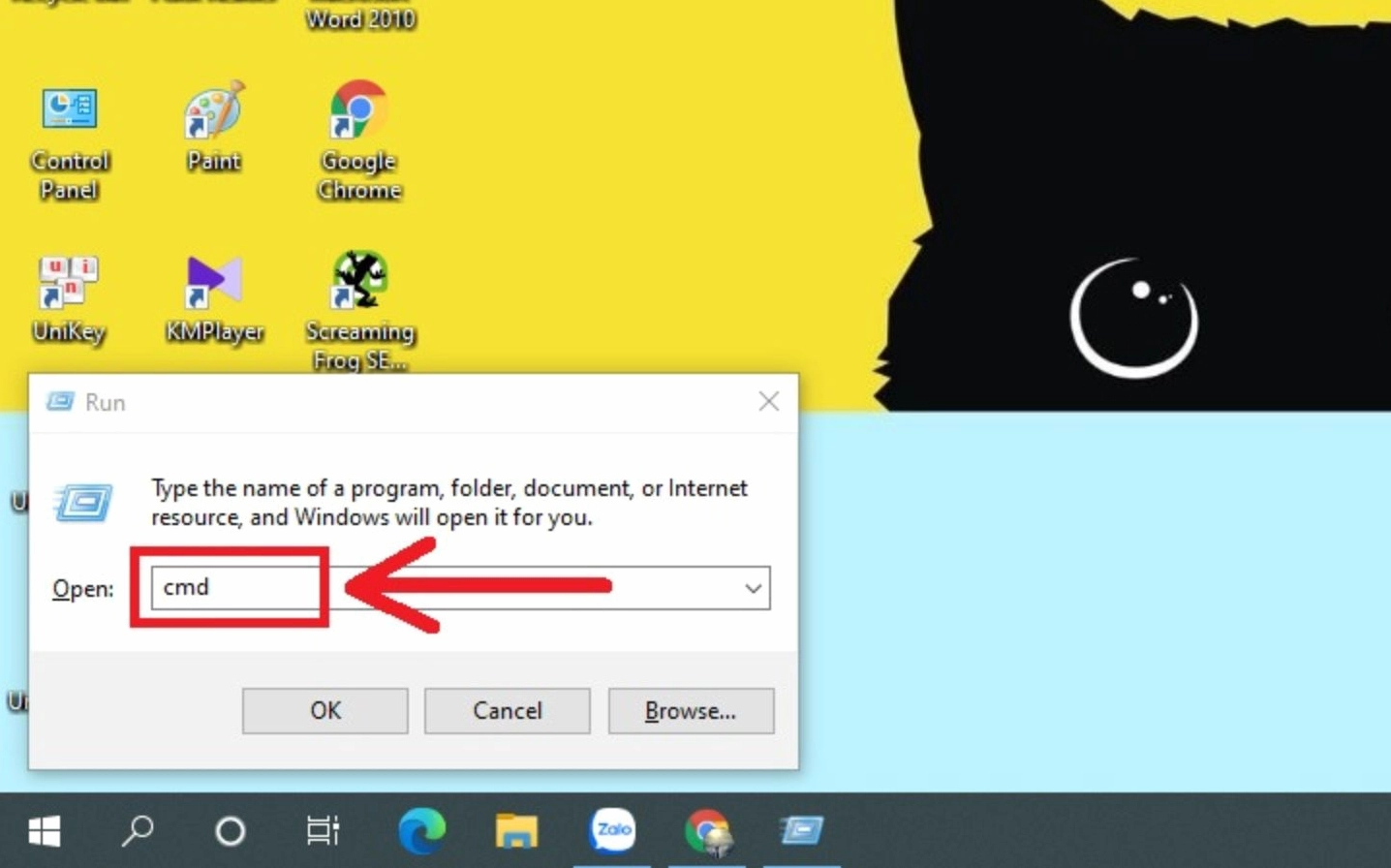
Tiếp theo, hãy gõ từ khóa cmd vào ô tìm kiếm. Sau đó, bạn click chuột phải vào kết quả Command Prompt và chọn Run as administrator để chạy dưới quyền quản trị viên.
Hoặc bạn cũng có thể mở công cụ Windows PowerShell bằng cách tương tự.
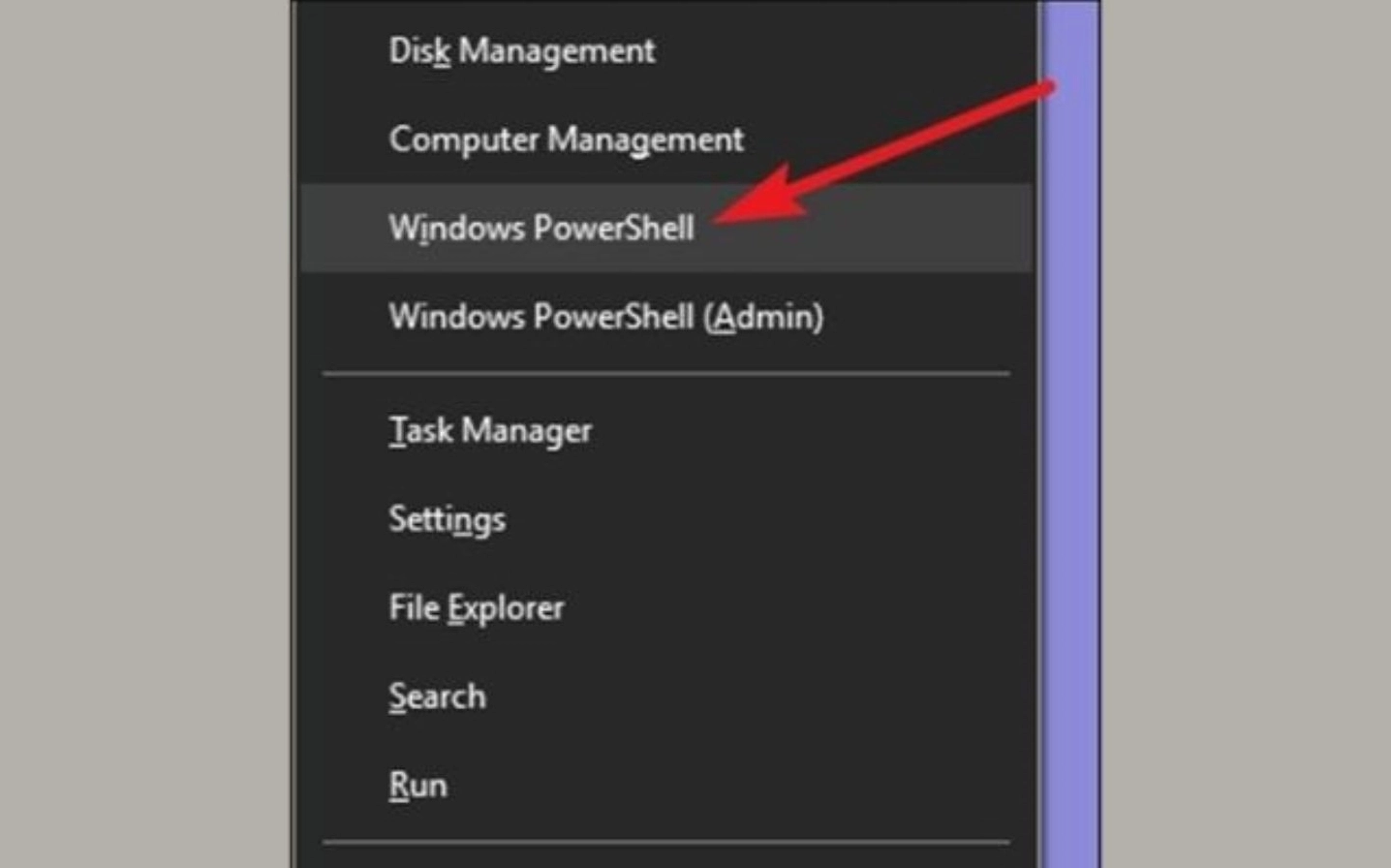
Bước thứ hai là nhập lệnh trích xuất báo cáo tình trạng pin
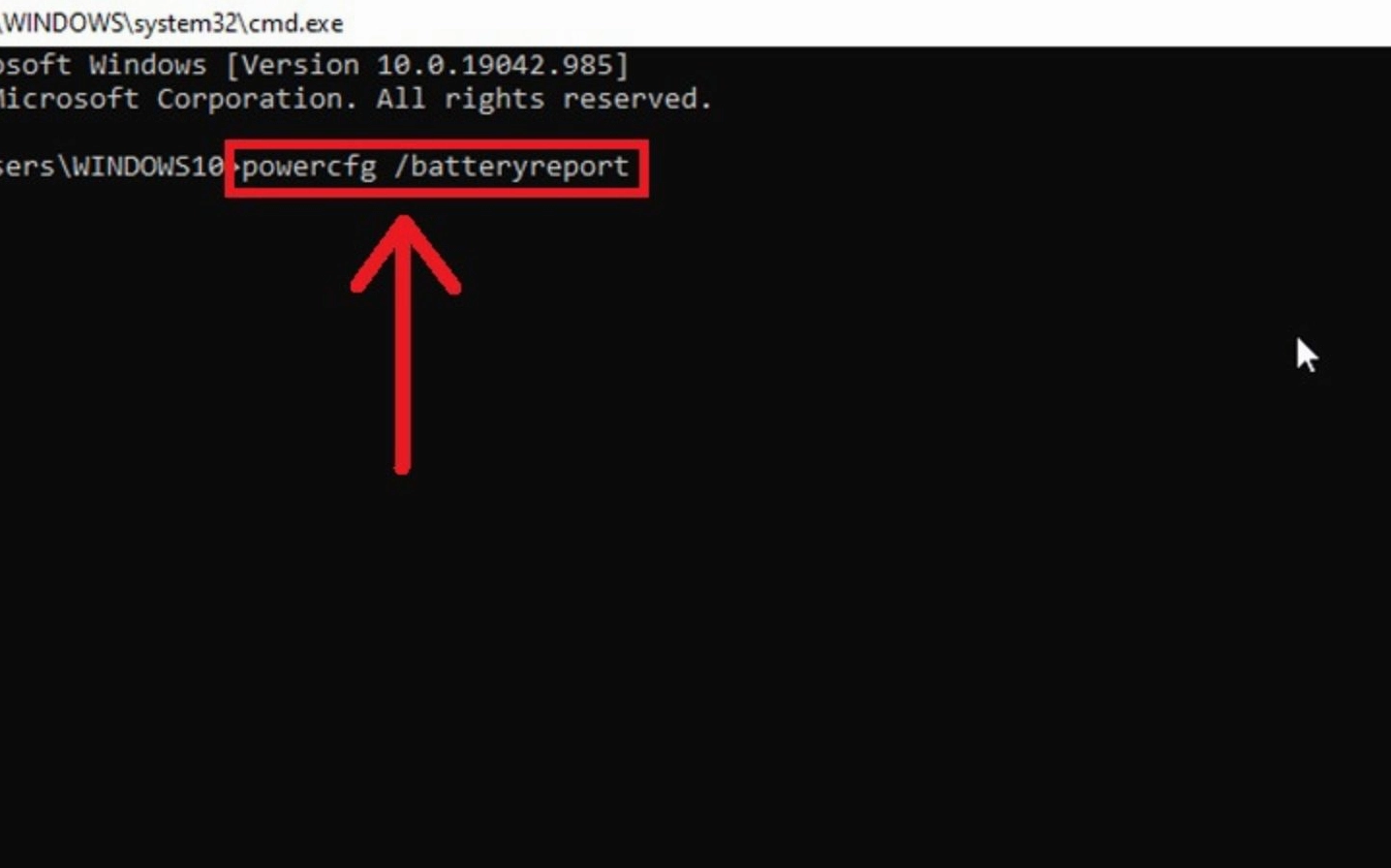
Khi cửa sổ màu đen hoặc xanh hiện lên, bạn tiến hành nhập dòng lệnh sau để yêu cầu hệ thống tạo báo cáo.
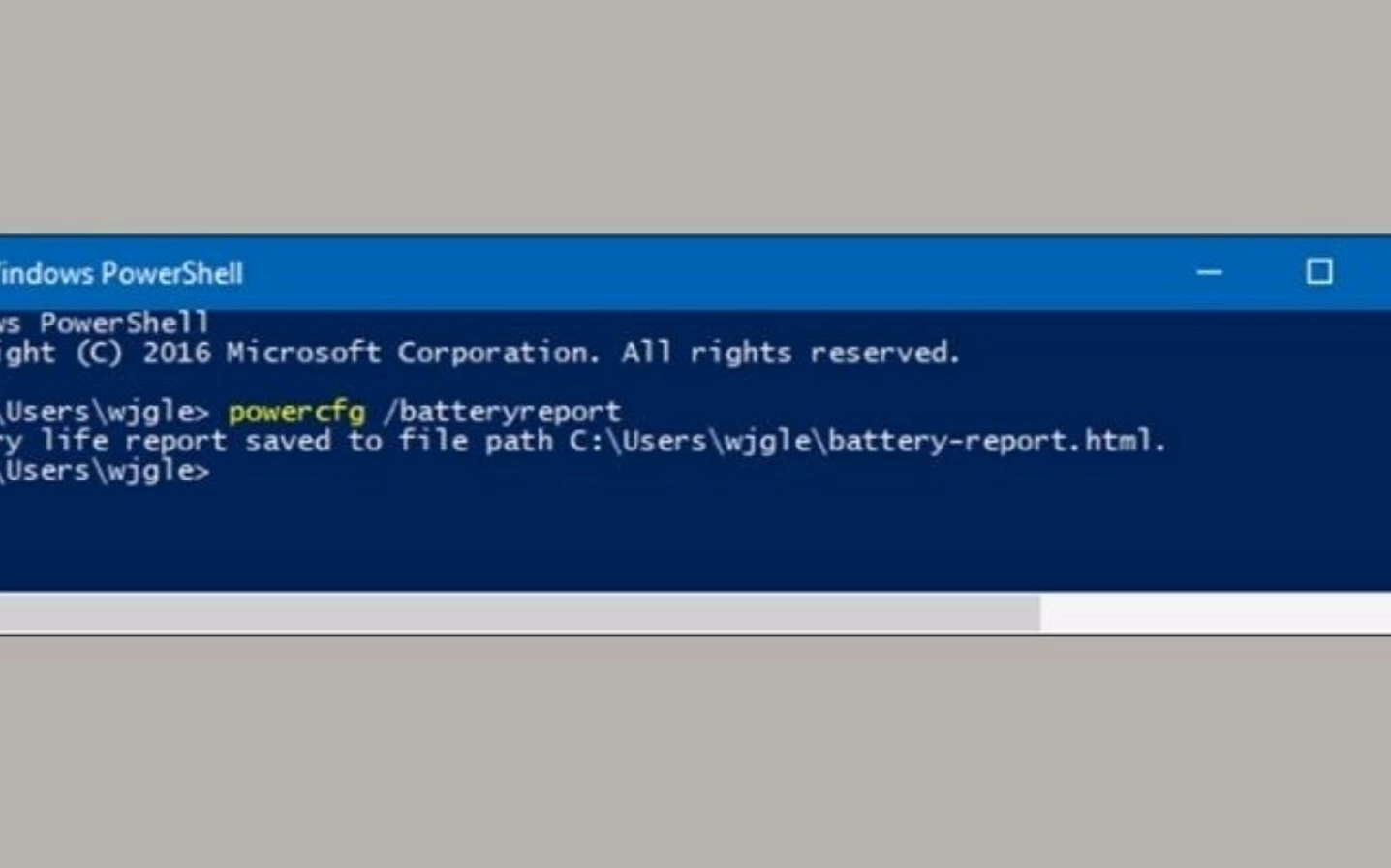
Cú pháp chính xác cần nhập là powercfg /batteryreport. Sau khi gõ xong, bạn nhấn phím Enter trên bàn phím để hệ thống thực thi.
Bước thứ ba là tìm và đọc file báo cáo chi tiết
Hệ thống sẽ thông báo đường dẫn lưu file báo cáo, thường là trong ổ C.
Bạn truy cập theo đường dẫn đó, tìm file có tên battery-report.html. Sau đó, click đúp chuột để mở file này bằng bất kỳ trình duyệt web nào như Chrome hoặc Edge.
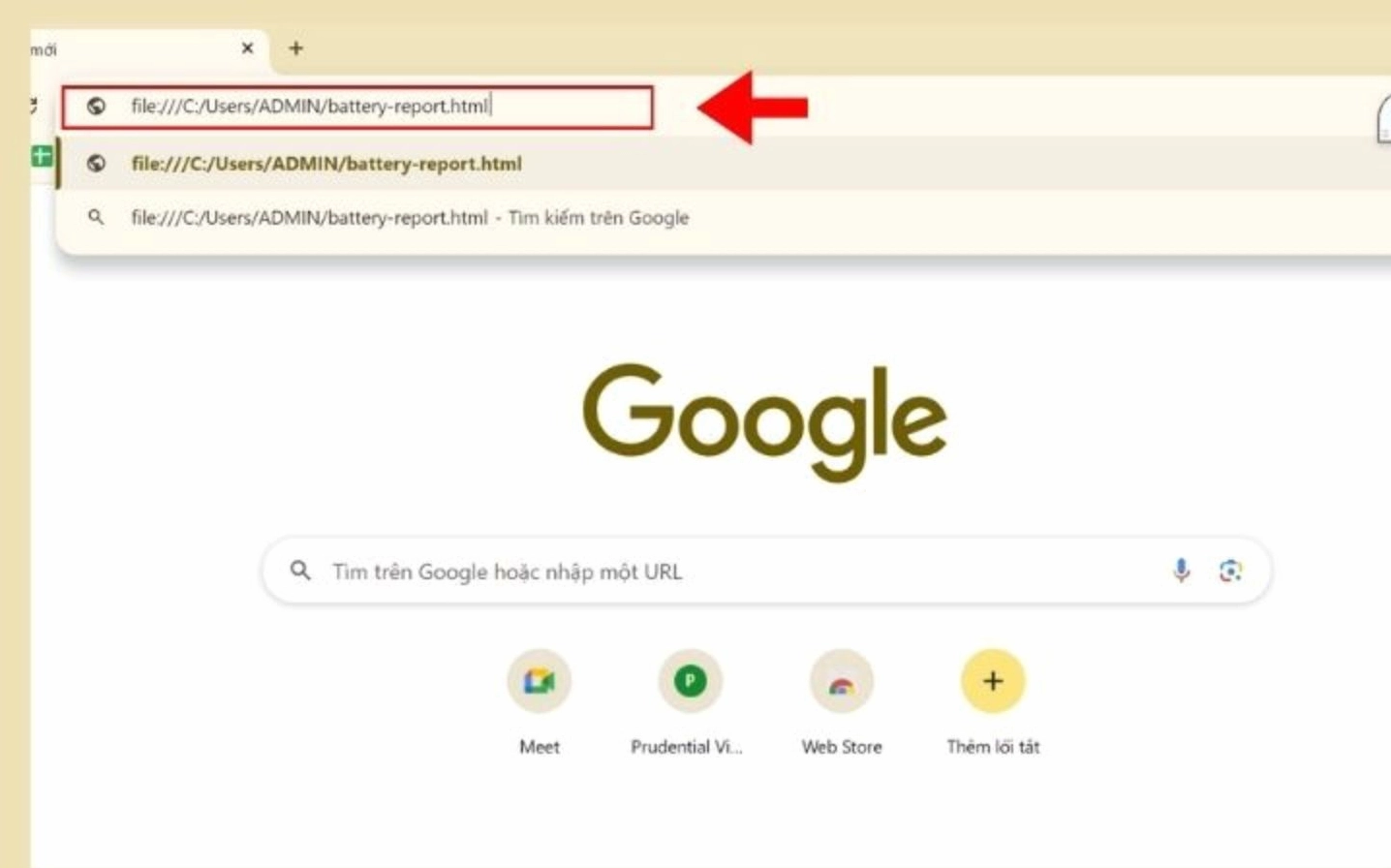
Tại đây, bạn kéo xuống phần Installed batteries để xem các thông số quan trọng. Mục Design Capacity là dung lượng thiết kế ban đầu, còn Full Charge Capacity là dung lượng sạc đầy hiện tại.
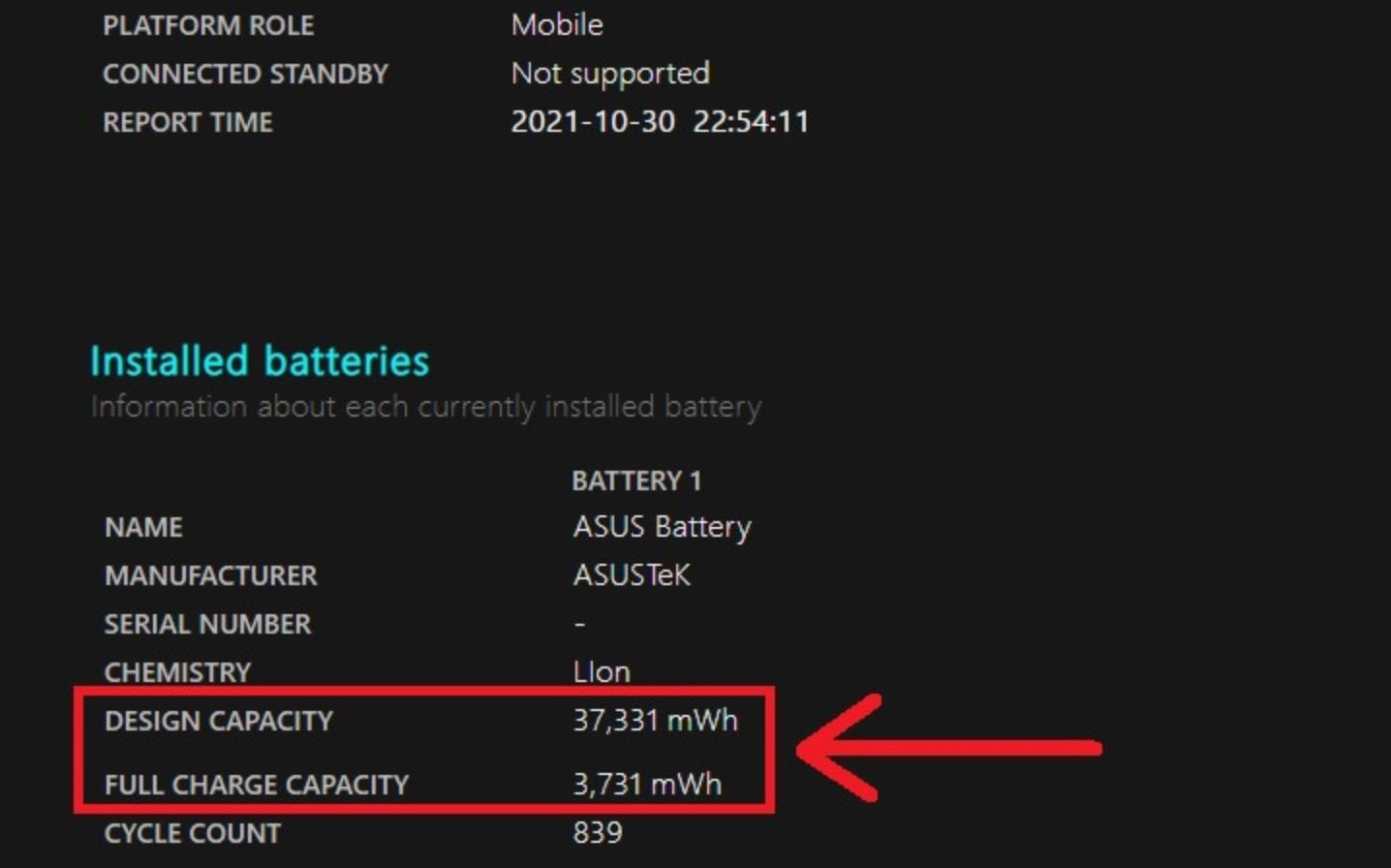
Bằng cách so sánh hai con số này, bạn sẽ biết được mức độ chai pin. Nếu hai con số chênh lệch quá lớn, chứng tỏ pin đã xuống cấp nghiêm trọng. Đồng thời, bạn có thể đối chiếu tên nhà sản xuất (Manufacturer) để check pin zin hay đã bị thay thế.
Sử dụng phần mềm chuyên dụng để phân tích chuyên sâu hơn
Nếu bạn muốn có cái nhìn trực quan và liên tục cập nhật thông số, việc dùng phần mềm bên thứ ba là lựa chọn tối ưu.
Tải và cài đặt phần mềm HWMonitor
HWMonitor là một công cụ mạnh mẽ và miễn phí giúp bạn theo dõi toàn diện phần cứng máy tính.
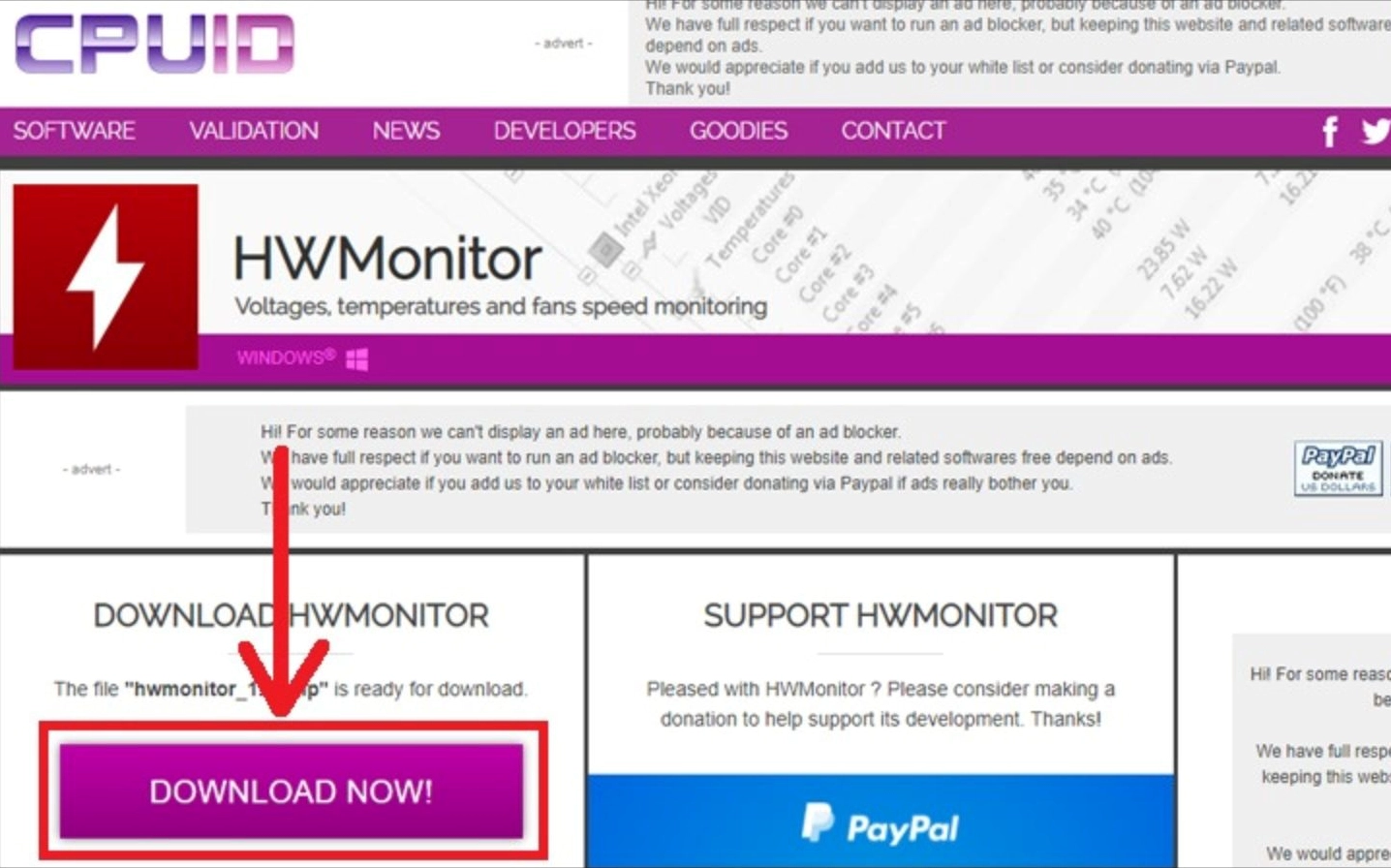
Bạn truy cập trang chủ của nhà phát triển để tải về phiên bản mới nhất. Khuyến nghị tải bản nén ZIP để sử dụng ngay mà không cần cài đặt rườm rà.
Tiến hành giải nén và chạy ứng dụng
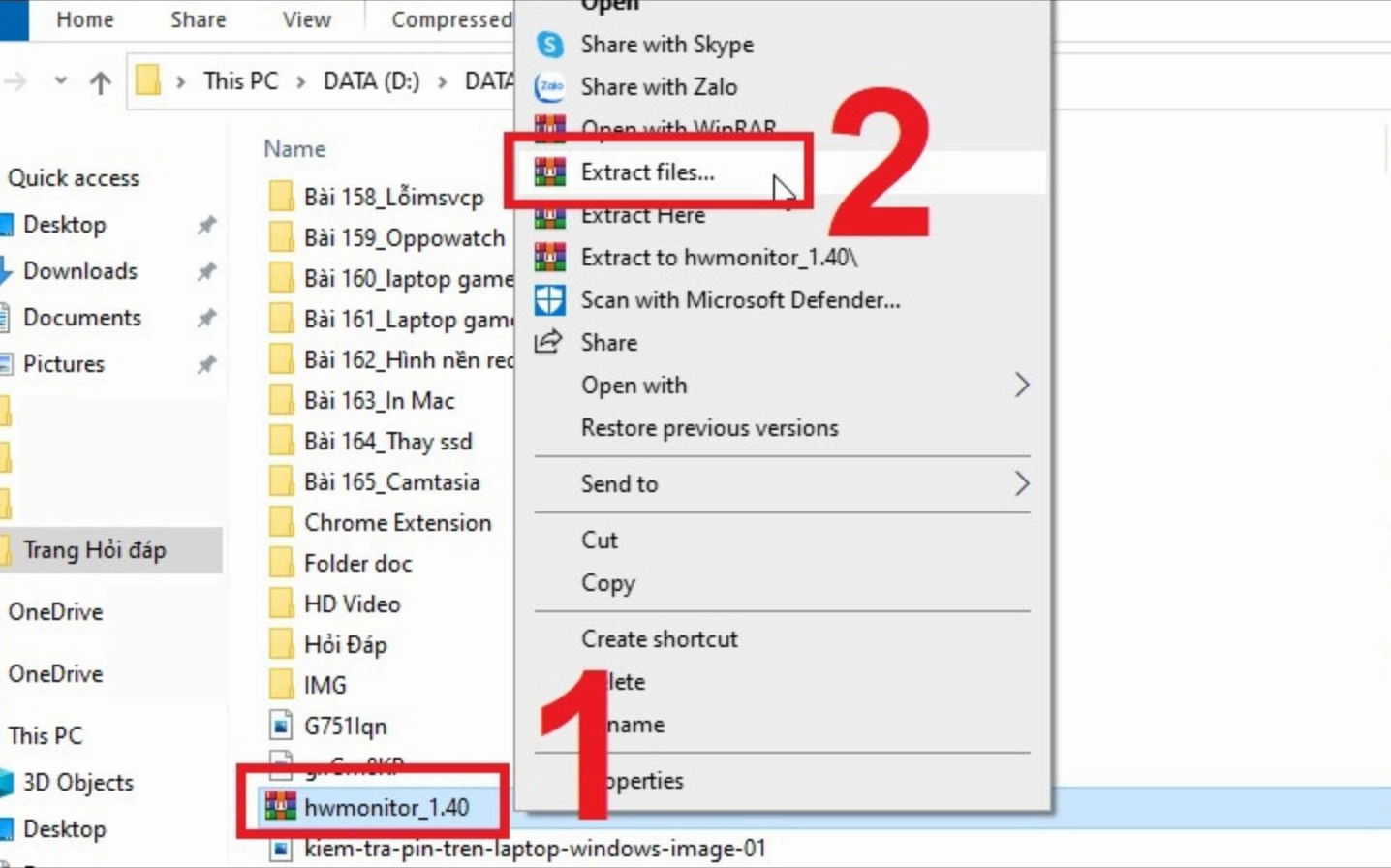
Sau khi tải về, bạn click chuột phải vào file ZIP và chọn Extract Here để giải nén.
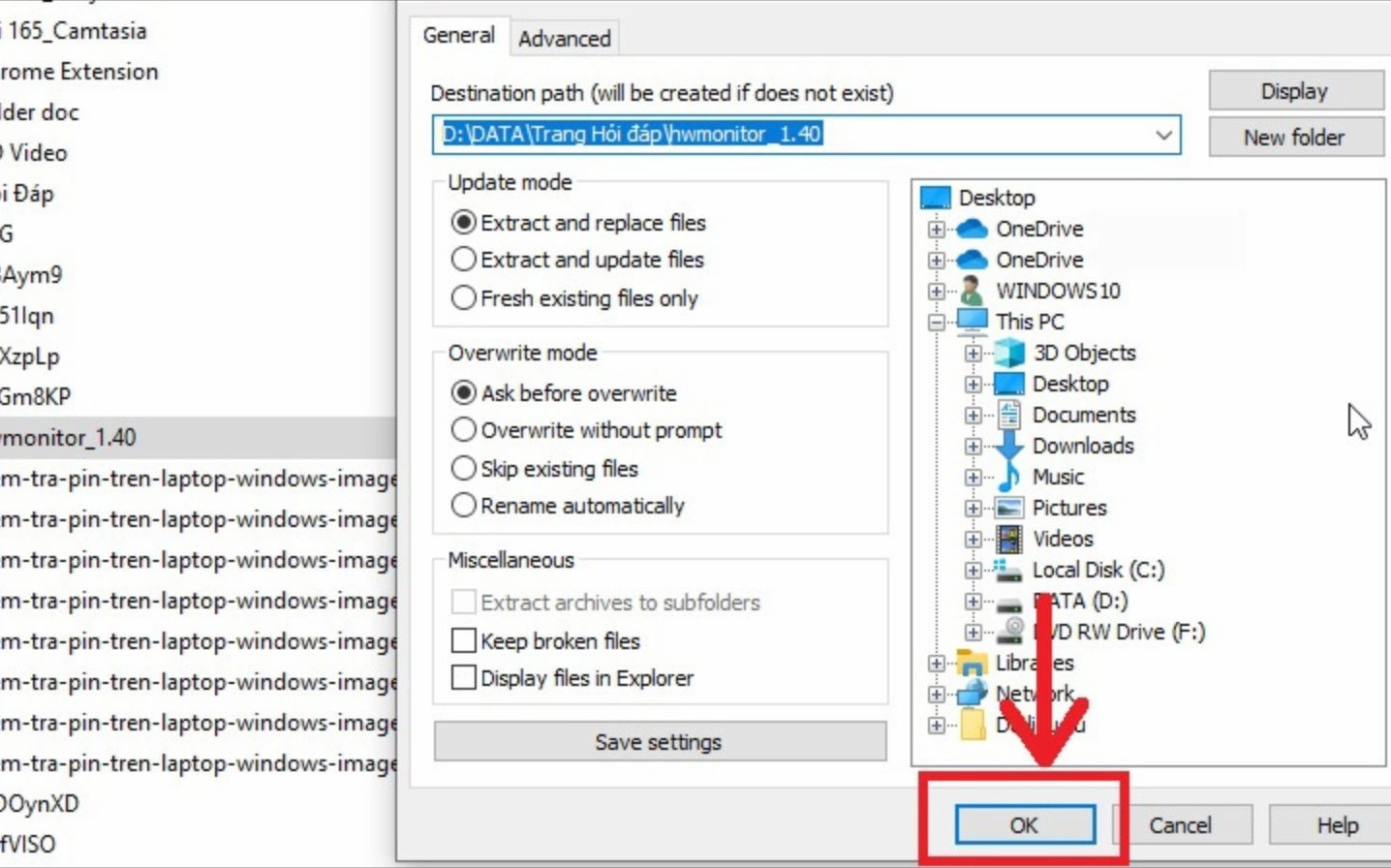
Nếu có hộp thoại xác nhận hiện ra, hãy nhấn OK để quá trình giải nén hoàn tất.
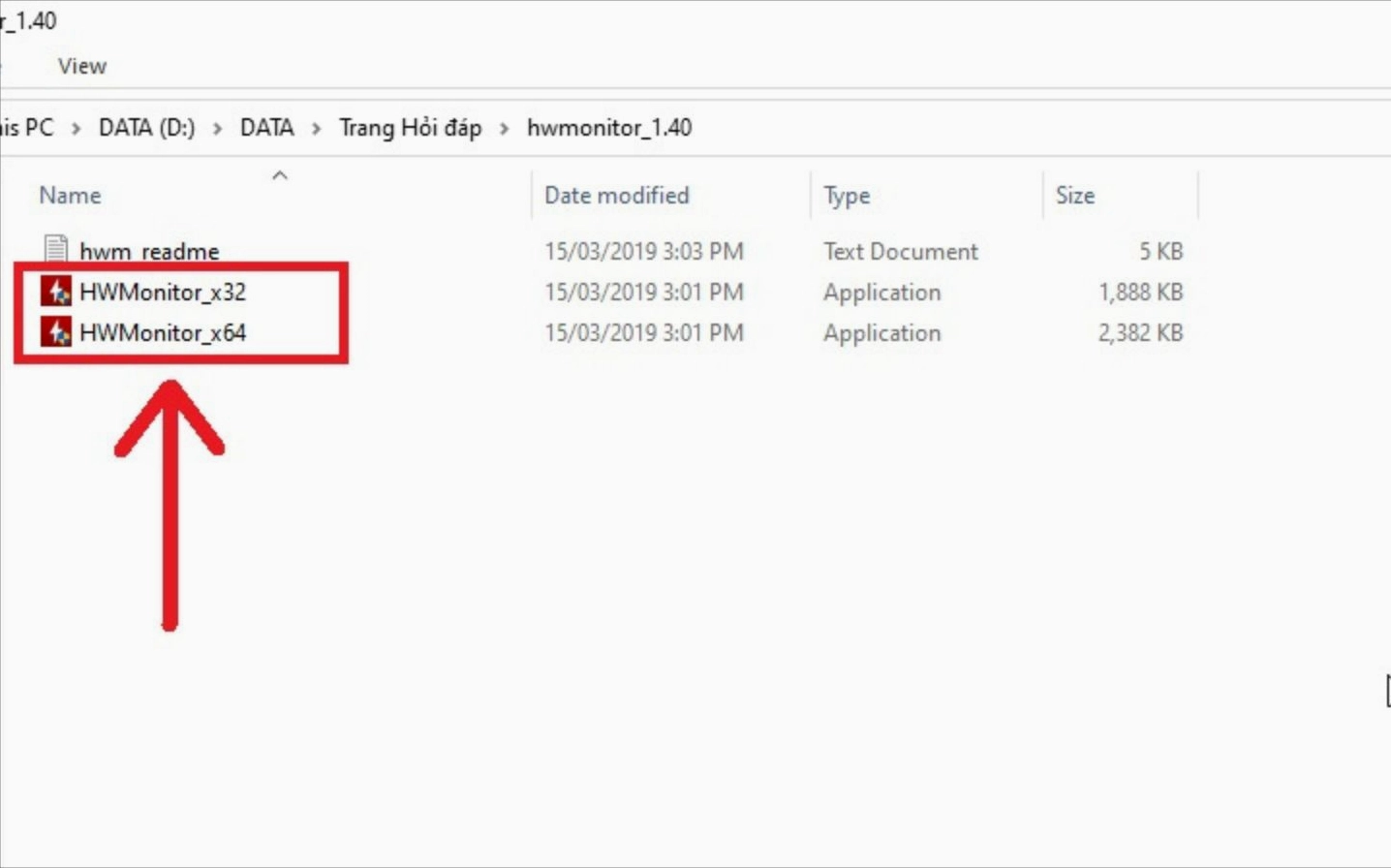
Mở thư mục vừa giải nén, bạn sẽ thấy file thực thi của chương trình. Tùy thuộc vào hệ điều hành đang dùng là 32-bit hay 64-bit mà bạn chọn file chạy cho phù hợp.
Đọc thông số pin trên giao diện HWMonitor
Giao diện phần mềm sẽ hiển thị rất nhiều thông số phần cứng. Bạn hãy cuộn xuống dưới cùng để tìm mục Battery.
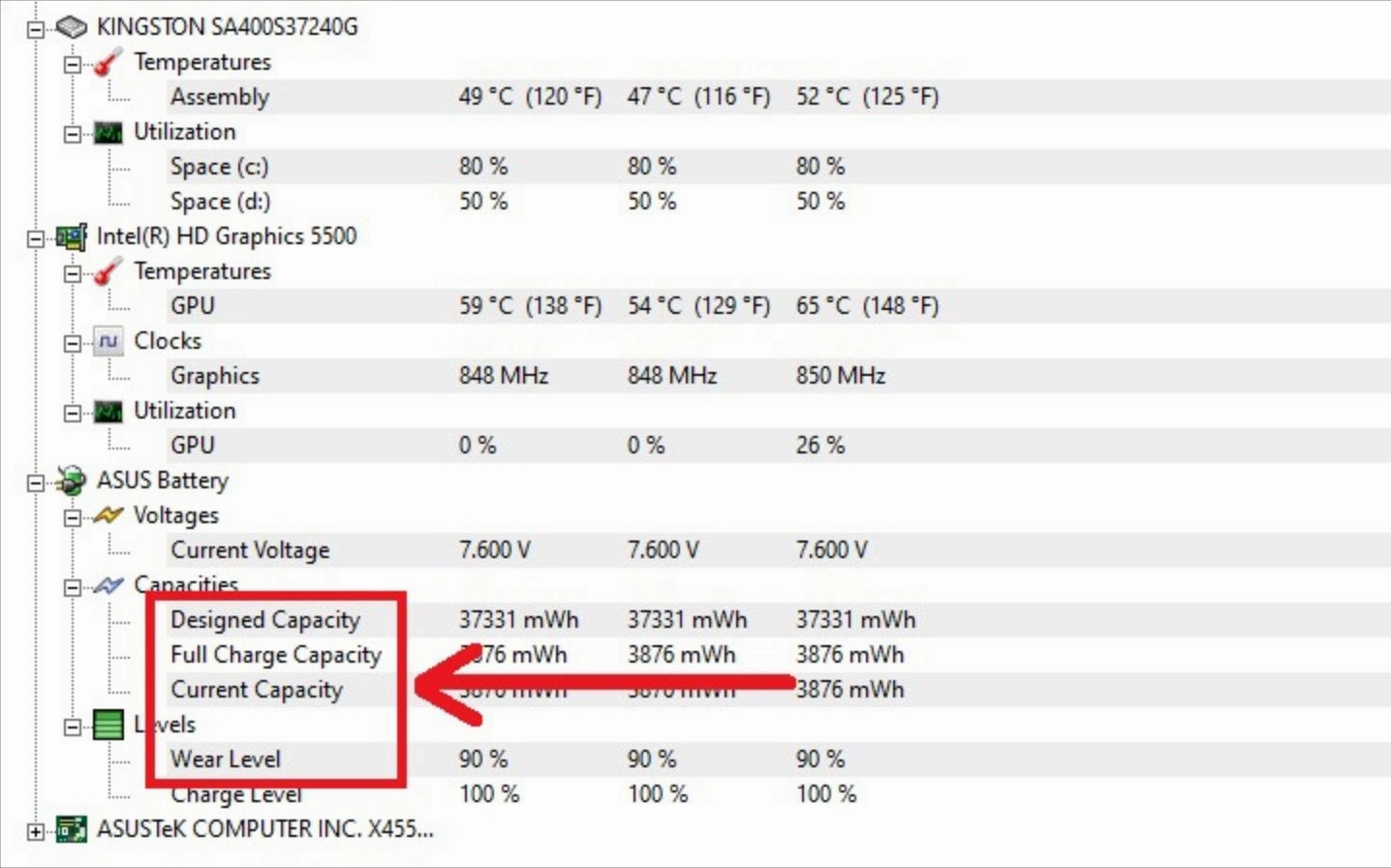
Tương tự như báo cáo của Windows, bạn chú ý đến mục Design Capacity và Full Charge Capacity. Mục Wear Level hiển thị chính xác tỷ lệ phần trăm chai pin hiện tại, giúp bạn dễ dàng đánh giá tình hình.
Những lưu ý quan trọng để kéo dài tuổi thọ cho linh kiện
Việc nắm vững cách kiểm tra pin laptop chính hãng là chưa đủ, bạn cần biết cách bảo vệ nó.
- Không để máy tính sập nguồn hoàn toàn (0%) mới cắm sạc.
- Tránh đặt thiết bị trên các bề mặt giữ nhiệt như chăn, nệm khi đang hoạt động.
- Sử dụng bộ sạc zin đi kèm máy hoặc hàng chính hãng có thông số tương thích.
- Nên sạc pin ở môi trường thoáng mát, tránh ánh nắng trực tiếp hoặc nơi có nhiệt độ cao.
Hy vọng qua bài viết này từ chuyên trang Kiến thức công nghệ, bạn đã trang bị đủ kỹ năng để tự tin kiểm tra thiết bị của mình.
