
Tin tức
Hướng dẫn cách đổi màn hình laptop chi tiết trên các phiên bản Windows
Bạn có đang cảm thấy mệt mỏi mỗi khi mở máy tính lên và đập vào mắt là một bức ảnh nền mặc định tẻ nhạt của hệ điều hành?
Không gian làm việc trực quan đóng vai trò vô cùng quan trọng đối với tâm trạng và hiệu suất công việc của chúng ta mỗi ngày.
Nếu bạn cứ tiếp tục chịu đựng giao diện cũ kỹ đó, sự nhàm chán sẽ dần giết chết nguồn cảm hứng sáng tạo và khiến bạn cảm thấy uể oải.
Hãy tưởng tượng bạn phải nhìn vào một màn hình khô khan suốt 8 tiếng đồng hồ mỗi ngày, cảm giác thật sự rất tồi tệ đúng không?
Đừng lo lắng, với tư cách là một chuyên gia về Kiến thức công nghệ, tôi sẽ hướng dẫn bạn giải pháp khắc phục triệt để vấn đề này.
Hôm nay, chúng ta sẽ cùng tìm hiểu cách đổi màn hình laptop cực kỳ đơn giản và nhanh chóng.
Chỉ với vài thao tác cơ bản, bạn hoàn toàn có thể thổi một luồng sinh khí mới vào chiếc máy tính yêu quý của mình.
Tại sao bạn nên thường xuyên thay đổi hình nền cho máy tính của mình
Việc đổi background máy tính không chỉ đơn thuần là vấn đề thẩm mỹ mà nó còn mang lại nhiều lợi ích thiết thực về mặt tâm lý.
Một bức ảnh nền đẹp, phù hợp với sở thích cá nhân sẽ giúp bạn cảm thấy thư giãn và tràn đầy năng lượng tích cực khi bắt đầu công việc.
Ngoài ra, nó cũng thể hiện cá tính riêng và gu thẩm mỹ độc đáo của chính chủ nhân chiếc máy tính đó.
Hướng dẫn chi tiết cách đổi hình nền laptop trên hệ điều hành Windows 10 và Windows 11
Windows 10 và 11 là hai hệ điều hành phổ biến nhất hiện nay, quá trình thay đổi hình nền trên hai phiên bản này cũng tương đối giống nhau.
Bạn có thể thực hiện theo các bước cực kỳ đơn giản dưới đây để có được một giao diện ưng ý nhất.
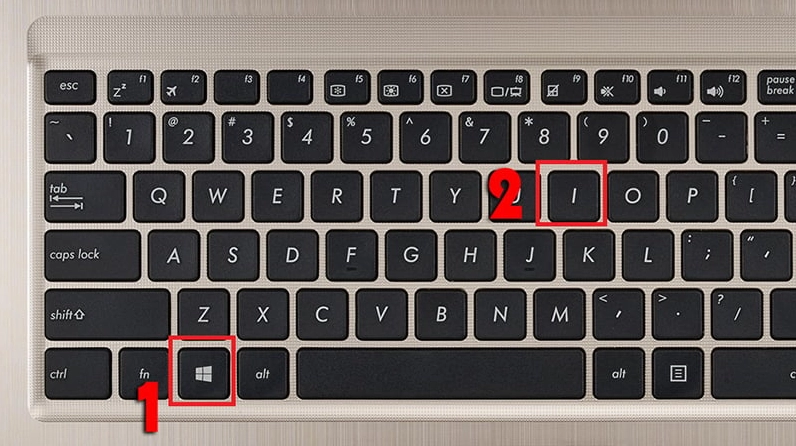
Đầu tiên, bạn cần truy cập vào mục cài đặt của hệ thống máy tính.
Bước một là mở ứng dụng Settings trên máy tính
Bạn có thể nhấn tổ hợp phím Windows + I trên bàn phím để mở nhanh cửa sổ Settings.
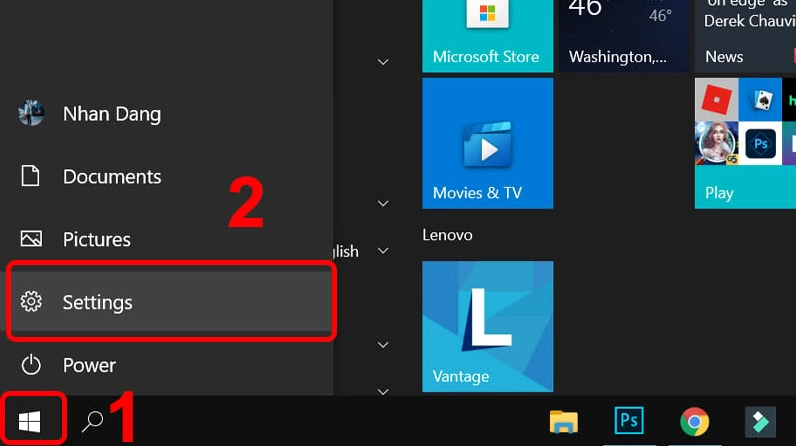
Hoặc bạn cũng có thể nhấn vào biểu tượng Windows ở góc dưới bên trái màn hình và chọn biểu tượng bánh răng cưa.
Bước hai là truy cập vào mục tùy chỉnh cá nhân Personalization
Trong cửa sổ Settings vừa hiện ra, bạn hãy tìm và nhấn chọn vào mục Personalization.
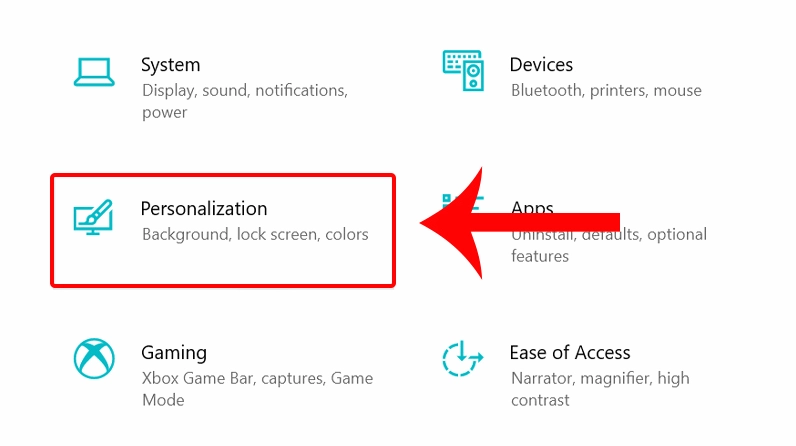
Đây là khu vực cho phép bạn tùy chỉnh toàn bộ giao diện của máy tính từ hình nền, màu sắc cho đến màn hình khóa.
Bước ba là lựa chọn hình nền yêu thích trong phần Background
Tại menu bên trái của cửa sổ Personalization, bạn hãy click chuột vào mục Background.
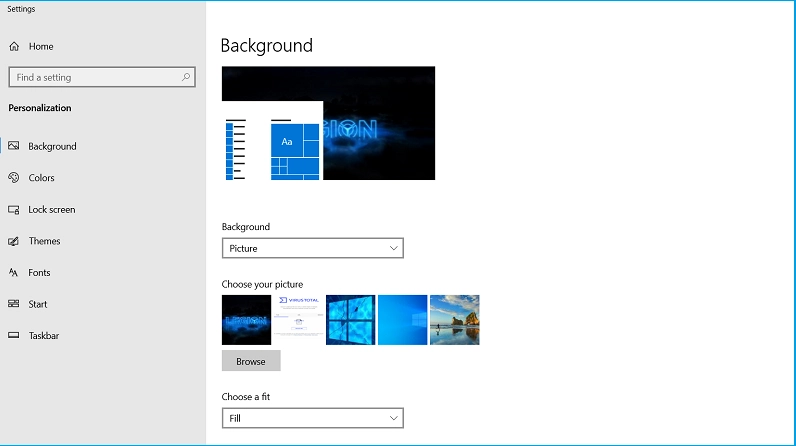
Lúc này, bạn có thể chọn một trong những hình ảnh có sẵn mà Windows cung cấp hoặc nhấn nút Browse để tải lên bức ảnh yêu thích từ máy tính của mình.
Cách thay đổi hình nền máy tính trên các phiên bản Windows cũ hơn như Windows 7 và Windows 8
Đối với những dòng máy tính vẫn đang sử dụng hệ điều hành cũ, thao tác thực hiện sẽ có đôi chút khác biệt.
Dưới đây là các bước hướng dẫn cụ thể mà bạn có thể áp dụng ngay.
Bước một là mở cửa sổ Control Panel trên màn hình Desktop
Bạn hãy nhấn vào nút Start ở góc dưới cùng bên trái màn hình và chọn Control Panel.
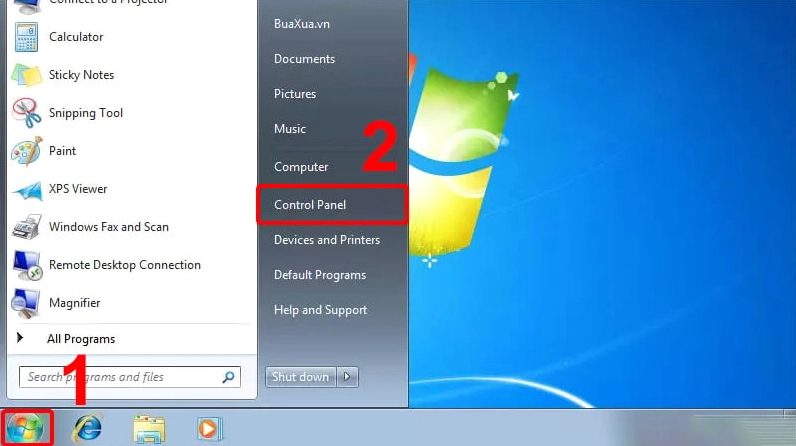
Đây là trung tâm điều khiển chứa mọi cài đặt của hệ điều hành Windows phiên bản cũ.
Bước hai là tìm đến mục tùy biến giao diện Personalization
Trong cửa sổ Control Panel, bạn hãy tìm và nhấn vào mục Appearance and Personalization.
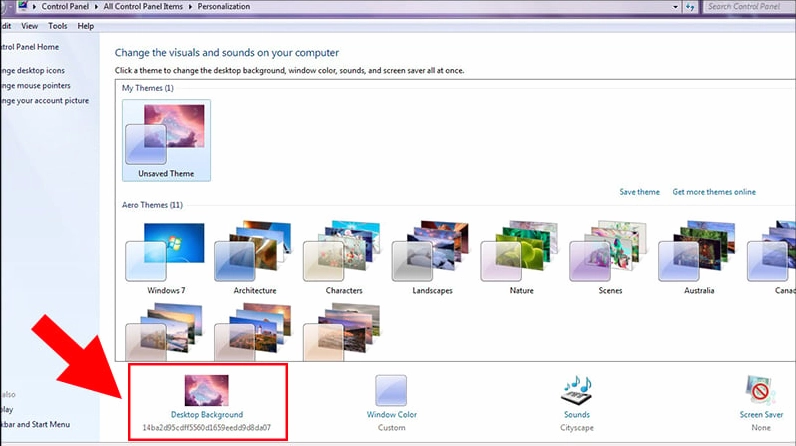
Sau đó, tiếp tục chọn Desktop Background để chuyển đến giao diện chọn ảnh.
Bước ba là chọn ảnh và áp dụng làm hình nền mới
Tại đây, bạn nhấn nút Browse để duyệt tìm bức ảnh muốn thiết lập làm hình nền đang lưu trong máy tính.
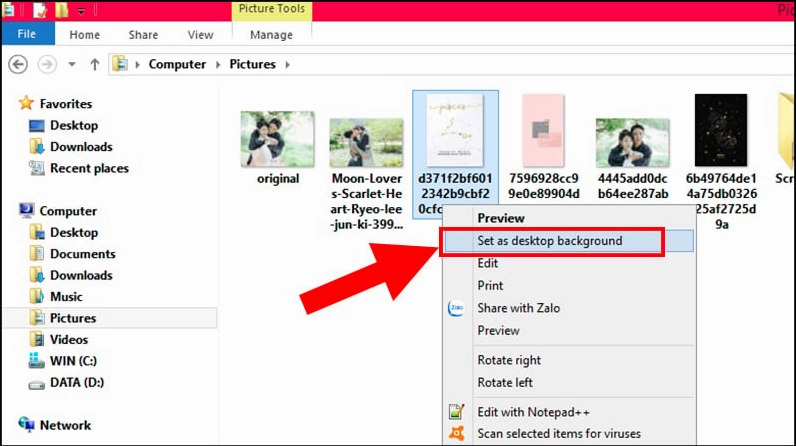
Sau khi chọn xong, bạn đừng quên nhấn Save changes để lưu lại toàn bộ các thay đổi nhé.
Những lưu ý quan trọng khi tải và sử dụng hình nền cho laptop
Để có được một không gian làm việc hoàn hảo nhất, bạn cần lưu ý một số điểm sau khi chọn ảnh.
- Nên chọn hình ảnh có độ phân giải cao, tối thiểu bằng với độ phân giải màn hình laptop của bạn để tránh tình trạng bị mờ hoặc vỡ nét.
- Tránh sử dụng những hình ảnh có quá nhiều chi tiết rối rắm vì nó sẽ khiến bạn khó nhìn thấy các biểu tượng ứng dụng trên màn hình Desktop.
- Ưu tiên những gam màu dịu mắt để bảo vệ thị lực khi phải làm việc liên tục nhiều giờ trước màn hình máy tính.
Hy vọng qua bài viết này của chuyên mục Kiến Thức, bạn đã nắm rõ các thao tác kỹ thuật để tự mình làm mới không gian làm việc.
Hãy thử áp dụng ngay hôm nay để đón nhận những nguồn cảm hứng mới mẻ trong công việc nhé.
