
Tin tức
Hướng dẫn chi tiết cách đo pin laptop chuẩn xác giúp phát hiện lỗi chai pin nhanh chóng
Bạn đang làm việc say sưa thì bỗng nhiên màn hình laptop sập tối thui dù máy vừa báo còn phần trăm pin. Cảm giác mất đi tài liệu đang làm dở thật sự tồi tệ và gây ảnh hưởng nghiêm trọng đến tiến độ công việc. Tình trạng pin ảo hoặc chai pin là một cơn ác mộng mà bất kỳ người dùng máy tính xách tay nào cũng sẽ phải đối mặt sau một thời gian dài sử dụng.
Tuy nhiên sự thật đáng sợ là hầu hết người dùng đều phớt lờ những dấu hiệu cảnh báo ban đầu này. Việc cố chấp sử dụng một viên pin đã hỏng sẽ dẫn đến những hậu quả vô cùng tàn khốc cho thiết bị của bạn.
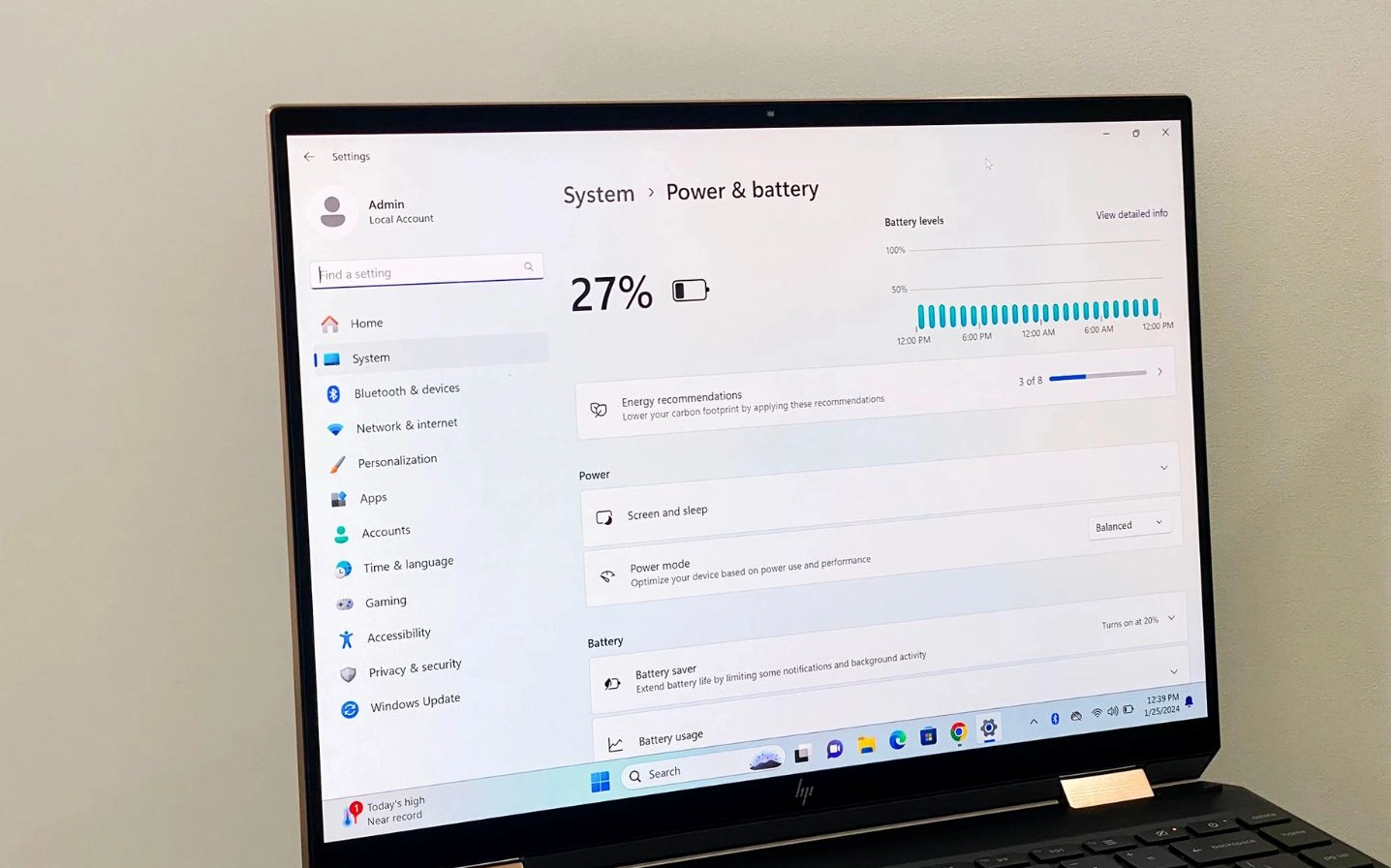
Những hậu quả khôn lường khi bạn bỏ qua việc kiểm tra tình trạng pin
Bạn có biết rằng một viên pin suy kiệt không chỉ đơn thuần là làm giảm thời gian sử dụng thiết bị. Khi dung lượng pin không còn ổn định dòng điện cung cấp cho bo mạch chủ sẽ chập chờn liên tục. Điều này trực tiếp làm cháy chập các linh kiện đắt tiền bên trong máy tính của bạn.
Nguy hiểm hơn nữa là hiện tượng phồng rộp do các cell pin tích tụ khí gas độc hại bên trong. Chúng sẽ chèn ép làm bung vỏ máy tính gãy bản lề hoặc chèn ép trực tiếp lên bo mạch và bàn phím. Nếu tiếp tục cắm sạc trong tình trạng này nguy cơ phát nổ là hoàn toàn có thể xảy ra đe dọa trực tiếp đến tính mạng của bạn.
Đừng để bản thân phải chi trả hàng triệu đồng cho những hỏng hóc đáng tiếc chỉ vì sự chủ quan. Việc áp dụng đúng cách đo pin laptop định kỳ sẽ giúp bạn làm chủ hoàn toàn tình hình.
Hướng dẫn chi tiết các bước thực hiện đo lường pin trên hệ điều hành Windows
Để giải cứu chiếc máy tính của bạn khỏi những rủi ro trên chúng tôi sẽ cung cấp cho bạn một quy trình kiểm tra cực kỳ chuyên nghiệp. Phương pháp này hoàn toàn an toàn và sử dụng chính công cụ hệ thống mạnh mẽ do hãng Microsoft tích hợp sẵn.
Dưới đây là trình tự các thao tác chuẩn kỹ thuật để bạn có thể tự mình chẩn đoán sức khỏe viên pin
- Mở công cụ tìm kiếm trên thanh Taskbar và khởi chạy trình quản lý dòng lệnh
- Nhập đoạn mã lệnh trích xuất báo cáo tình trạng pin hệ thống
- Truy cập vào đường dẫn file báo cáo vừa được hệ thống khởi tạo
- Phân tích các thông số kỹ thuật để đánh giá độ chai của pin
Khởi chạy hệ thống dòng lệnh cấp quyền quản trị
Bước đầu tiên bạn cần truy cập vào công cụ giao tiếp dòng lệnh của hệ điều hành Windows. Đây là cánh cửa giúp chúng ta can thiệp sâu vào các thông số phần cứng mà giao diện thông thường không hiển thị.
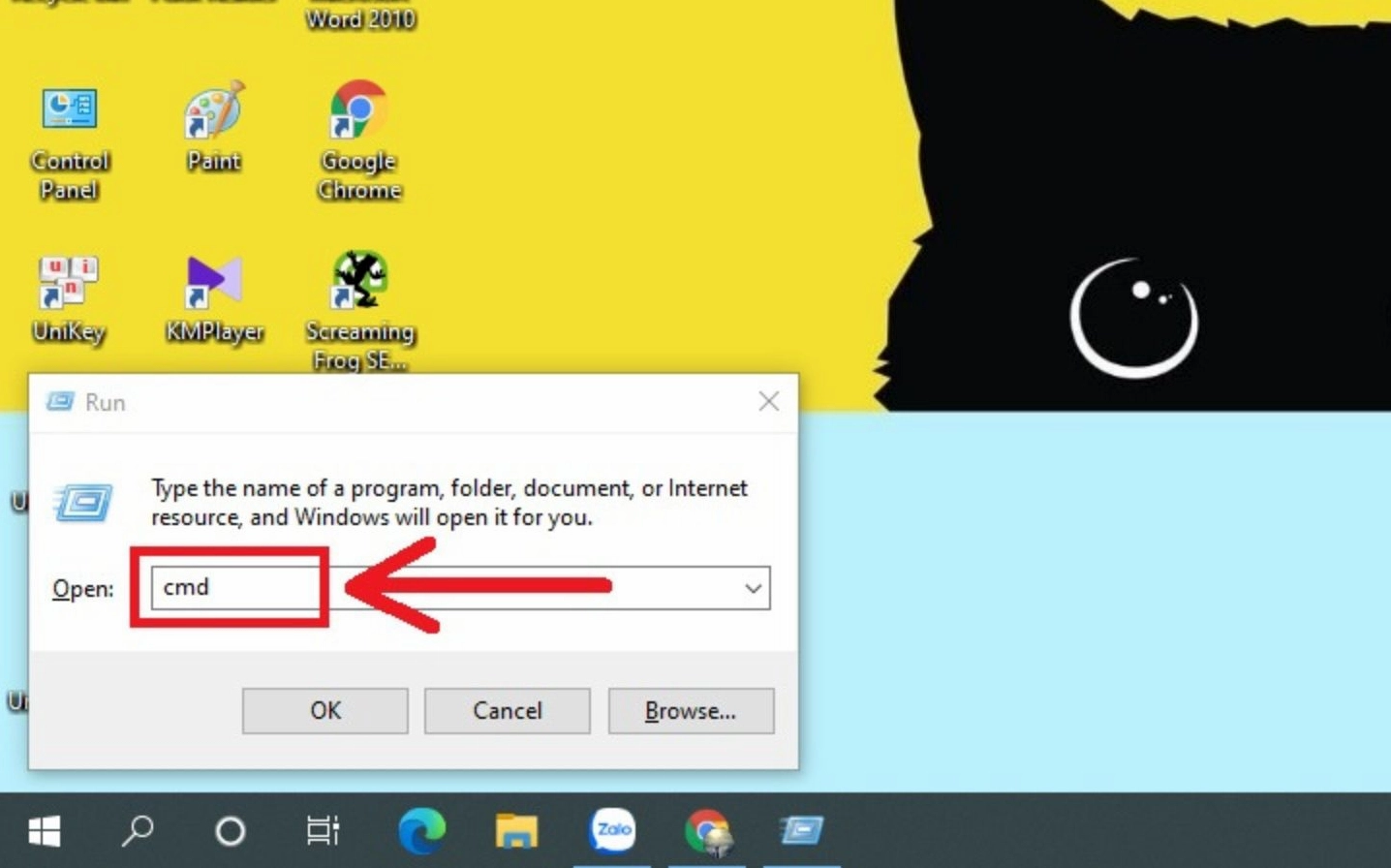
Tiếp theo bạn hãy gõ từ khóa tìm kiếm công cụ Command Prompt hoặc hệ thống PowerShell. Bạn bắt buộc phải chạy chương trình này bằng quyền quản trị viên cao nhất để hệ thống cấp phép truy xuất dữ liệu phần cứng.
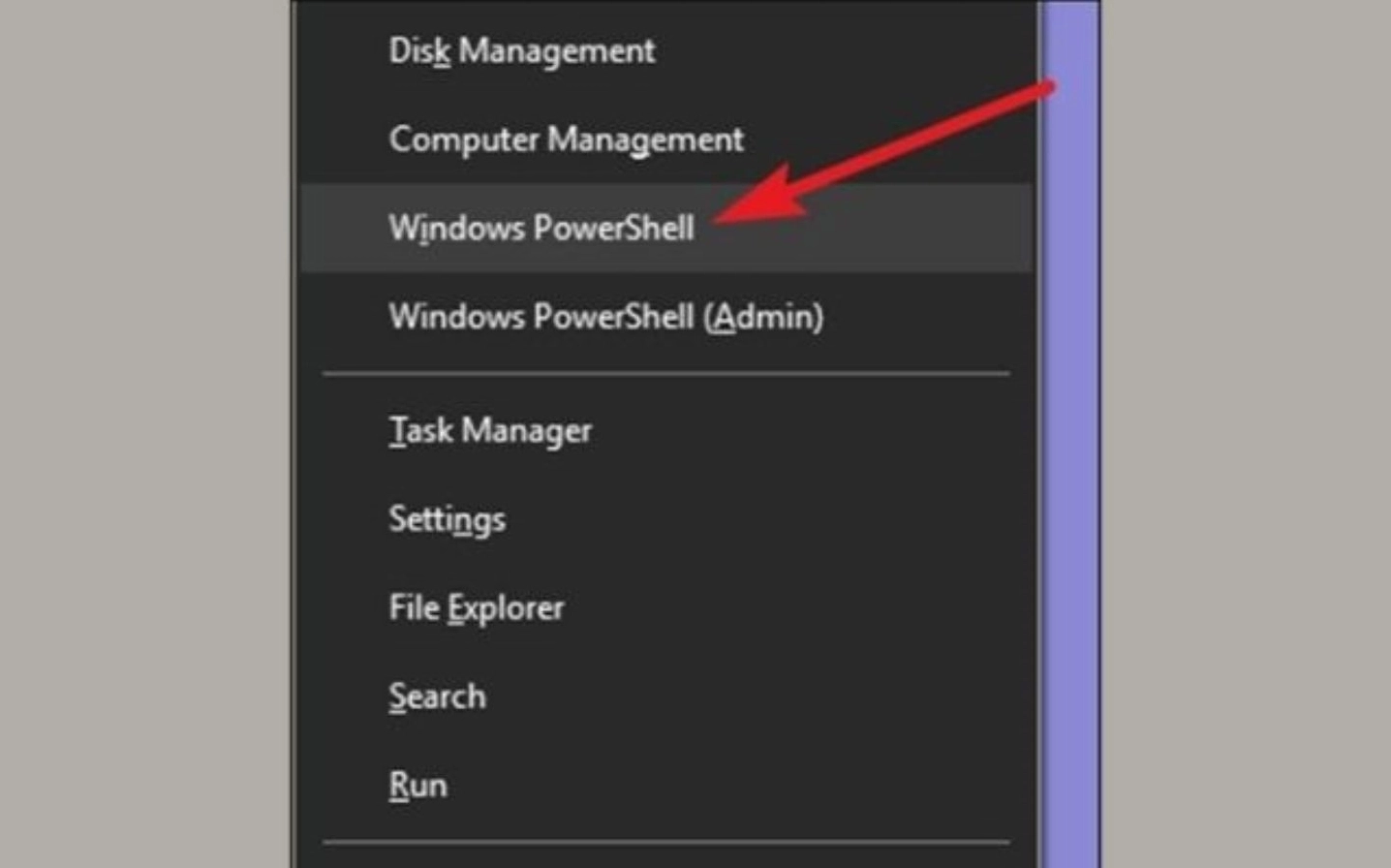
Thực thi mã lệnh trích xuất báo cáo sức khỏe pin
Tại cửa sổ giao diện nền đen vừa xuất hiện bạn cần nhập chính xác đoạn mã lệnh kỹ thuật. Cú pháp này sẽ ra lệnh cho lõi hệ điều hành tiến hành quét toàn bộ nhật ký sạc xả của viên pin.
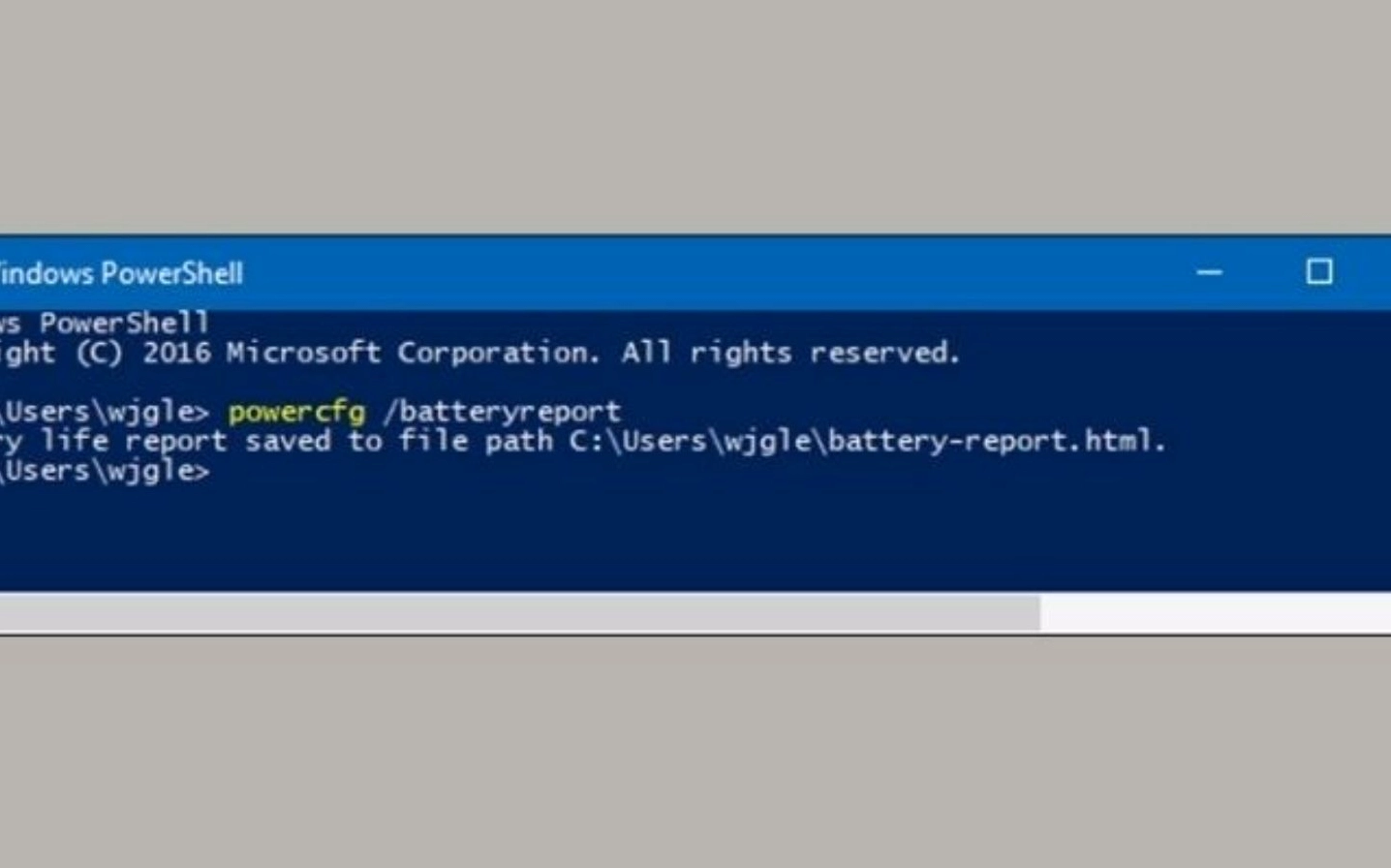
Sau khi nhấn phím Enter hệ thống sẽ mất vài giây để tổng hợp dữ liệu. Nếu dòng chữ thông báo báo cáo đã được lưu tại ổ đĩa C hiện lên thì bạn đã thao tác thành công.
Đọc hiểu các thông số kỹ thuật chuyên sâu trong bản báo cáo
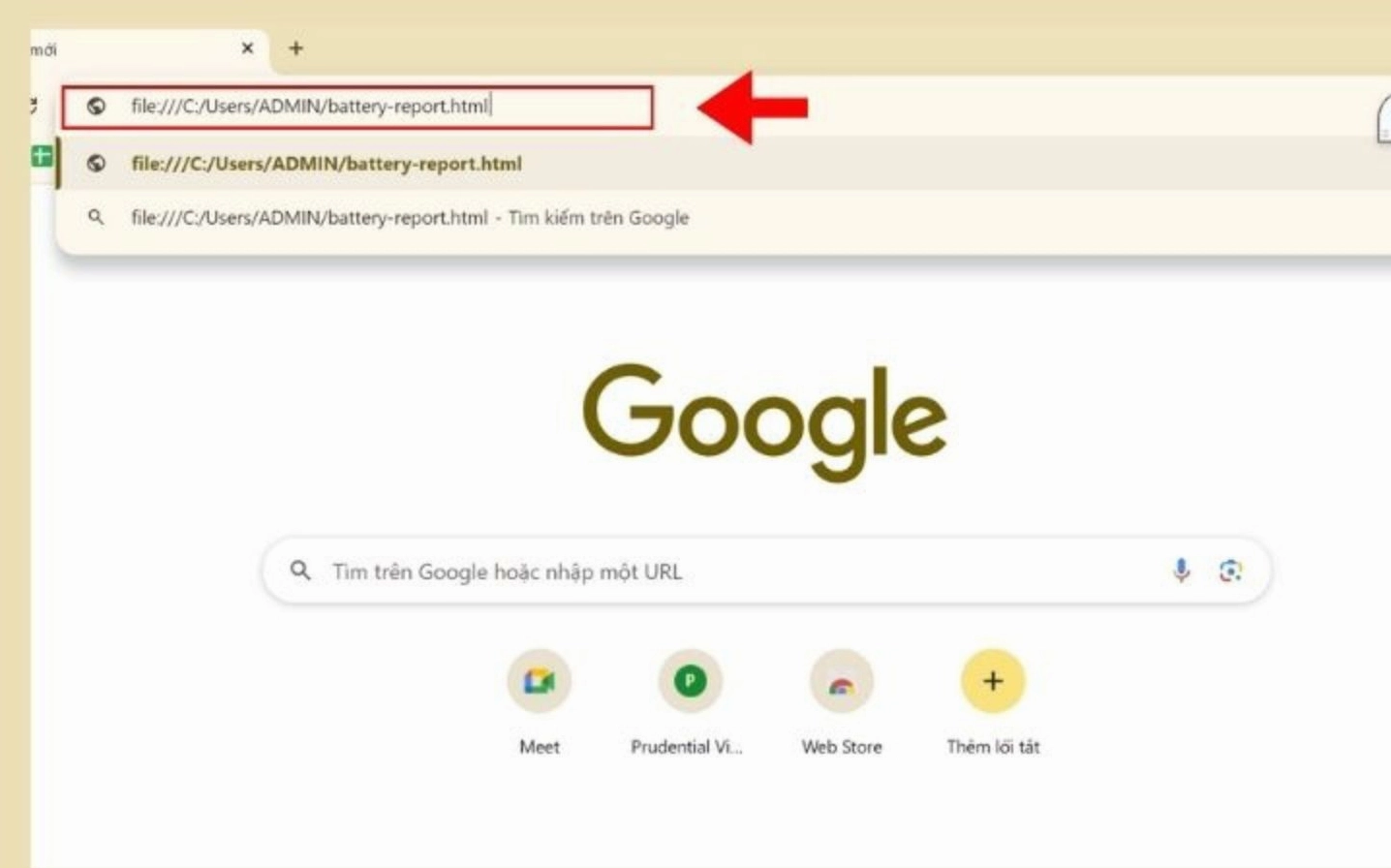
Bây giờ bạn chỉ cần copy đường dẫn file HTML vừa được tạo ra và dán vào thanh địa chỉ của trình duyệt web. Bản báo cáo chi tiết về vòng đời của viên pin sẽ hiện ra trước mắt bạn.
Để đánh giá chính xác độ hao mòn bạn cần chú ý đến hai thông số cực kỳ quan trọng là Design Capacity và Full Charge Capacity. Khi đem chia hai con số này cho nhau bạn sẽ tính toán được phần trăm dung lượng thực tế đã bị mất đi.
Phương pháp sử dụng phần mềm bên thứ ba để chẩn đoán chuyên sâu
Nếu bạn cảm thấy việc sử dụng dòng lệnh quá phức tạp thì vẫn còn một giải pháp thay thế hoàn hảo khác. Việc Kiến Thức về phần cứng được trực quan hóa thông qua phần mềm sẽ giúp bạn dễ dàng theo dõi hơn.
Ứng dụng HWMonitor là một trợ thủ đắc lực giúp bạn tiến hành test dung lượng pin một cách nhanh chóng. Giao diện trực quan của phần mềm sẽ hiển thị ngay lập tức mức độ chai pin hiện tại bằng con số phần trăm rõ ràng.
Bên cạnh đó bạn có thể tìm hiểu thêm nhiều thông tin hữu ích về bảo trì thiết bị tại chuyên trang Kiến thức công nghệ uy tín của chúng tôi. Việc trang bị kiến thức đúng đắn sẽ giúp bạn bảo vệ thiết bị làm việc của mình hoạt động bền bỉ và an toàn nhất.
