
Kiến Thức
Hướng dẫn sửa lỗi gõ dấu bị mất chữ trên máy tính hiệu quả
Bạn đang cố gắng soạn thảo một văn bản quan trọng nhưng lại gặp phải tình trạng gõ dấu xong thì chữ cái đứng trước đó biến mất hoàn toàn? Đây là một sự cố cực kỳ khó chịu khiến tiến độ công việc bị đình trệ.
Nếu không nhanh chóng sửa lỗi gõ dấu bị mất chữ, bạn sẽ mất rất nhiều thời gian để gõ đi gõ lại từng từ một. Sự ức chế ngày càng tăng lên khi văn bản lỗi sai chính tả be bét và bạn không thể tập trung làm việc được nữa.
Đừng quá lo lắng vì trong bài viết thuộc chuyên mục Kiến thức công nghệ này, chúng tôi sẽ hướng dẫn bạn cách khắc phục triệt để tình trạng unikey lỗi xóa chữ một cách nhanh chóng nhất.
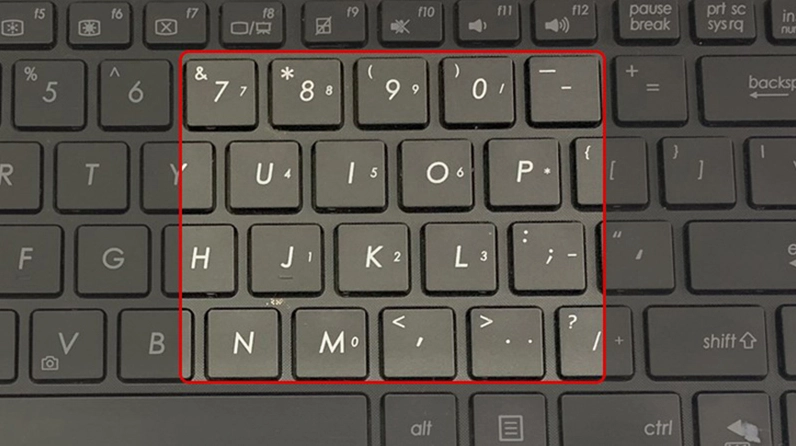
Nguyên nhân chính dẫn đến tình trạng gõ dấu tiếng Việt bị mất chữ
Sự cố này thường bắt nguồn từ một vài lý do rất cơ bản mà chúng ta ít khi để ý tới trong quá trình sử dụng máy tính hàng ngày.
Nguyên nhân phổ biến nhất là do phần mềm gõ tiếng Việt trên máy tính đang bị xung đột hoặc thiết lập sai bảng mã so với font chữ đang sử dụng.
Ngoài ra, việc mở cùng lúc nhiều bộ gõ tiếng Việt khác nhau cũng là thủ phạm chính gây ra hiện tượng loạn phím và nuốt chữ.
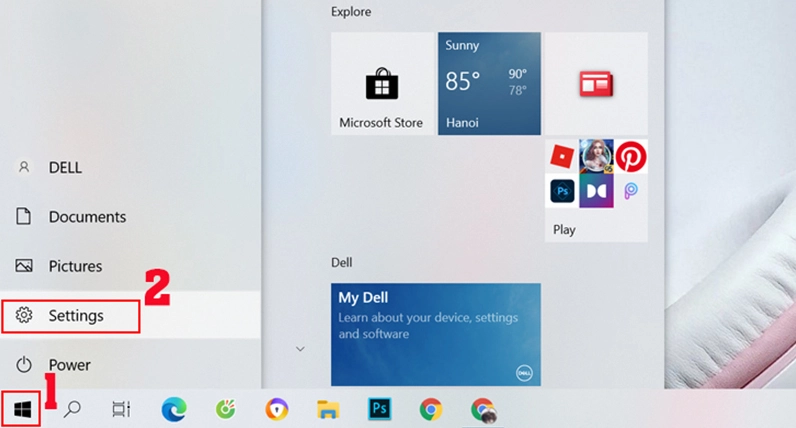
Tổng hợp các phương pháp khắc phục lỗi gõ dấu bị mất chữ triệt để
Dưới đây là những giải pháp kỹ thuật đã được kiểm chứng giúp bạn xử lý tình trạng này một cách dứt điểm ngay tại nhà.
Kiểm tra và cấu hình lại phần mềm Unikey
Đầu tiên bạn cần đảm bảo rằng mình đang sử dụng đúng bảng mã Unicode và kiểu gõ Telex hoặc VNI tùy theo thói quen.
- Nhấp đúp vào biểu tượng Unikey ở góc phải màn hình dưới thanh Taskbar.
- Trong bảng điều khiển hiện ra kiểm tra mục Bảng mã đã chọn Unicode chưa.
- Đảm bảo Kiểu gõ đã được thiết lập đúng là Telex.
- Nhấn nút Đóng để lưu lại các thiết lập vừa thay đổi.
Bạn cũng nên thử tắt hoàn toàn Unikey bằng cách nhấn chuột phải vào biểu tượng rồi chọn Kết thúc sau đó mở lại chương trình với quyền quản trị viên.
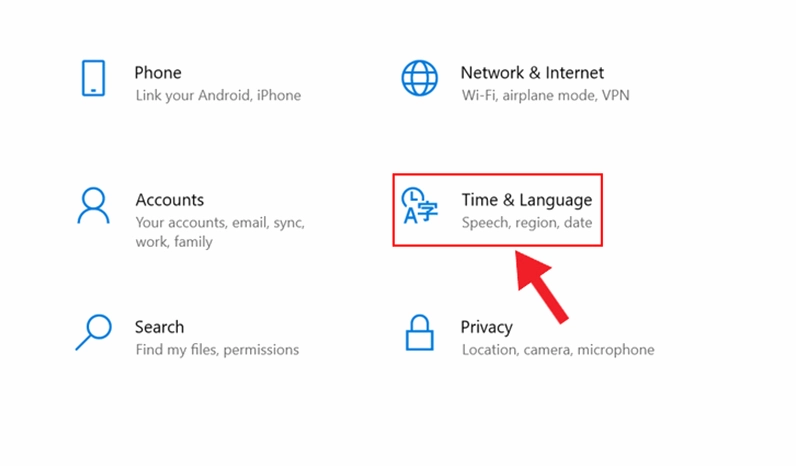
Loại bỏ các bộ gõ tiếng Việt đang chạy ngầm gây xung đột
Nhiều người dùng thường cài đặt song song cả Unikey và Vietkey hoặc sử dụng bộ gõ mặc định của Windows dẫn đến tình trạng chèn ép lẫn nhau.
Bạn hãy mở Task Manager bằng tổ hợp phím Ctrl Shift Esc để kiểm tra xem có bao nhiêu bộ gõ đang hoạt động.
Hãy chọn và kết thúc (End task) tất cả các bộ gõ khác, chỉ giữ lại duy nhất phần mềm Unikey phiên bản mới nhất đang sử dụng.
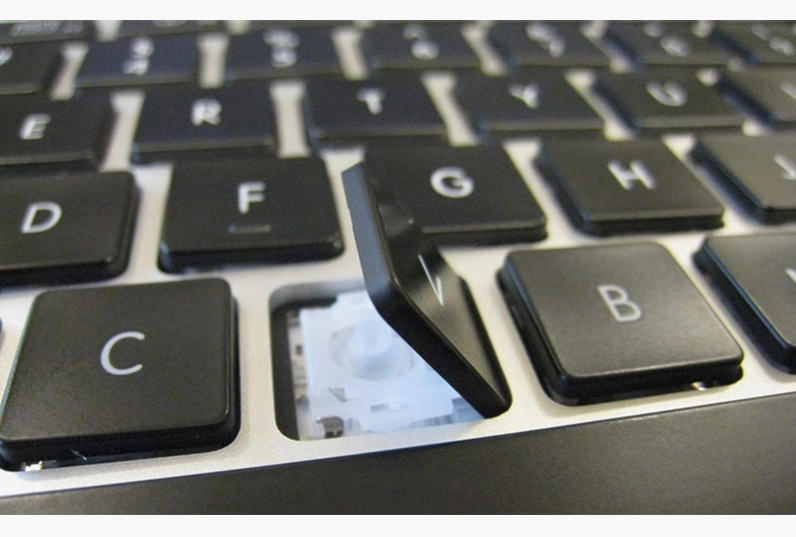
Tiến hành cài đặt lại driver cho bàn phím máy tính
Nếu lỗi vẫn tiếp diễn thì rất có thể trình điều khiển bàn phím (driver) của bạn đang gặp trục trặc hoặc đã quá cũ.
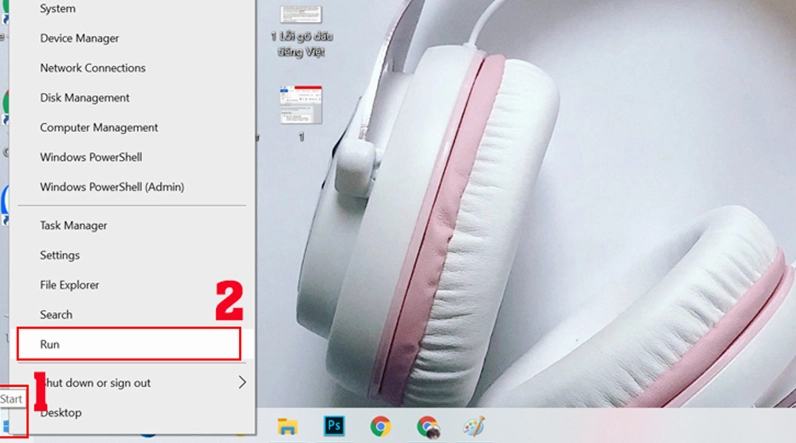
Hãy truy cập vào Device Manager bằng cách nhấn chuột phải vào nút Start và chọn mục tương ứng.
Tìm đến phần Keyboards nhấn chuột phải vào tên bàn phím đang sử dụng rồi chọn Update driver hoặc Uninstall device để máy tính tự động cài lại.
Một vài lưu ý nhỏ giúp phòng tránh lỗi gõ phím trong tương lai
Để quá trình soạn thảo văn bản luôn mượt mà và không bị gián đoạn bởi những lỗi ngớ ngẩn bạn nên ghi nhớ một số điểm sau.
- Luôn cập nhật phần mềm gõ tiếng Việt lên phiên bản mới nhất từ trang chủ chính thức.
- Tránh việc tải và cài đặt các bộ gõ không rõ nguồn gốc trên mạng.
- Thường xuyên khởi động lại máy tính để hệ thống tự động dọn dẹp bộ nhớ và tắt các tiến trình treo.
Hy vọng qua bài viết Kiến Thức này bạn đã nắm được các thao tác cần thiết để tự khắc phục sự cố một cách nhanh chóng nhất. Chúc các bạn thực hiện thành công!
