
Kiến Thức
Hướng dẫn chi tiết cách sửa lỗi giãn chữ trong Word chuẩn xác nhất
Bạn đang loay hoay với một văn bản lộn xộn vì khoảng cách các chữ không đều nhau khiến người đọc rối mắt.
Đây chắc chắn là một trải nghiệm vô cùng khó chịu đối với bất kỳ ai thường xuyên làm việc với phần mềm soạn thảo văn bản.
Việc định dạng tài liệu không chuẩn chỉnh sẽ làm giảm đi giá trị nội dung mà bạn đang muốn truyền tải.
Hậu quả nghiêm trọng khi để mặc tài liệu bị lỗi định dạng
Thử tưởng tượng bản báo cáo tâm huyết của bạn bị đối tác đánh giá thấp chỉ vì hình thức trình bày quá cẩu thả.
Tình trạng word bị thưa chữ không chỉ làm mất thẩm mỹ mà còn thể hiện sự thiếu chuyên nghiệp và cẩu thả của người soạn thảo.
Đặc biệt đối với các hợp đồng quan trọng thì những lỗi nhỏ này có thể gây ra sự hiểu lầm không đáng có.
Nếu không nhanh chóng sửa lỗi giãn chữ trong word thì bạn có thể đánh mất cơ hội thăng tiến hoặc bị cấp trên khiển trách.
Cảm giác bất lực khi không biết phải bắt đầu sửa từ đâu chắc chắn sẽ khiến bạn vô cùng mệt mỏi và căng thẳng.
Tổng hợp các phương pháp khắc phục lỗi khoảng cách chữ hiệu quả nhất
Rất may mắn là chuyên mục Kiến thức công nghệ sẽ giúp bạn giải quyết triệt để vấn đề nhức nhối này.
Dưới đây là những thủ thuật chuyên sâu từ các chuyên gia phần mềm để cứu vãn tài liệu quan trọng của bạn.
Hãy thực hiện lần lượt từng bước một để đảm bảo phần mềm Microsoft Word hoạt động trơn tru trở lại.
Phương pháp điều chỉnh lại định dạng căn lề hai bên cho đoạn văn bản
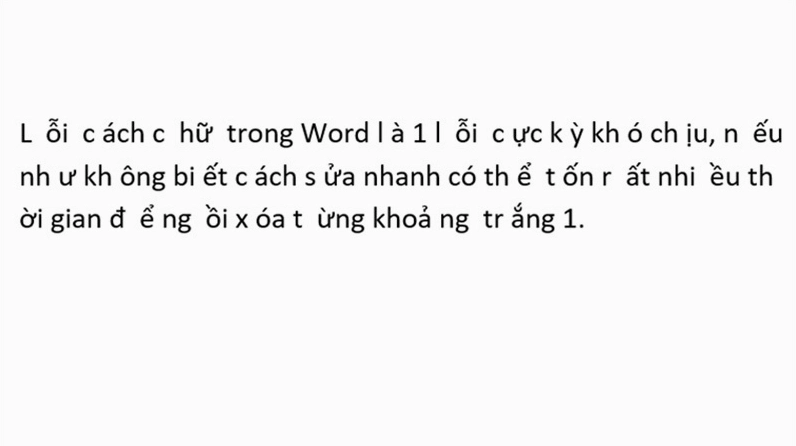
Lỗi giãn chữ thường xuyên xuất hiện khi bạn sử dụng tính năng Justify để căn lề đều hai bên cho đoạn văn.
Để khắc phục thì bạn cần bôi đen toàn bộ đoạn văn bản đang bị lỗi khoảng cách.
Tiếp theo bạn truy cập vào thẻ Home trên thanh công cụ và tìm đến nhóm lệnh Paragraph.
Bạn hãy nhấn chọn lại tính năng căn trái Align Left thay vì căn đều hai bên để xem lỗi đã được khắc phục chưa.
Hướng dẫn thay đổi thông số khoảng cách trong hộp thoại phông chữ
Nếu cách trên chưa mang lại hiệu quả thì bạn cần can thiệp sâu hơn vào phần cài đặt nâng cao của phông chữ.
Bạn tiếp tục bôi đen đoạn văn bản bị lỗi và nhấn tổ hợp phím tắt Ctrl D để mở hộp thoại Font.
Tại cửa sổ mới hiện ra bạn hãy chuyển sang thẻ Advanced để tiến hành điều chỉnh thông số.
Trong mục Spacing bạn hãy lựa chọn Normal để đưa khoảng cách các chữ về trạng thái tiêu chuẩn mặc định.
Tắt tính năng tự động kiểm tra chính tả gây rối loạn khoảng cách
Tính năng kiểm tra chính tả tiếng Anh thường gây ra xung đột khi soạn thảo văn bản tiếng Việt.
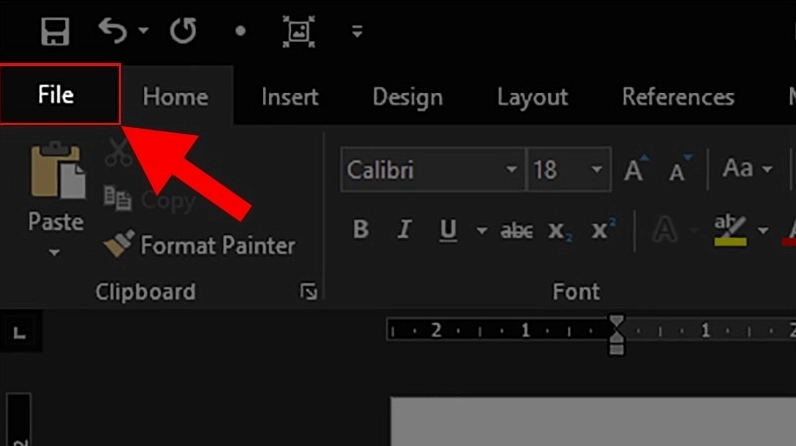
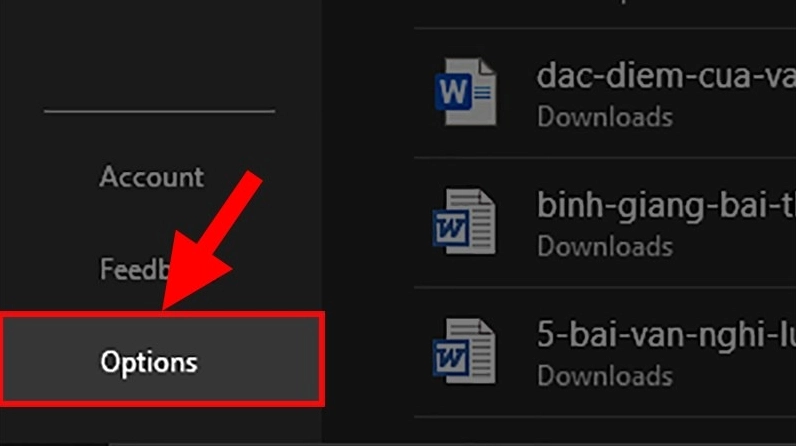
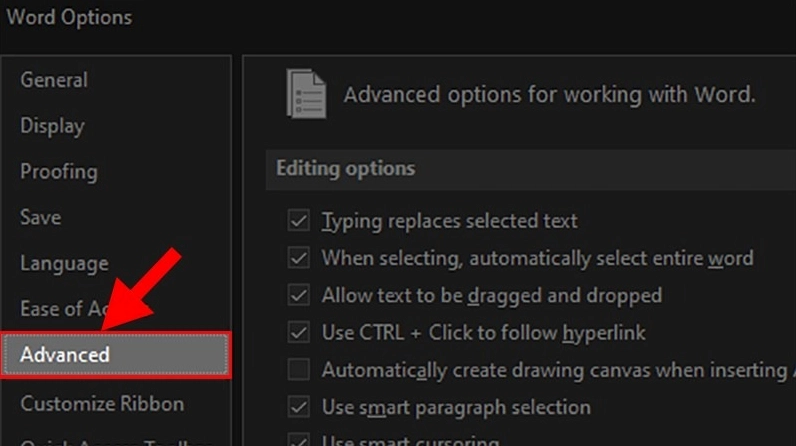
Bạn hãy nhấp vào menu File ở góc trái màn hình và chọn mục Options để mở cửa sổ cài đặt hệ thống.
Tại đây bạn tìm đến thẻ Proofing nằm ở cột bên trái của giao diện cài đặt.
Bạn hãy bỏ tích chọn ở các ô kiểm tra chính tả như Check spelling as you type để tắt tính năng này đi.
Những lưu ý quan trọng để phòng tránh lỗi định dạng văn bản trong tương lai
Việc phòng bệnh luôn tốt hơn chữa bệnh nên bạn cần ghi nhớ một số quy tắc cơ bản khi soạn thảo.
- Luôn sử dụng tùy chọn Paste as Plain Text khi sao chép nội dung từ các trang web bên ngoài vào tài liệu.
- Hạn chế sử dụng phím Shift Enter để xuống dòng vì nó sẽ phá vỡ cấu trúc căn lề của đoạn văn.
- Đồng bộ hóa phông chữ và bảng mã chuẩn Unicode trước khi bắt đầu gõ văn bản mới.
Hãy lưu lại những mẹo nhỏ này để công việc văn phòng của bạn trở nên nhẹ nhàng và chuyên nghiệp hơn.
Giải đáp các thắc mắc thường gặp khi xử lý sự cố định dạng tài liệu
Nhiều người dùng vẫn còn băn khoăn về việc lỗi này có ảnh hưởng đến việc in ấn tài liệu hay không.
Câu trả lời là có vì máy in sẽ in chính xác những gì đang hiển thị trên màn hình làm việc của bạn.
Do đó bạn bắt buộc phải xử lý triệt để tình trạng này trước khi kết nối với máy in văn phòng.
Đừng quên truy cập vào chuyên mục Kiến Thức để bỏ túi thêm nhiều thủ thuật máy tính vô cùng hữu ích khác.
Chúc bạn thao tác thành công và sở hữu những tài liệu văn bản thật đẹp mắt và chuẩn chỉnh.
