
Kiến Thức
Hướng dẫn chi tiết cách sửa lỗi full disk windows 10 hiệu quả nhất 2026
– Biểu hiện: Máy tính hoạt động cực kỳ chậm chạp, thường xuyên bị đơ cứng, mở ứng dụng mất rất nhiều thời gian. Kiểm tra Task Manager thấy cột Disk luôn báo 100% màu đỏ rực.
– Nguyên nhân: Do các dịch vụ ngầm của Windows (Superfetch, Windows Search), phần mềm diệt virus quét liên tục, lỗi file hệ thống, ổ cứng HDD quá cũ hoặc bị phân mảnh nặng.
Bạn đang làm việc cực kỳ căng thẳng nhưng chiếc máy tính lại dở chứng chậm như rùa bò? Mỗi cú click chuột đều kéo theo sự chờ đợi mệt mỏi, thậm chí là treo máy hoàn toàn? Đó chính là cơn ác mộng mang tên sửa lỗi full disk windows 10 mà vô số người dùng đang phải đối mặt. Tình trạng này không chỉ làm giảm hiệu suất công việc mà còn gây ra sự ức chế tột độ.
Nếu bạn phớt lờ và tiếp tục sử dụng máy tính trong tình trạng win 10 ngốn 100% disk kéo dài, hậu quả sẽ rất khôn lường. Ổ cứng của bạn sẽ phải hoạt động quá công suất liên tục, dẫn đến giảm tuổi thọ nghiêm trọng, thậm chí là hỏng hóc hoàn toàn và mất sạch dữ liệu quan trọng. Đừng để đến khi mọi thứ quá muộn mới tìm cách cứu vãn. Hãy cùng theo dõi bài viết dưới đây từ chuyên trang Kiến thức công nghệ để tìm ra giải pháp khắc phục dứt điểm tình trạng tồi tệ này.
Giải thích chi tiết hiện tượng và nguyên nhân gây ra lỗi full disk trên Windows 10
Hiện tượng 100% Disk Usage xảy ra khi ổ cứng của bạn (đặc biệt là ổ HDD truyền thống) bị quá tải do phải xử lý quá nhiều yêu cầu đọc ghi dữ liệu cùng một lúc từ hệ điều hành và các phần mềm. Để kiểm tra, bạn chỉ cần mở Task Manager, nếu thấy cột Disk hiển thị 100% liên tục thì máy tính của bạn đã chính thức mắc phải căn bệnh này.
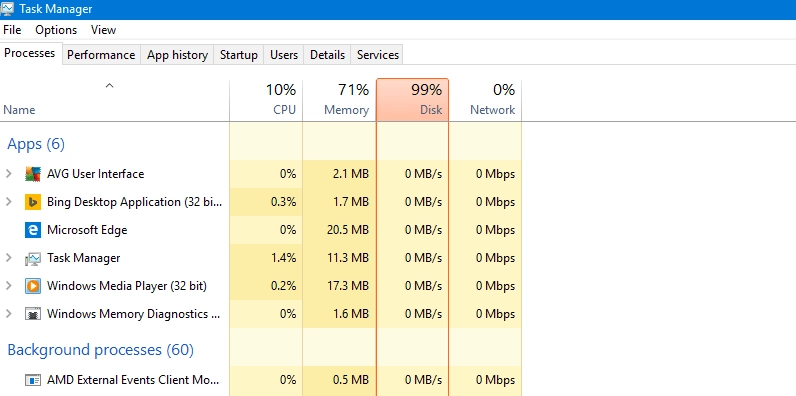
Có rất nhiều thủ phạm ẩn nấp phía sau gây ra lỗi này. Đó có thể là các dịch vụ hệ thống chạy ngầm không cần thiết, phần mềm diệt virus hoạt động quá tích cực, trình duyệt web ngốn tài nguyên, hoặc đơn giản là do phần cứng đã quá cũ kỹ, không còn đáp ứng được yêu cầu của hệ điều hành hiện đại. Để trau dồi thêm Kiến Thức về phần cứng, bạn cần hiểu rõ nguyên lý hoạt động của ổ đĩa.
Các bước chuẩn bị trước khi tiến hành khắc phục sự cố hệ thống
Trước khi bắt tay vào can thiệp sâu vào hệ thống, bạn cần thực hiện một số bước chuẩn bị để đảm bảo an toàn tuyệt đối cho dữ liệu. Đầu tiên, hãy sao lưu toàn bộ các tài liệu, hình ảnh, video quan trọng ra một thiết bị lưu trữ ngoài hoặc tải lên các dịch vụ đám mây.
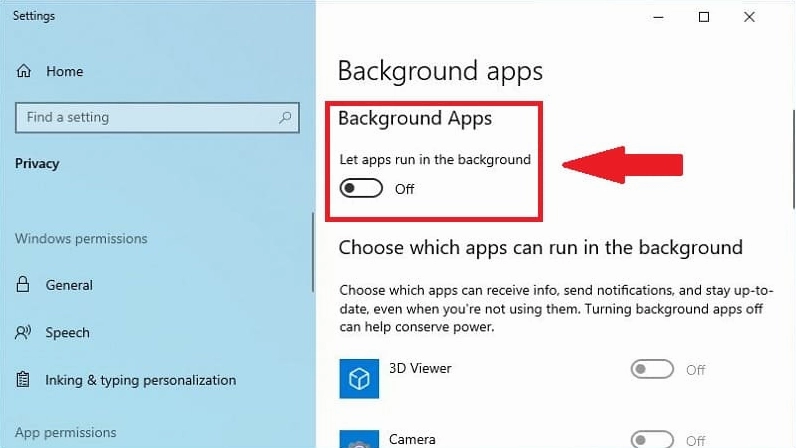
Thứ hai, hãy đóng tất cả các phần mềm đang mở và ngắt kết nối các thiết bị ngoại vi không cần thiết như máy in, USB (trừ chuột và bàn phím). Cuối cùng, hãy tạo một điểm khôi phục hệ thống (System Restore Point) để có thể quay lại trạng thái ban đầu nếu chẳng may thao tác sai sót.
Tổng hợp hướng dẫn chi tiết các phương pháp sửa lỗi 100% Disk hiệu quả nhất hiện nay
Dưới đây là danh sách các phương pháp đã được kiểm chứng giúp giải quyết triệt để vấn đề ổ cứng bị quá tải. Bạn hãy thực hiện lần lượt từng bước cho đến khi khắc phục được sự cố.
- Tắt dịch vụ Superfetch (SysMain)
- Vô hiệu hóa tính năng Windows Search
- Vô hiệu hóa tính năng Troubleshooting
- Nâng cấp từ ổ cứng HDD lên SSD
- Kiểm tra và sửa lỗi file hệ thống bằng Command Prompt
Tiến hành vô hiệu hóa dịch vụ Superfetch hay còn gọi là SysMain
Superfetch (hoặc SysMain trên các phiên bản Windows 10 mới) là một dịch vụ được thiết kế để tăng tốc độ mở ứng dụng bằng cách tải trước dữ liệu vào RAM. Tuy nhiên, trên các máy tính sử dụng ổ cứng HDD, dịch vụ này lại chính là thủ phạm hàng đầu gây ra lỗi full disk.
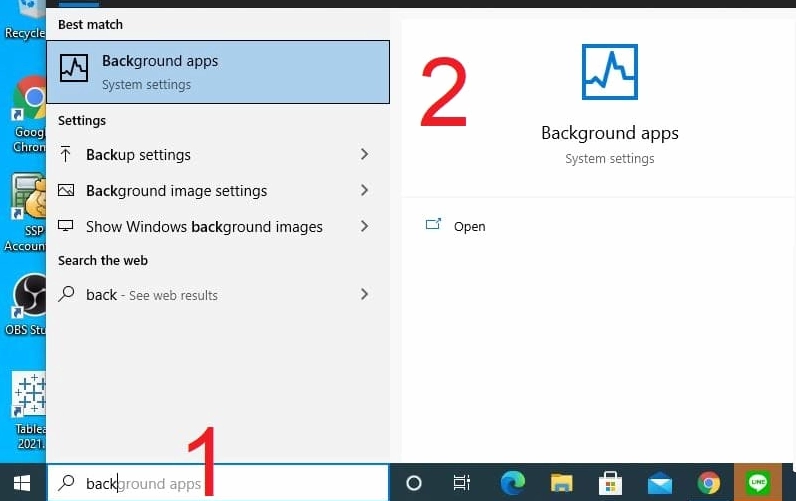
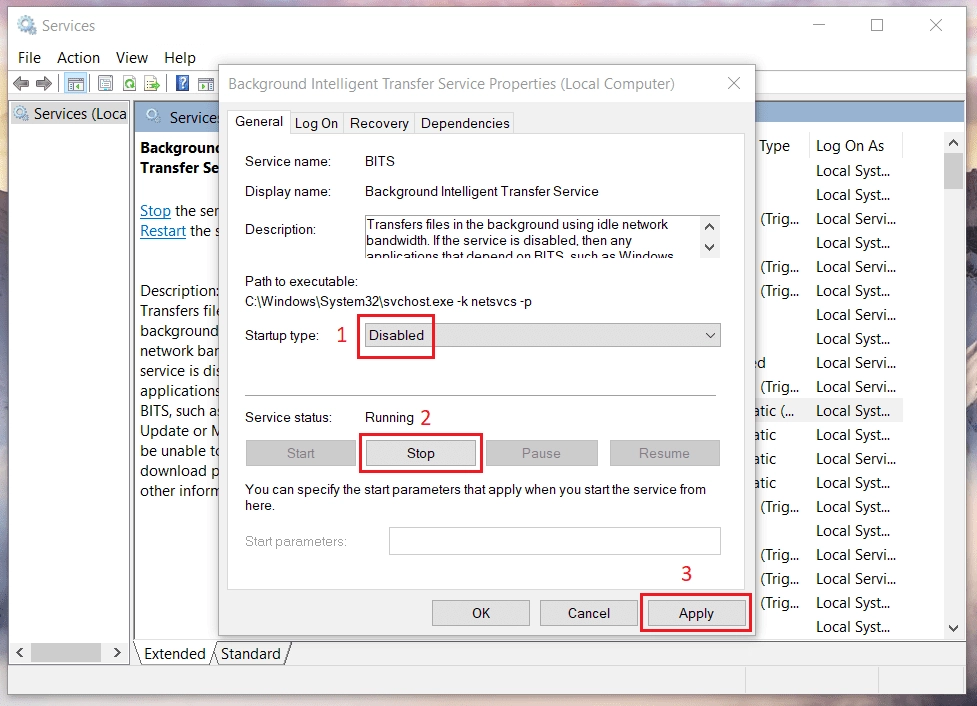
Để tắt nó, bạn nhấn tổ hợp phím Windows R, gõ services.msc và nhấn Enter. Tìm đến dịch vụ có tên SysMain (hoặc Superfetch), nhấp đúp chuột vào nó. Ở mục Startup type, chọn Disabled, sau đó nhấn Stop và bấm OK để lưu lại thiết lập.
Thực hiện tắt tính năng tìm kiếm Windows Search trên hệ thống
Windows Search liên tục lập chỉ mục các tệp tin trên ổ cứng để giúp bạn tìm kiếm nhanh hơn. Nhưng quá trình lập chỉ mục này lại tiêu tốn một lượng lớn tài nguyên đọc ghi của ổ đĩa, đặc biệt là khi có nhiều tệp tin mới được tạo ra.
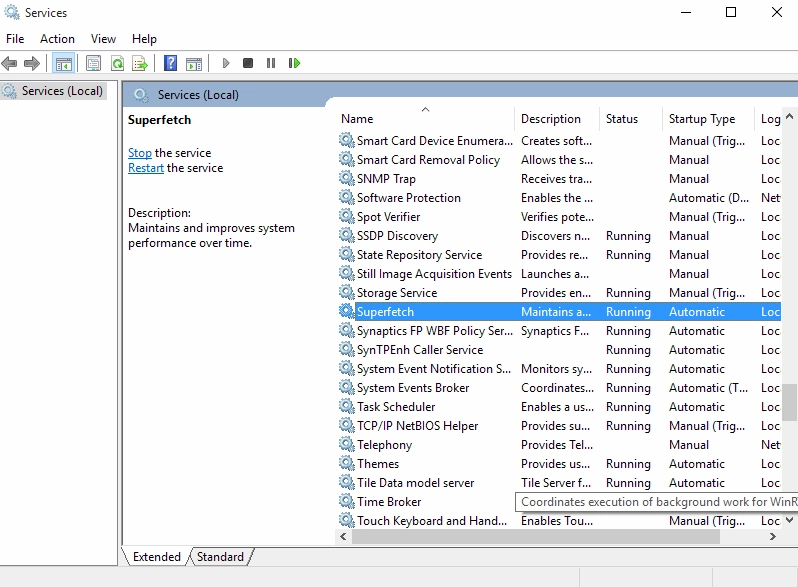
Cách tắt tương tự như trên. Trong cửa sổ Services, bạn tìm đến Windows Search, nhấp đúp chuột, chọn Disabled ở mục Startup type, nhấn Stop và cuối cùng là OK. Sau khi tắt, tính năng tìm kiếm của Windows sẽ chậm hơn một chút nhưng đổi lại ổ cứng của bạn sẽ được giải phóng đáng kể.
Tắt tính năng bảo trì tự động Troubleshooting trong Control Panel
Tính năng Troubleshooting tự động quét hệ thống để tìm và sửa lỗi. Tuy nhiên, nó thường chạy ngầm vào những lúc bạn không ngờ tới, gây ra tình trạng giật lag đột ngột.
Bạn vào Control Panel, chuyển chế độ xem (View by) thành Large icons, chọn Troubleshooting. Nhấp vào Change settings ở menu bên trái, sau đó chọn Off ở mục Computer Maintenance. Khởi động lại máy tính để thay đổi có hiệu lực.
Giải pháp tối ưu và triệt để nhất là nâng cấp lên ổ cứng thể rắn SSD
Nếu bạn đã thử tất cả các cách can thiệp phần mềm mà tình trạng win 10 ngốn 100% disk vẫn không cải thiện, thì nguyên nhân cốt lõi chính là do phần cứng. Ổ cứng HDD truyền thống có tốc độ đọc ghi rất chậm, không còn phù hợp với hệ điều hành Windows 10/11 hiện đại.
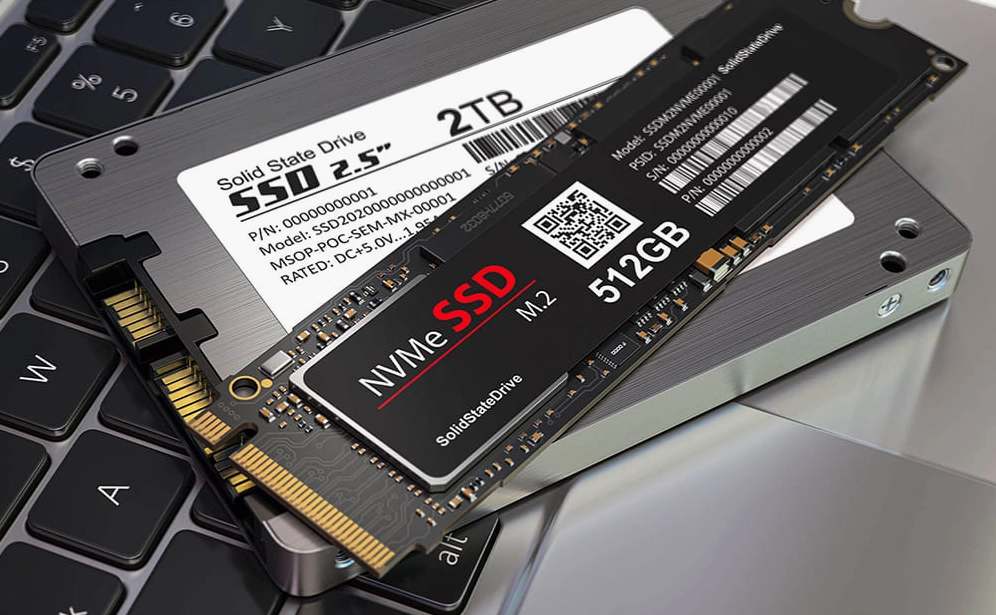
Việc đầu tư nâng cấp lên ổ cứng SSD là một quyết định sáng suốt và mang lại hiệu quả tức thì. SSD có tốc độ nhanh hơn HDD gấp nhiều lần, giúp Windows khởi động trong vài giây, mở ứng dụng ngay lập tức và loại bỏ hoàn toàn hiện tượng nghẽn cổ chai ổ đĩa cứng.
Những lưu ý quan trọng để phòng tránh lỗi đầy ổ cứng tái phát trong tương lai
Sau khi đã khắc phục thành công sự cố, bạn cần xây dựng thói quen sử dụng máy tính khoa học để duy trì hiệu suất hệ thống luôn ở mức tối ưu nhất.
- Thường xuyên dọn dẹp rác hệ thống, xóa bộ nhớ cache và các tệp tin tạm thời bằng công cụ Disk Cleanup.
- Gỡ cài đặt triệt để các phần mềm không sử dụng đến để giải phóng không gian lưu trữ và giảm thiểu dịch vụ chạy ngầm.
- Cập nhật Windows và driver thiết bị lên phiên bản mới nhất để vá các lỗ hổng bảo mật và cải thiện khả năng tương thích phần cứng.
- Chống phân mảnh ổ cứng định kỳ (chỉ áp dụng cho ổ HDD, tuyệt đối không chống phân mảnh ổ SSD).
- Sử dụng phần mềm diệt virus nhẹ nhàng, uy tín và cấu hình lịch quét vào thời gian rảnh rỗi.
Giải đáp các thắc mắc thường gặp khi xử lý sự cố máy tính bị đơ 100% disk
Câu hỏi: Việc vô hiệu hóa Superfetch và Windows Search có gây hại gì cho máy tính không?
Trả lời: Hoàn toàn không. Việc tắt các dịch vụ này chỉ làm giảm một chút tốc độ mở ứng dụng (đối với Superfetch) và tốc độ tìm kiếm tệp tin (đối với Windows Search). Nó không ảnh hưởng đến sự ổn định hay bảo mật của hệ điều hành Windows.
Câu hỏi: Máy tính của tôi đã sử dụng ổ SSD nhưng thỉnh thoảng vẫn bị báo 100% Disk, nguyên nhân do đâu?
Trả lời: Trường hợp này khá hiếm gặp. Nguyên nhân có thể do SSD bị lỗi firmware, lỗi cáp kết nối (SATA), hoặc máy tính đang bị nhiễm malware/virus đào tiền ảo chạy ngầm. Bạn cần kiểm tra lại sức khỏe ổ cứng bằng phần mềm chuyên dụng và quét virus toàn bộ hệ thống.
