
Kiến Thức
Hướng dẫn chi tiết cách sửa lỗi gạch chân đỏ trong Word đơn giản
Bạn đang hì hục soạn thảo một báo cáo quan trọng hay một bản khóa luận tâm huyết, nhưng trên màn hình lại xuất hiện chi chít những đường gạch dưới ngoằn ngoèo màu đỏ? Cảm giác thật rối mắt và khó chịu đúng không nào. Đây là một vấn đề cực kỳ phổ biến đối với người dùng Microsoft Word tại Việt Nam.
Nếu không sớm sửa lỗi gạch chân đỏ trong word, văn bản của bạn sẽ trông vô cùng lộn xộn. Bạn sẽ bị phân tâm, mất tập trung khi đọc lại nội dung, thậm chí có thể bỏ sót những lỗi sai thực sự do bị “loạn thị” bởi hàng tá gạch đỏ giả mạo. Đừng để một tính năng nhỏ bé làm giảm năng suất làm việc và sự chuyên nghiệp của bạn.
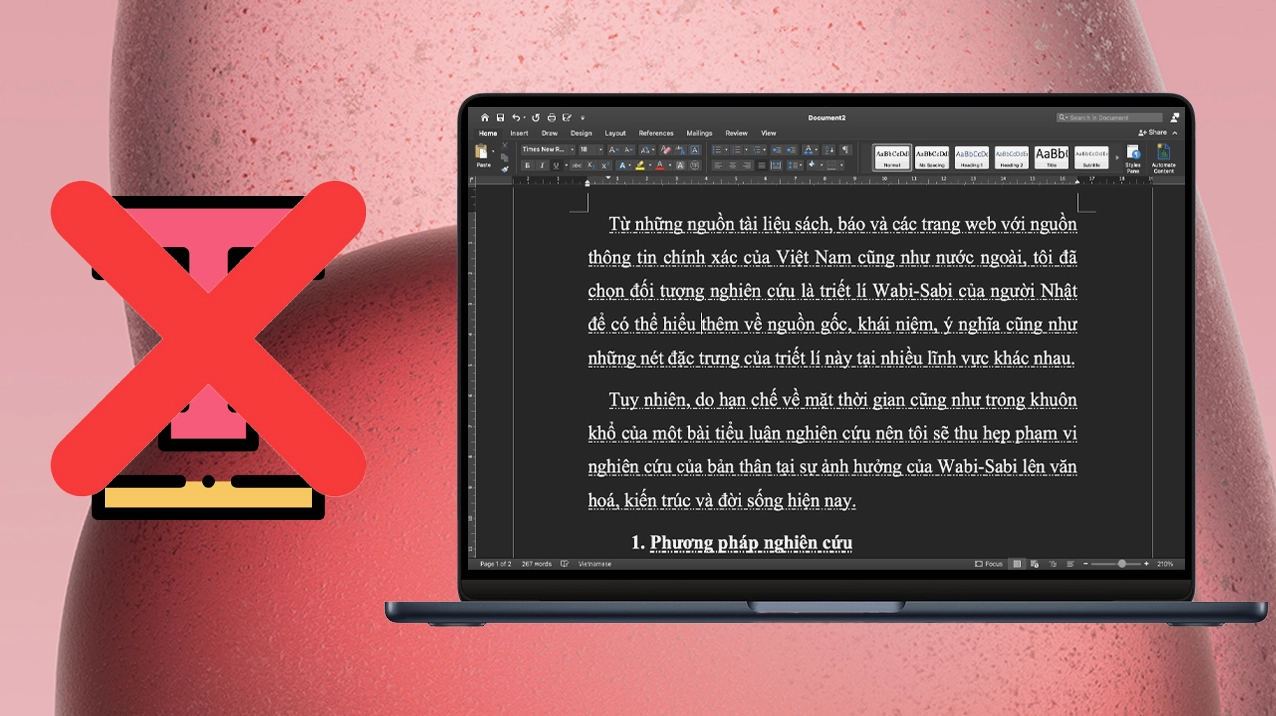
Là một chuyên gia Kiến thức công nghệ, tôi sẽ hướng dẫn bạn cách giải quyết triệt để tình trạng này chỉ với vài cú click chuột. Hãy yên tâm vì đây hoàn toàn không phải là lỗi phần mềm hay virus gì cả, mà chỉ là một tính năng mặc định cần được điều chỉnh lại cho phù hợp.
Giải thích chi tiết hiện tượng và nguyên nhân gây ra lỗi gạch đỏ dưới chữ
Thực chất, những đường gạch chân màu đỏ không phải là lỗi hệ thống. Đây là tính năng kiểm tra chính tả tự động (Spelling & Grammar) được tích hợp sẵn trong bộ ứng dụng Office của Microsoft.
Nguyên nhân gây ra hiện tượng này là do từ điển mặc định của Word thường được thiết lập là tiếng Anh (English). Khi bạn gõ văn bản bằng tiếng Việt, Word sẽ đối chiếu các từ này với bộ từ điển tiếng Anh. Do không tìm thấy kết quả khớp, hệ thống sẽ đánh dấu đỏ để cảnh báo bạn rằng từ đó có thể bị viết sai chính tả.

Hướng dẫn chi tiết các bước sửa lỗi gạch chân đỏ trong Word nhanh chóng
Để trả lại sự “trong sáng” cho trang soạn thảo, bạn chỉ cần thực hiện việc bỏ gạch đỏ dưới chữ thông qua phần cài đặt của Word. Dưới đây là các thao tác chi tiết áp dụng cho các phiên bản Word phổ biến hiện nay.
- Mở phần mềm Word và chọn mục File ở góc trên cùng bên trái.
- Nhấn chọn Options để mở hộp thoại cài đặt.
- Tìm và chọn mục Proofing ở cột bên trái.
- Kéo xuống phần When correcting spelling and grammar in Word.
- Bỏ dấu tích ở ô Check spelling as you type.
- Nhấn OK để lưu lại thiết lập và hoàn tất.
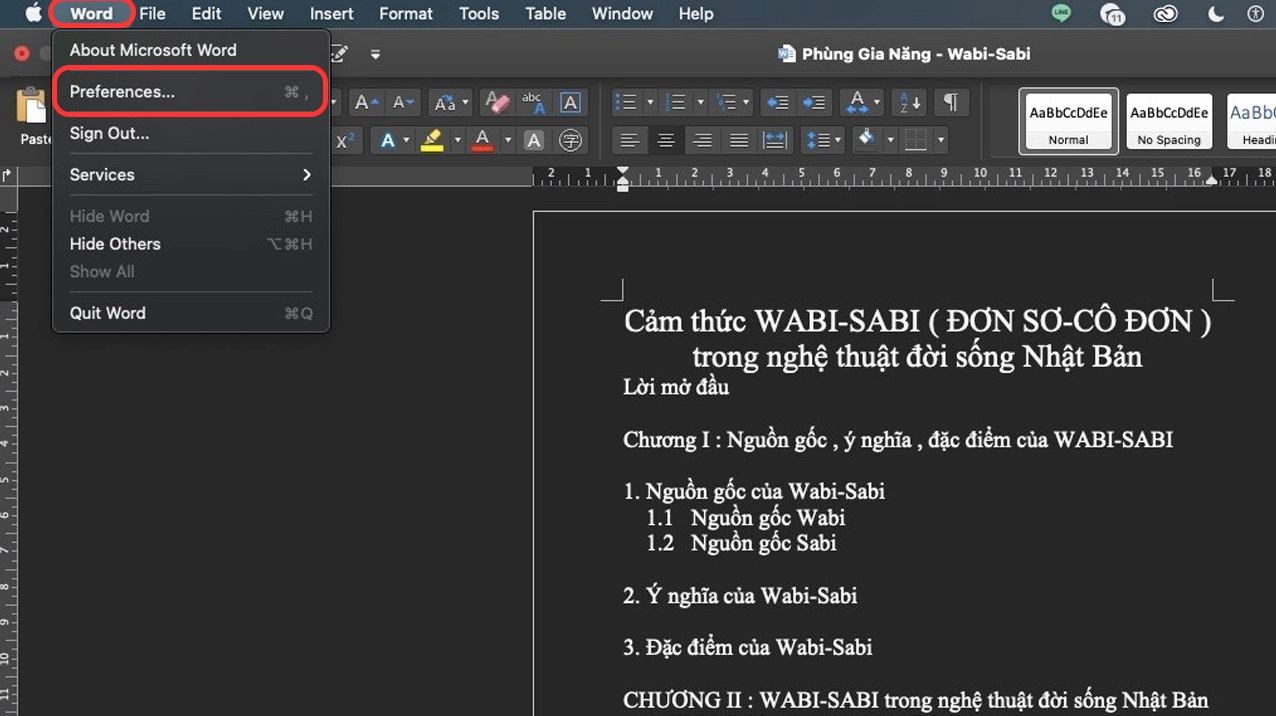
Bước tìm kiếm tính năng kiểm tra chính tả trong phần cài đặt
Sau khi bảng Word Options hiện ra, bạn hãy chú ý đến danh mục các thẻ ở cột bên trái. Việc tiếp theo cần làm là nhấn vào thẻ Proofing. Đây là nơi chứa toàn bộ các thiết lập liên quan đến việc soát lỗi chính tả và ngữ pháp của phần mềm.
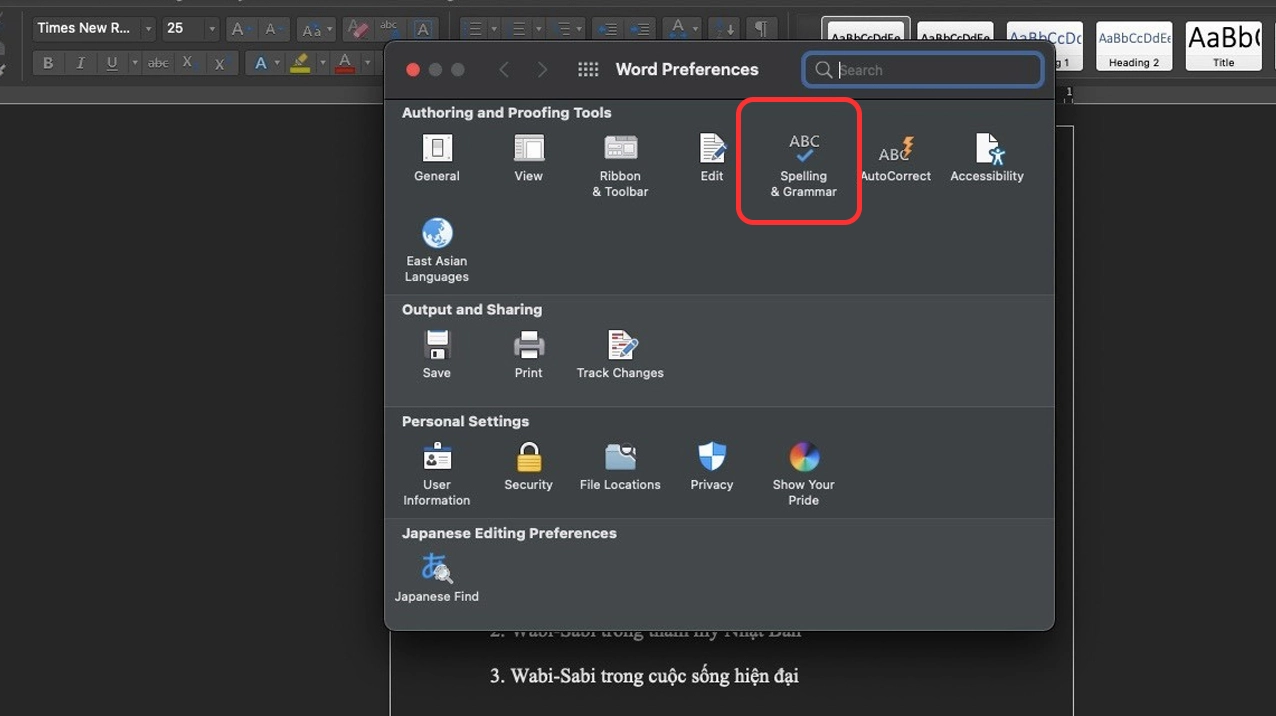
Thao tác tắt tính năng gạch chân đỏ để làm sạch văn bản
Trong thẻ Proofing, bạn hãy cuộn chuột xuống khu vực có dòng chữ When correcting spelling and grammar in Word. Tại đây, bạn sẽ thấy tùy chọn Check spelling as you type đang được đánh dấu tích (được bật mặc định).
Để bỏ gạch đỏ dưới chữ, bạn chỉ việc click chuột để bỏ dấu tích ở ô Check spelling as you type đi. Bên cạnh đó, bạn cũng có thể bỏ tích luôn ô Mark grammar errors as you type để tắt luôn tính năng kiểm tra ngữ pháp (thường là gạch chân màu xanh).
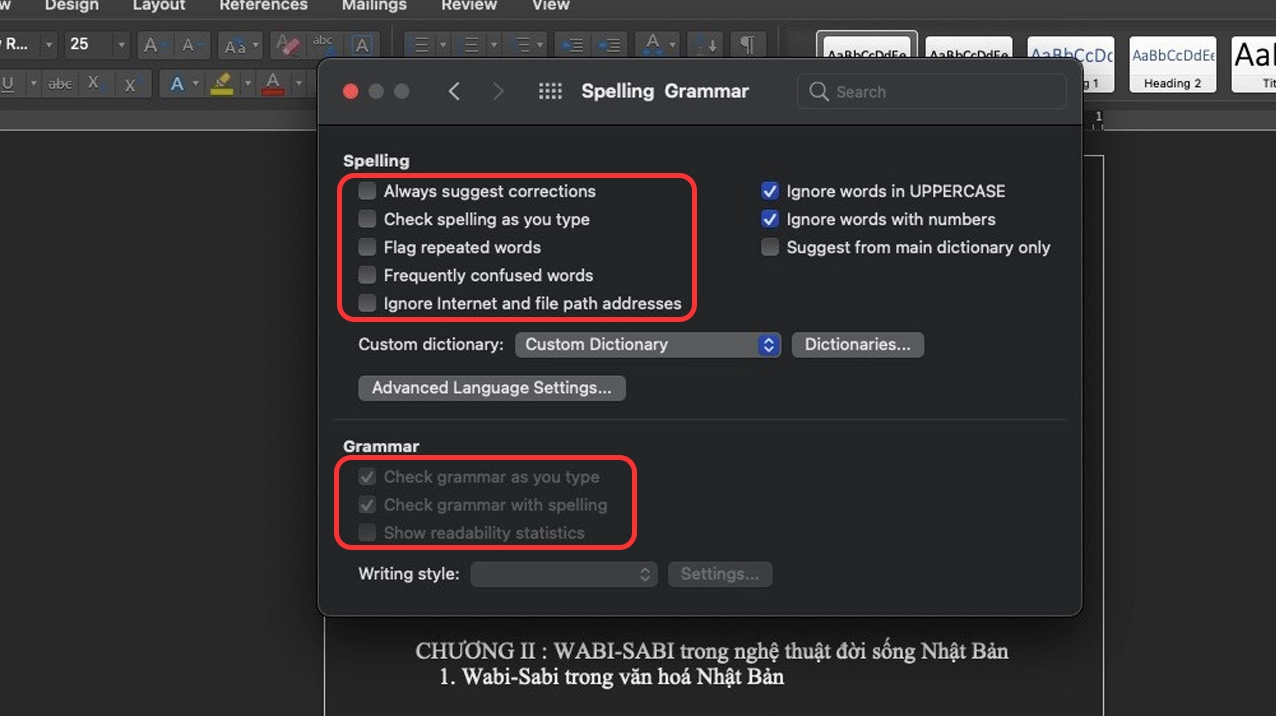
Cuối cùng, đừng quên nhấn nút OK ở góc dưới cùng bên phải cửa sổ để lưu lại toàn bộ các thay đổi vừa rồi. Ngay lập tức, bạn sẽ thấy các đường gạch đỏ khó chịu đã hoàn toàn biến mất khỏi trang Word của mình.
Những lưu ý quan trọng sau khi tắt tính năng kiểm tra chính tả
Việc tắt tính năng này giúp giao diện soạn thảo gọn gàng hơn, nhưng bạn cũng cần lưu ý một số điểm sau để đảm bảo chất lượng văn bản:
- Bạn sẽ phải tự mình rà soát lại các lỗi chính tả gõ sai bằng mắt thường.
- Nếu thường xuyên soạn thảo bằng tiếng Anh, bạn nên bật lại tính năng này để Word hỗ trợ soát lỗi hiệu quả.
- Có thể cài đặt thêm các bộ từ điển tiếng Việt cho Word nếu bạn vẫn muốn sử dụng tính năng soát lỗi chính tả tự động mà không bị gạch đỏ oan.
Giải đáp các thắc mắc thường gặp khi xử lý sự cố này
Tôi đã làm theo hướng dẫn nhưng một số từ vẫn bị gạch chân màu xanh là sao
Dấu gạch chân màu xanh là cảnh báo về lỗi ngữ pháp (Grammar). Để tắt nó, trong cùng bảng Proofing, bạn hãy bỏ tích thêm ô Mark grammar errors as you type hoặc Check grammar with spelling là xong.
Cách này có áp dụng được cho các phiên bản Word cũ như 2007 hay 2010 không
Hoàn toàn được. Giao diện của Word 2007, 2010 có thể hơi khác một chút về màu sắc hoặc vị trí nút File (trên Word 2007 là nút Office Button hình tròn), nhưng các bước cốt lõi vào Options rồi chọn Proofing là hoàn toàn giống nhau.
Hy vọng qua bài viết này, bạn đã nắm vững cách xử lý tình trạng gạch chân dưới chữ trong Word. Để khám phá thêm nhiều mẹo hay hữu ích khác, mời bạn ghé thăm chuyên mục Kiến Thức của chúng tôi. Chúc bạn thao tác thành công và có những trải nghiệm soạn thảo văn bản tuyệt vời nhất!
