
Kiến Thức
Hướng dẫn chi tiết cách sửa lỗi font trong PowerPoint nhanh chóng và hiệu quả
Hãy tưởng tượng bạn đã dành hàng giờ đồng hồ để thiết kế một bài thuyết trình hoàn hảo, nhưng khi mở lên trước mặt đối tác hoặc giảng viên, tất cả chữ nghĩa lại biến thành những ký tự kỳ quái. Chắc hẳn bạn đã từng trải qua cảm giác bối rối và hoảng loạn tột độ khi đối mặt với tình trạng này. Việc bài thuyết trình bị lỗi font không chỉ làm gián đoạn buổi thuyết trình mà còn ảnh hưởng nghiêm trọng đến sự chuyên nghiệp của bạn.
Nếu bạn không nhanh chóng giải quyết triệt để vấn đề này, hậu quả có thể rất tồi tệ. Khán giả sẽ không thể đọc được nội dung bạn muốn truyền tải, dẫn đến việc đánh mất cơ hội thuyết phục khách hàng hoặc nhận điểm kém trong bài báo cáo quan trọng. Sự thiếu chỉn chu này có thể khiến bạn mất điểm trầm trọng trong mắt người khác. Thậm chí, việc loay hoay tìm cách sửa lỗi ngay lúc đó còn khiến bạn mất tự tin và phá hỏng toàn bộ phong thái trình bày.
Nhưng đừng quá lo lắng, với tư cách là một chuyên gia về Kiến thức công nghệ, tôi sẽ hướng dẫn bạn các phương pháp chuẩn xác và hiệu quả nhất để khắc phục tình trạng này. Bằng những thao tác đơn giản nhưng đầy sức mạnh dưới đây, bạn sẽ dễ dàng lấy lại diện mạo hoàn hảo cho slide của mình, đảm bảo buổi thuyết trình diễn ra suôn sẻ và thành công rực rỡ. Để có thêm những mẹo hay ho khác, bạn có thể tham khảo chuyên mục Kiến Thức của chúng tôi.
Giải thích chi tiết hiện tượng và nguyên nhân gây ra tình trạng lỗi font chữ
Hiện tượng lỗi font chữ trong PowerPoint thường biểu hiện qua việc các ký tự biến thành hình vuông, dấu chấm hỏi, hoặc những ký hiệu không thể đọc hiểu. Điều này đặc biệt phổ biến khi bạn gặp tình trạng ppt lỗi tiếng việt, khiến các dấu câu bị đặt sai vị trí hoặc chữ cái bị dính vào nhau.
Nguyên nhân sâu xa của vấn đề này chủ yếu đến từ sự không đồng bộ font chữ giữa máy tính tạo slide và máy tính trình chiếu. Khi máy tính mở file không có sẵn bộ font mà tác giả đã sử dụng, hệ thống sẽ tự động thay thế bằng một font mặc định khác, dẫn đến sự sai lệch về hiển thị.
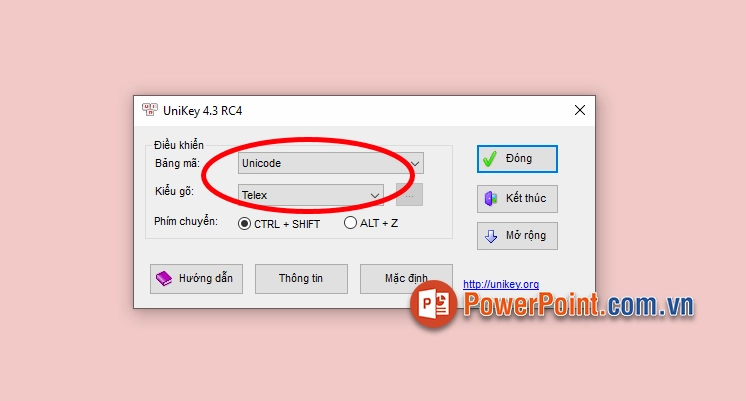
Ngoài ra, việc sử dụng sai bảng mã (như dùng bảng mã VNI cho font Unicode) trong các phần mềm gõ tiếng Việt cũng là thủ phạm chính gây ra những lỗi ngớ ngẩn này. Do đó, việc kiểm tra kỹ công cụ gõ là bước không thể bỏ qua.
Các bước chuẩn bị trước khi tiến hành khắc phục sự cố hiển thị chữ
Trước khi bắt tay vào việc sửa lỗi, bạn cần thực hiện một số bước chuẩn bị quan trọng để đảm bảo quá trình diễn ra suôn sẻ và không làm mất dữ liệu. Đầu tiên, hãy tạo một bản sao lưu (backup) cho file PowerPoint đang bị lỗi của bạn. Điều này giúp bạn có thể khôi phục lại trạng thái ban đầu nếu chẳng may thao tác sai trong quá trình sửa chữa.
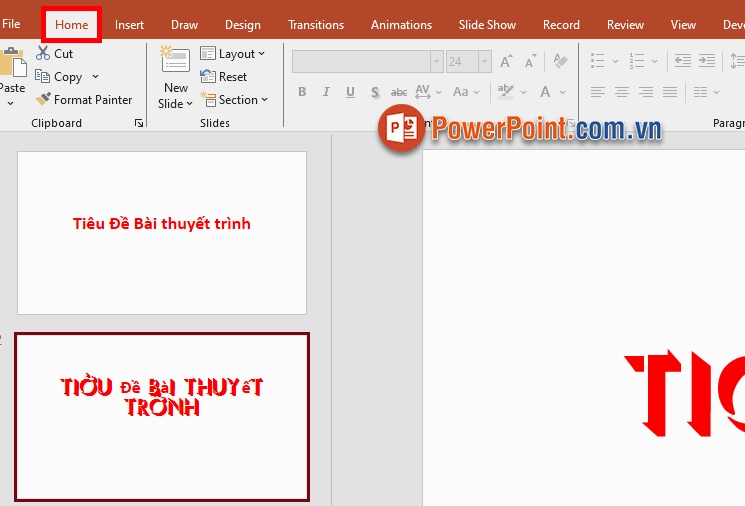
Tiếp theo, bạn cần xác định xem chính xác font chữ nào đang bị lỗi. Bạn có thể làm điều này bằng cách click vào đoạn văn bản bị lỗi và nhìn lên thanh công cụ Home để xem tên font đang được sử dụng là gì.
Cuối cùng, hãy đảm bảo rằng máy tính của bạn đã được kết nối Internet ổn định. Bạn sẽ cần tải xuống các bộ font chữ còn thiếu từ các nguồn uy tín để cài đặt bổ sung vào hệ thống.
Tổng hợp và hướng dẫn chi tiết các phương pháp khắc phục lỗi font hiệu quả nhất
Phương pháp thứ nhất là sử dụng tính năng thay thế font chữ hàng loạt
Đây là cách nhanh nhất và tiện lợi nhất để xử lý toàn bộ các font bị lỗi trên tất cả các slide trong một nốt nhạc. Bằng tính năng Replace Fonts tích hợp sẵn trong PowerPoint, bạn có thể tự động đổi font lỗi thành font chuẩn mà không cần làm thủ công từng chữ.
Các bước thực hiện cụ thể như sau, hãy làm theo tuần tự để đạt hiệu quả tốt nhất:
- Trên thanh công cụ ribbon của phần mềm PowerPoint, bạn chọn vào tab Home.
- Nhìn sang nhóm Editing ở góc phải màn hình, click vào mũi tên nhỏ bên cạnh nút Replace và chọn mục Replace Fonts.
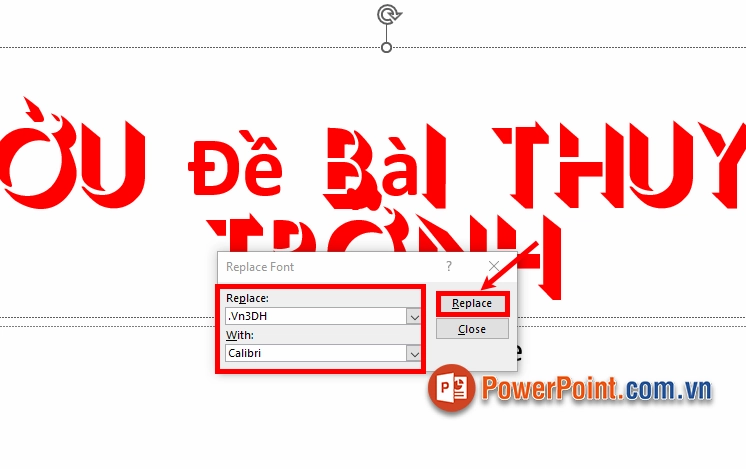
- Trong hộp thoại vừa hiện ra, tại mục Replace, bạn chọn tên font chữ đang bị lỗi.
- Tại mục With, bạn chọn một font chữ phổ biến, ít bị lỗi (ví dụ: Arial, Times New Roman, Calibri) mà máy tính của bạn chắc chắn đã cài đặt.
- Cuối cùng, nhấn nút Replace và chờ phần mềm tự động thay đổi toàn bộ văn bản.
Phương pháp thứ hai là cài đặt bổ sung bộ font chữ còn thiếu vào hệ điều hành
Nếu bạn muốn giữ nguyên thiết kế ban đầu của tác giả thay vì đổi sang font khác, giải pháp duy nhất là cài đặt chính xác bộ font chữ đó vào máy tính của mình. Thao tác này đòi hỏi bạn phải biết tên font đang bị thiếu.
Sau khi xác định được tên font lỗi, bạn hãy lên Google và tìm kiếm tải bộ font đó về máy tính. Thông thường, các file tải về sẽ ở định dạng nén (.zip hoặc .rar), bạn cần giải nén chúng ra một thư mục riêng.
Tiếp theo, bạn bôi đen toàn bộ các file font (định dạng .ttf hoặc .otf) vừa giải nén, click chuột phải và chọn Install (hoặc Install for all users). Hệ điều hành sẽ tự động cài đặt các font này vào hệ thống. Sau khi cài xong, bạn chỉ cần tắt và mở lại file PowerPoint là lỗi sẽ biến mất hoàn toàn.
Những lưu ý quan trọng để phòng tránh tình trạng lỗi font tái phát trong tương lai
Để không bao giờ phải đau đầu tìm cách sửa lỗi font trong powerpoint một lần nào nữa, bạn cần trang bị cho mình những thói quen làm việc chuyên nghiệp. Dưới đây là những nguyên tắc vàng bạn nên nằm lòng:
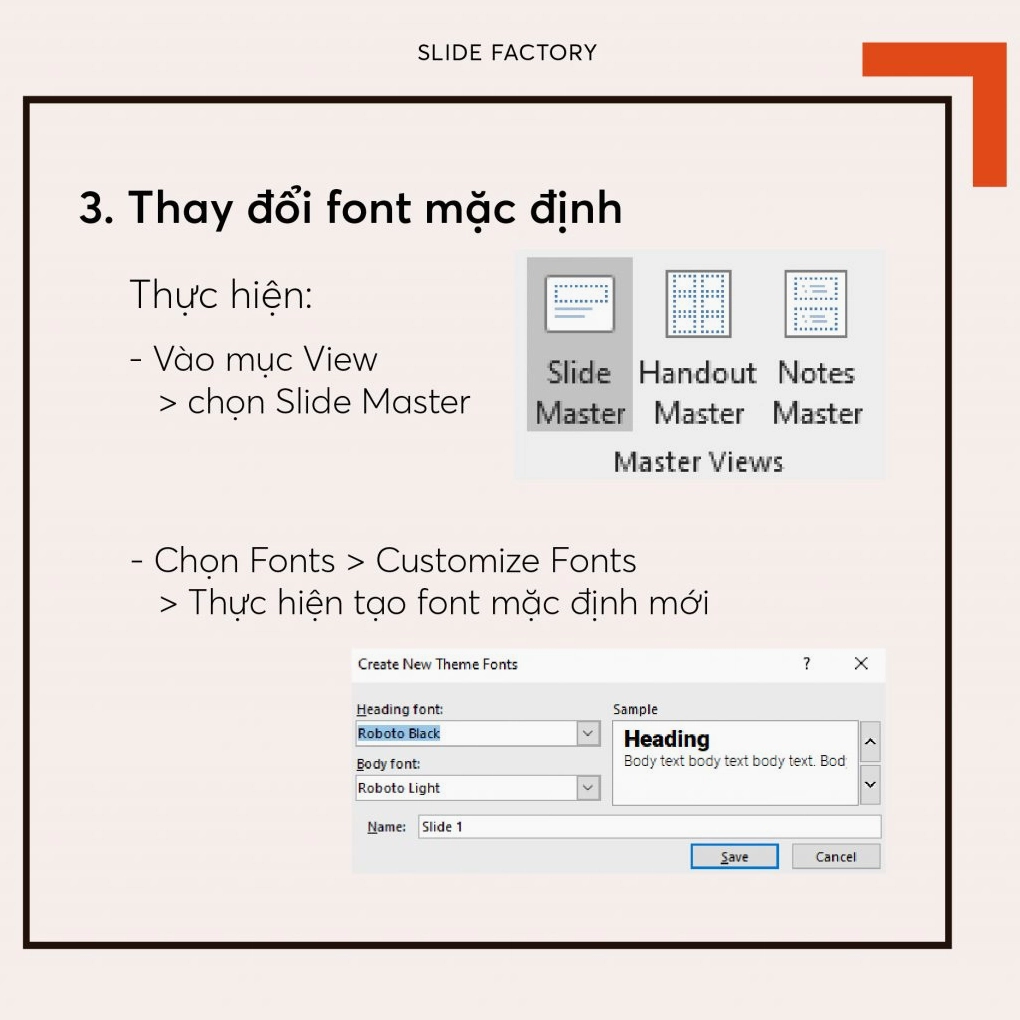
- Luôn ưu tiên sử dụng các font chữ tiêu chuẩn, an toàn và phổ biến như Arial, Calibri, Tahoma, hoặc Times New Roman khi thiết kế slide cho mục đích trình chiếu chung.
- Khi phải sử dụng các font thiết kế độc lạ (typography), hãy nhớ nhúng (embed) font chữ trực tiếp vào file PowerPoint trước khi gửi cho người khác hoặc mang đi trình chiếu.
- Kiểm tra kỹ thiết lập bảng mã trong phần mềm gõ tiếng Việt (Unikey, EVKey) trước khi bắt đầu soạn thảo nội dung. Hãy đảm bảo bạn dùng bảng mã Unicode cho các font chữ thông dụng hiện nay.
- Lưu bài thuyết trình dưới dạng file PDF nếu bạn chỉ cần trình chiếu nội dung tĩnh mà không có hiệu ứng động phức tạp. Định dạng PDF sẽ khóa chặt mọi thiết kế và font chữ của bạn.
Giải đáp các thắc mắc thường gặp khi xử lý sự cố hiển thị chữ trong slide
Làm cách nào để nhúng font chữ trực tiếp vào file PowerPoint?
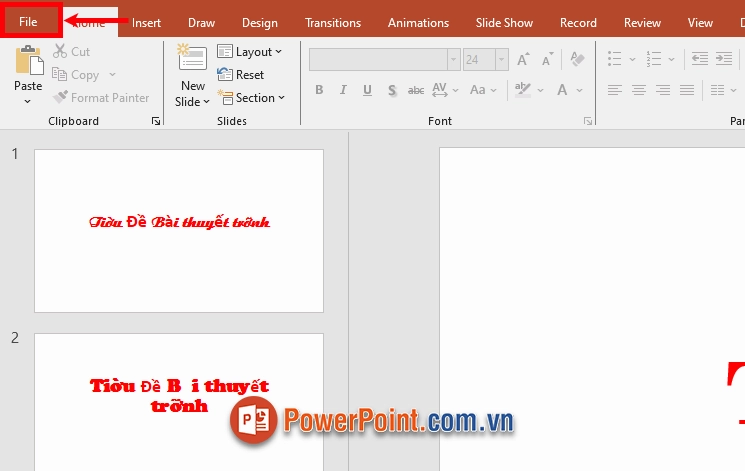
Rất đơn giản, bạn vào File chọn mục Options. Chuyển sang thẻ Save ở cột bên trái, sau đó tick chọn vào ô Embed fonts in the file ở dưới cùng. Nhấn OK và lưu file lại là xong. Lúc này, font chữ đã được đóng gói kèm theo file của bạn.
Tại sao tôi đã chọn Replace Font nhưng vẫn có một số chữ bị lỗi không thay đổi được?
Trường hợp này thường xảy ra khi các chữ bị lỗi đó không phải là văn bản thông thường, mà đã được thiết kế dưới dạng hình ảnh (WordArt hoặc Shape có chứa chữ đã bị convert). Với những đối tượng này, tính năng Replace Font sẽ không có tác dụng. Bạn bắt buộc phải gõ lại nội dung đó bằng công cụ Text Box thông thường.
