
Kiến Thức
Hướng dẫn chi tiết cách sửa lỗi file pdf online nhanh chóng và hiệu quả
Trong quá trình làm việc và học tập, file PDF là định dạng vô cùng phổ biến nhờ tính bảo mật và giữ nguyên cấu trúc hiển thị. Tuy nhiên, việc gặp phải một tập tin không thể mở được mang lại cảm giác vô cùng khó chịu.
Tưởng tượng bạn đang cần gấp một tài liệu quan trọng cho buổi họp sắp tới nhưng khi click vào, màn hình chỉ hiện lên một thông báo lỗi trống rỗng. Mọi công sức chuẩn bị dường như đổ sông đổ biển.
Nếu không nhanh chóng tìm cách xử lý, bạn có thể bỏ lỡ những thông tin quan trọng hoặc làm chậm trễ tiến độ công việc. Hậu quả của việc mất dữ liệu đôi khi nghiêm trọng hơn bạn nghĩ rất nhiều.
Đừng quá lo lắng vì hiện nay có rất nhiều công cụ sửa lỗi file pdf online mạnh mẽ giúp bạn khôi phục lại tập tin một cách dễ dàng. Hãy cùng Kiến thức công nghệ đi tìm giải pháp cứu cánh ngay trong bài viết này.
Giải thích chi tiết hiện tượng và nguyên nhân khiến file PDF bị lỗi
Khi một file PDF gặp sự cố, hệ thống thường hiển thị các thông báo như không thể đọc tệp, tệp bị hỏng hoặc định dạng không được hỗ trợ. Điều này khiến bạn không thể truy cập vào bất kỳ nội dung nào bên trong.

Có rất nhiều nguyên nhân dẫn đến tình trạng này. Phổ biến nhất là do đường truyền internet không ổn định khi tải file khiến tệp không được tải về trọn vẹn.
Ngoài ra, lỗi cũng có thể phát sinh trong quá trình tạo hoặc xuất file từ các phần mềm khác sang định dạng PDF. Đôi khi, virus máy tính hoặc mã độc cũng là thủ phạm làm hỏng cấu trúc của tệp.
Các bước chuẩn bị trước khi tiến hành khắc phục sự cố
Trước khi bắt tay vào sửa file pdf bị lỗi, bạn cần đảm bảo rằng kết nối mạng của mình đang ổn định để tránh tình trạng gián đoạn khi tải lên công cụ trực tuyến.
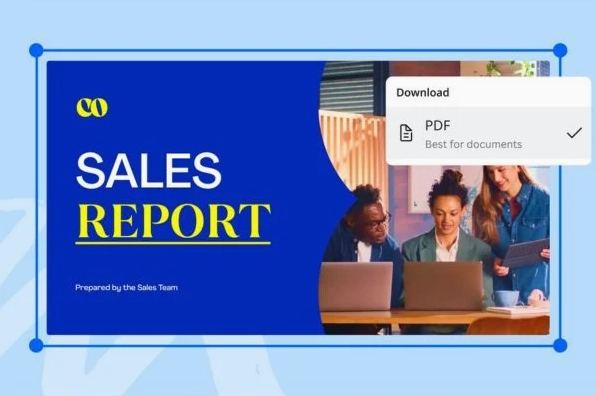
Tiếp theo, hãy sao lưu một bản sao của file bị hỏng. Việc này giúp bạn giữ lại dữ liệu gốc trong trường hợp quá trình sửa lỗi không diễn ra như ý muốn.
Bạn cũng nên chuẩn bị sẵn các trình duyệt web phổ biến và được cập nhật phiên bản mới nhất như Chrome hoặc Firefox để đảm bảo công cụ hoạt động mượt mà.
Tổng hợp hướng dẫn chi tiết các phương pháp sửa lỗi file PDF hiệu quả nhất hiện nay
Sử dụng công cụ iLovePDF để khôi phục tập tin
iLovePDF là một nền tảng cung cấp bộ công cụ xử lý PDF vô cùng đa dạng và mạnh mẽ. Trong đó có tính năng sửa chữa file PDF bị hỏng chuyên dụng.
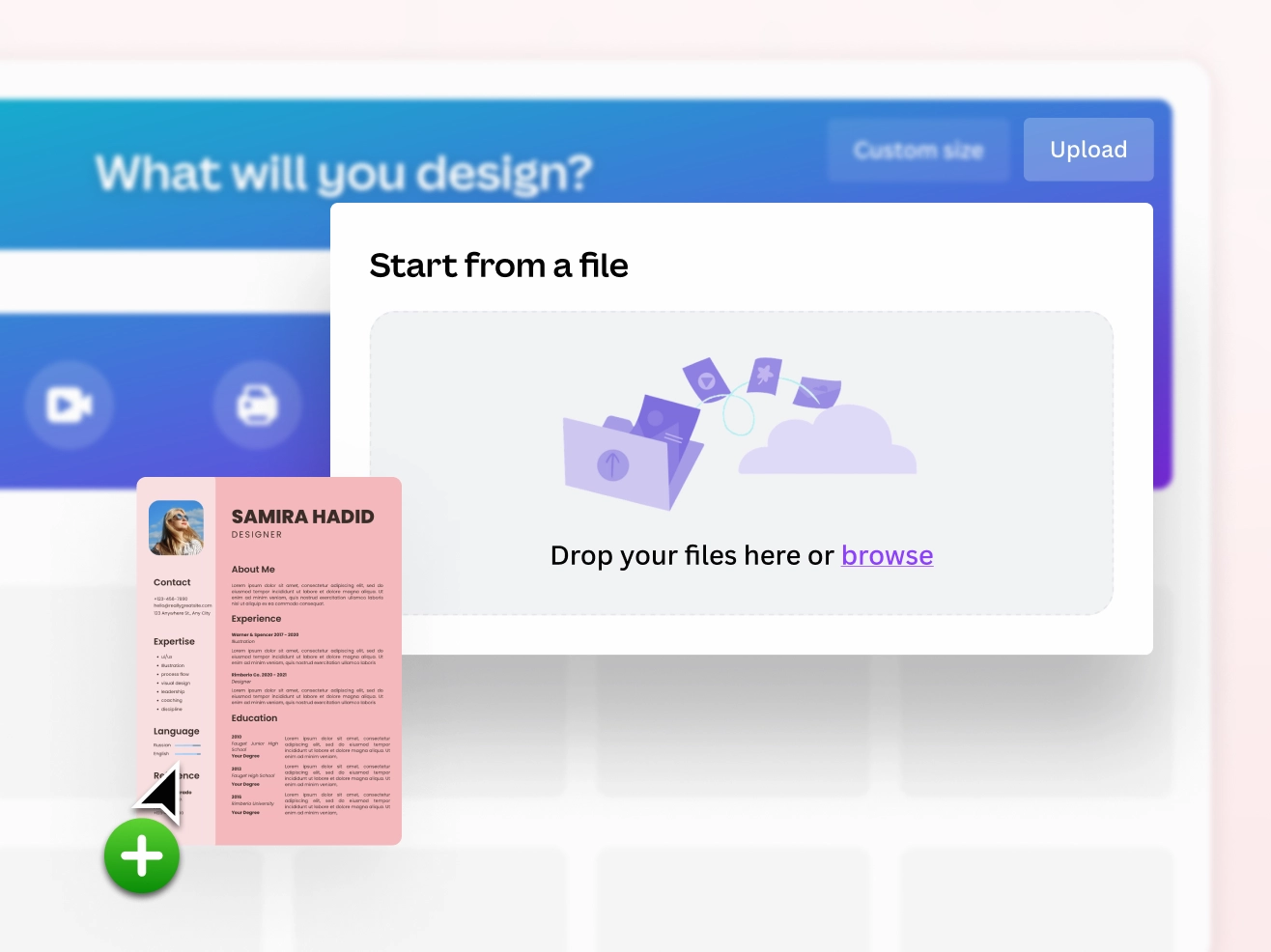
Để thực hiện, bạn chỉ cần truy cập vào trang chủ và tìm đến mục sửa chữa PDF. Sau đó tải file cần khôi phục lên hệ thống.
Chờ đợi vài giây để công cụ tự động phân tích và khắc phục các cấu trúc bị lỗi. Cuối cùng, bạn chỉ việc tải file đã sửa hoàn tất về máy.
Dùng tính năng sửa chữa của PDF2Go trực tuyến
PDF2Go cũng là một cái tên nổi bật trong việc xử lý các vấn đề liên quan đến định dạng PDF. Công cụ này tích hợp nhiều tính năng thông minh.
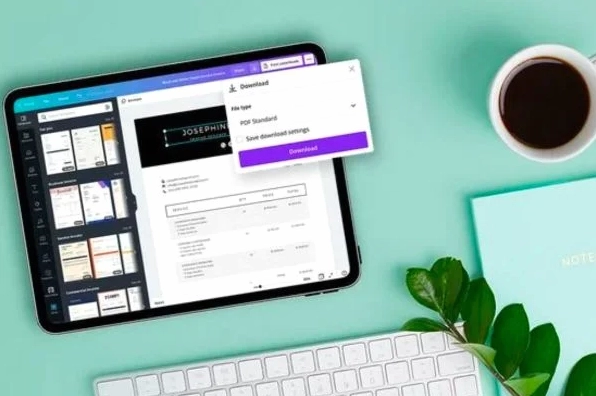
Tương tự như iLovePDF, bạn upload tập tin bị lỗi lên hệ thống của PDF2Go. Nền tảng này sẽ dùng các thuật toán để rà soát và vá lại các đoạn mã bị hỏng.
Điểm mạnh của PDF2Go là tốc độ xử lý khá nhanh và giao diện thân thiện với người dùng. Đây là giải pháp hữu hiệu khi bạn cần gấp.
Thử chuyển đổi định dạng qua lại bằng Smallpdf
Nếu việc sửa chữa trực tiếp không mang lại kết quả, bạn có thể thử một mẹo nhỏ là chuyển đổi định dạng. Smallpdf là sự lựa chọn tuyệt vời cho việc này.

Đầu tiên, bạn tải file lỗi lên công cụ chuyển đổi PDF sang Word hoặc JPG của Smallpdf. Mục đích là để hệ thống cấu trúc lại nội dung dưới một định dạng mới.
Sau khi có được file Word hoặc hình ảnh hoàn chỉnh, bạn lại dùng chính công cụ đó để chuyển đổi ngược lại thành định dạng PDF ban đầu.
Những lưu ý quan trọng để phòng tránh lỗi tái phát trong tương lai
Việc khôi phục dữ liệu luôn tiềm ẩn rủi ro, do đó phòng bệnh hơn chữa bệnh. Dưới đây là những điều bạn nên ghi nhớ.
- Luôn đảm bảo kết nối mạng ổn định khi tải hoặc gửi các tập tin dung lượng lớn.
- Sử dụng các phần mềm tạo và đọc PDF uy tín, chính hãng được cập nhật thường xuyên.
- Trang bị phần mềm diệt virus cho máy tính để ngăn chặn các phần mềm độc hại phá hoại dữ liệu.
- Thường xuyên sao lưu dữ liệu quan trọng lên các nền tảng lưu trữ đám mây an toàn.
Giải đáp các thắc mắc thường gặp khi xử lý sự cố file PDF
Sửa file bị lỗi trực tuyến có an toàn cho dữ liệu không
Hầu hết các nền tảng lớn như iLovePDF hay Smallpdf đều cam kết xóa dữ liệu của người dùng sau một khoảng thời gian nhất định (thường là 1 đến 2 giờ).
Tuy nhiên, đối với những tài liệu mang tính bảo mật cực kỳ cao như hợp đồng hay bí mật kinh doanh, bạn nên cân nhắc sử dụng phần mềm cài đặt offline trên máy.
Nếu bạn muốn tìm hiểu thêm nhiều mẹo hay ho khác, đừng quên ghé thăm chuyên mục Kiến Thức của chúng tôi nhé.
