
Kiến Thức
Hướng dẫn chi tiết cách sửa lỗi file excel bị mất định dạng nhanh chóng
Hãy tưởng tượng bạn vừa dành cả buổi sáng để trình bày một bảng báo cáo tài chính đẹp mắt, chỉ để nhận lại một mớ hỗn độn khi mở file lên vào buổi chiều. Các cột số liệu biến dạng, font chữ lỗi tùm lum và màu sắc thì biến mất không dấu vết.
Cảm giác bất lực và bực bội chắc chắn sẽ bao trùm lấy bạn. Nếu không tìm cách sửa lỗi file excel bị mất định dạng ngay lập tức, bạn có thể phải đối mặt với nguy cơ làm lại từ đầu.
Hậu quả không chỉ dừng lại ở việc lãng phí thời gian quý báu. Nếu gửi một file báo cáo lỗi định dạng cho sếp hoặc đối tác, sự chuyên nghiệp của bạn sẽ bị đánh giá thấp, thậm chí ảnh hưởng đến kết quả công việc.
Đừng lo lắng, với tư cách là một chuyên gia về Kiến thức công nghệ, tôi sẽ đồng hành cùng bạn giải quyết vấn đề này. Dưới đây là những phương pháp cứu cánh hiệu quả nhất giúp bạn lấy lại nguyên vẹn định dạng cho bảng tính của mình.
Nguyên nhân phổ biến khiến bảng tính excel mất format
Trước khi bắt tay vào sửa chữa, việc hiểu rõ nguồn gốc vấn đề là vô cùng quan trọng. Có rất nhiều lý do khiến file Excel của bạn dở chứng.
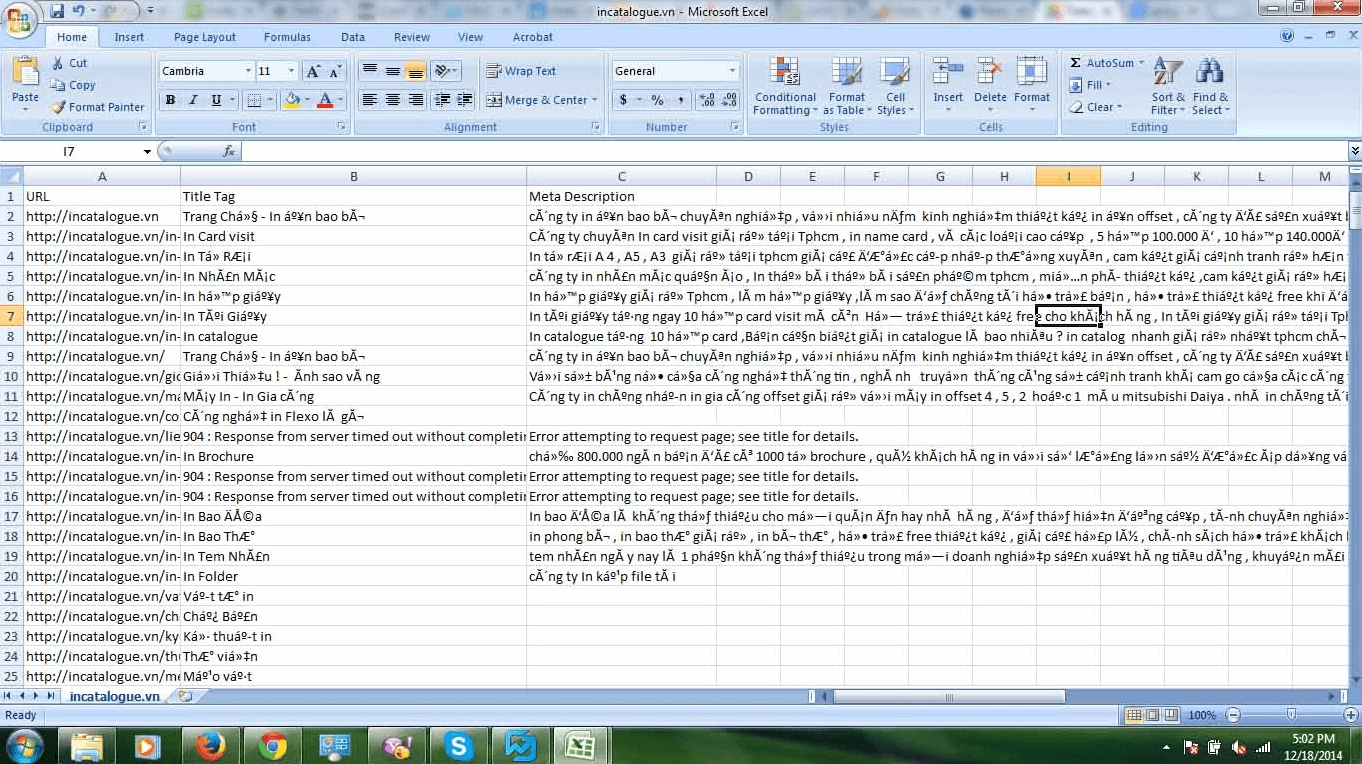
Một trong những nguyên nhân hàng đầu là do thao tác sao chép và dán dữ liệu từ các phần mềm khác hoặc từ internet vào Excel. Sự không tương thích về định dạng gốc thường gây ra hiện tượng loạn font chữ và cấu trúc bảng.
Ngoài ra, việc mở file được tạo từ phiên bản Excel mới trên các phiên bản cũ hơn cũng dễ dẫn đến tình trạng mất định dạng do không hỗ trợ đầy đủ các tính năng.
Hướng dẫn chi tiết các cách khắc phục lỗi định dạng hiệu quả
Dưới đây là tổng hợp các bước xử lý từ cơ bản đến nâng cao. Bạn hãy thực hiện lần lượt để xem phương pháp nào phù hợp với tình trạng file của mình nhất.
Sử dụng công cụ kiểm tra và sửa lỗi có sẵn của ứng dụng
Microsoft Excel được trang bị tính năng Open and Repair rất hữu ích để xử lý các file bị hỏng nhẹ. Hãy thử cách này đầu tiên vì nó rất an toàn cho dữ liệu.

- Mở phần mềm Excel nhưng không mở trực tiếp file bị lỗi.
- Vào menu File rồi chọn Open và duyệt tìm đến file cần sửa.
- Thay vì bấm nút Open như bình thường, bạn hãy bấm vào mũi tên nhỏ bên cạnh nút Open.
- Chọn mục Open and Repair từ danh sách thả xuống.
- Nhấn nút Repair ở hộp thoại cảnh báo hiện ra để Excel tự động sửa chữa.
Xử lý triệt để tình trạng sai lệch định dạng ngày tháng năm
Lỗi định dạng ngày tháng là một trong những sự cố phổ biến nhất khiến người dùng đau đầu. Dữ liệu thường bị đảo lộn giữa ngày và tháng hoặc biến thành các dãy số vô nghĩa.

Để khắc phục, bạn cần kiểm tra lại cài đặt khu vực trên máy tính. Hãy vào Control Panel, tìm đến mục Region và thay đổi định dạng ngày tháng về kiểu quen thuộc như dd/MM/yyyy.
Sau khi chỉnh sửa trên hệ thống, quay lại file Excel, bôi đen cột ngày tháng bị lỗi. Nhấp chuột phải chọn Format Cells, vào tab Number, chọn Custom và nhập định dạng dd/mm/yyyy.
Loại bỏ các định dạng tùy chỉnh gây xung đột trong bảng tính
Đôi khi, việc áp dụng quá nhiều kiểu định dạng (Styles) khác nhau khiến file trở nên nặng nề và dễ phát sinh lỗi excel mất format không mong muốn.
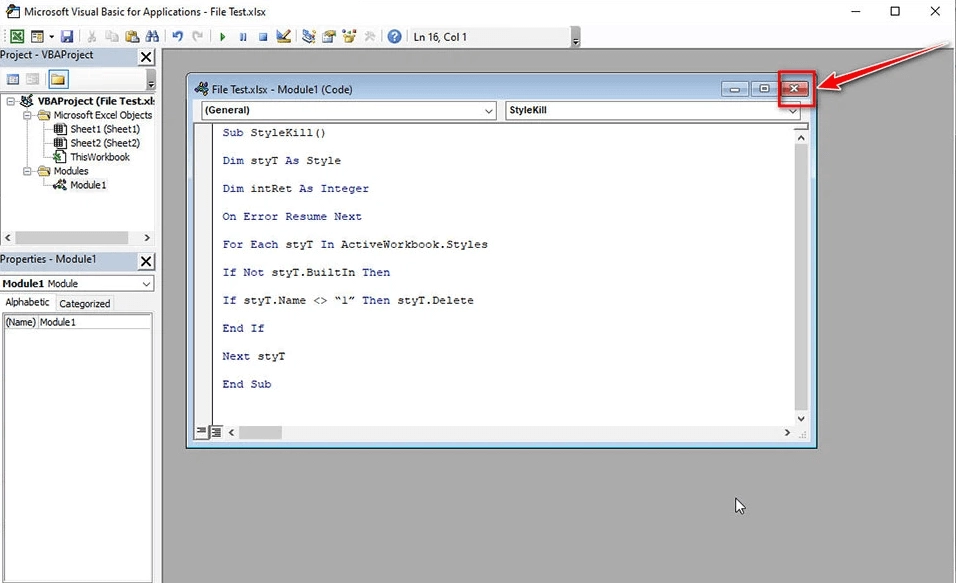
Nếu bảng tính của bạn chứa hàng trăm kiểu Style rác do copy paste nhiều lần, cách tốt nhất là dùng mã VBA để xóa sạch chúng. Việc này giúp đưa file về trạng thái gọn nhẹ hơn.
Tuy nhiên, nếu bạn không rành về mã lệnh, có thể sử dụng các công cụ dọn dẹp (Clean Format) có sẵn trên thanh công cụ Home, chọn Clear rồi chọn Clear Formats để xóa định dạng của các vùng dữ liệu được chọn.
Những lưu ý quan trọng để phòng tránh sự cố tái phát
Phòng bệnh hơn chữa bệnh. Việc áp dụng những thói quen tốt khi làm việc với Excel sẽ giúp bạn tiết kiệm được rất nhiều thời gian và công sức.

- Luôn sử dụng tùy chọn Paste Special khi dán dữ liệu từ nguồn ngoài vào, chọn Values để chỉ lấy phần nội dung và bỏ qua định dạng gốc.
- Tạo thói quen lưu trữ bản sao lưu (backup) thường xuyên cho các file dữ liệu quan trọng để phòng trường hợp rủi ro bất ngờ.
- Đảm bảo phần mềm Microsoft Office của bạn luôn được cập nhật lên phiên bản mới nhất để vá các lỗ hổng bảo mật và cải thiện tính tương thích.
Hy vọng qua bài viết này, bạn đã trang bị thêm cho mình những Kiến Thức hữu ích để tự tin xử lý mọi sự cố liên quan đến bảng tính Excel. Chúc bạn thực hiện thành công!
