
Kiến Thức
Hướng dẫn chi tiết sửa lỗi điện thoại không vào được wifi hiệu quả
Hãy tưởng tượng bạn đang cần gấp một tài liệu quan trọng hoặc chuẩn bị tham gia một cuộc họp trực tuyến, nhưng chiếc dế yêu lại dở chứng từ chối kết nối mạng. Tình trạng sửa lỗi điện thoại không vào được wifi lúc này trở thành ưu tiên hàng đầu.
Nếu không xử lý kịp thời, sự cố này không chỉ làm gián đoạn luồng công việc mà còn gây ra những hệ lụy khó chịu trong trải nghiệm giải trí hằng ngày. Bạn sẽ cảm thấy vô cùng bực tức khi mọi thao tác đều bị đình trệ chỉ vì một lỗi mạng nhỏ nhặt nhưng dai dẳng.
Đừng quá lo lắng vì bài viết này sẽ cung cấp cho bạn những phương pháp chuẩn xác và nhanh chóng nhất. Dưới góc độ của một chuyên gia kỹ thuật, tôi sẽ hướng dẫn bạn từng bước khắc phục triệt để tình trạng smartphone lỗi wifi gây phiền toái này.
Tổng hợp những nguyên nhân khiến thiết bị di động mất kết nối mạng
Trước khi bắt tay vào sửa chữa, việc hiểu rõ nguồn gốc vấn đề là vô cùng quan trọng. Có rất nhiều lý do khiến điện thoại của bạn không thể truy cập internet dù sóng vẫn căng đầy.
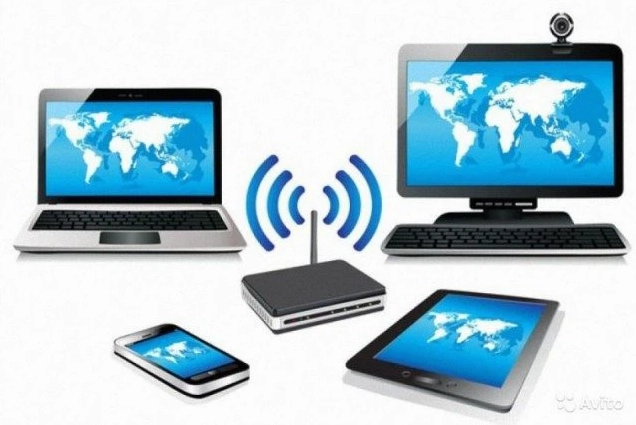
Một trong những nguyên nhân phổ biến nhất là do bộ định tuyến đang gặp sự cố quá tải hoặc bị treo. Điều này thường xảy ra khi thiết bị hoạt động liên tục trong thời gian dài mà không được nghỉ ngơi.
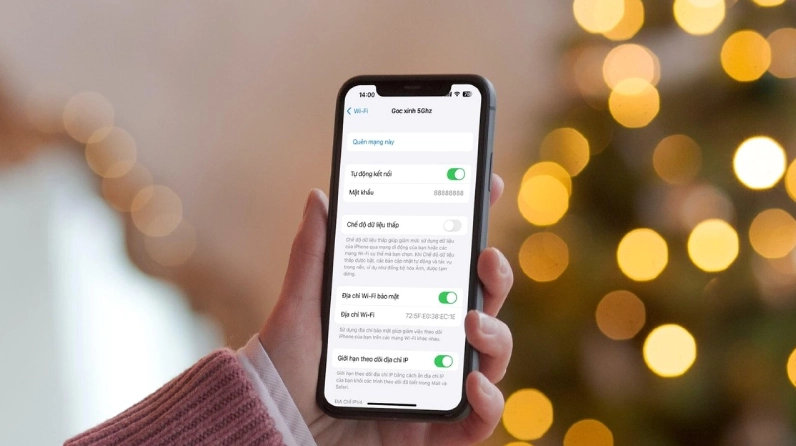
Ngoài ra việc vô tình nhập sai mật khẩu đăng nhập cũng là một rào cản khiến thiết bị từ chối kết nối. Đôi khi chỉ một ký tự viết hoa hay viết thường bị nhầm lẫn cũng đủ gây ra lỗi.
Hướng dẫn chi tiết các bước khắc phục lỗi mạng trên điện thoại
Dưới đây là các giải pháp từ cơ bản đến nâng cao giúp bạn khôi phục lại kết nối mạng một cách an toàn và hiệu quả. Hãy thực hiện tuần tự từng bước để đạt kết quả tốt nhất.
Khởi động lại thiết bị phát mạng và điện thoại di động
- Rút phích cắm nguồn của bộ định tuyến và chờ khoảng ba mươi giây.
- Cắm lại nguồn điện và đợi thiết bị khởi động hoàn toàn.
- Cùng lúc đó hãy khởi động lại chiếc điện thoại của bạn.
Thao tác đơn giản này giúp giải phóng bộ nhớ đệm và loại bỏ những xung đột phần mềm tạm thời, thường giải quyết được hầu hết các lỗi kết nối thông thường.
Quên mạng hiện tại và tiến hành kết nối lại từ đầu
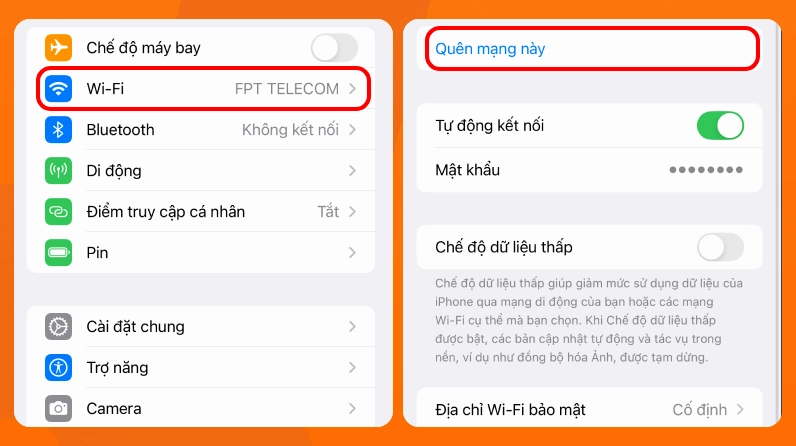
Nếu phương pháp trên không mang lại hiệu quả, bạn cần xóa cấu hình mạng cũ đã lưu trên máy. Thao tác này giúp thiết bị làm mới lại các thông số kết nối.
Hãy truy cập vào phần cài đặt mạng, chọn tên mạng đang gặp lỗi và nhấn vào tùy chọn quên mạng. Sau đó tiến hành tìm kiếm và nhập lại mật khẩu chính xác để kết nối lại.
Khôi phục cài đặt mạng gốc trên thiết bị di động
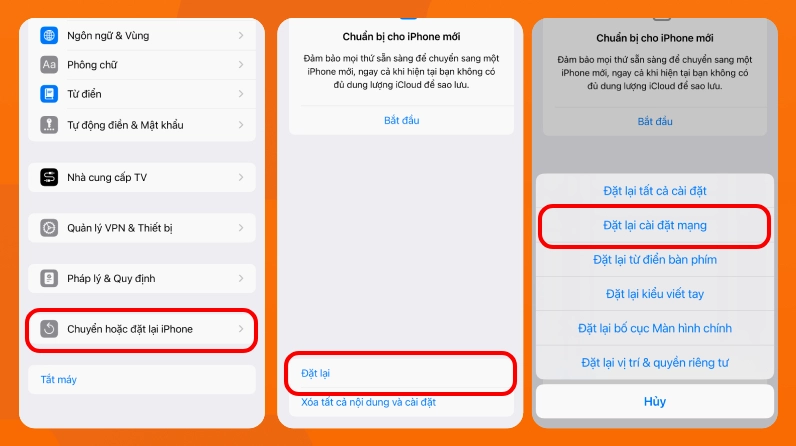
Trong trường hợp hệ thống gặp lỗi sâu hơn, việc khôi phục cài đặt mạng là giải pháp tối ưu. Nó sẽ xóa bỏ mọi thiết lập mạng tùy chỉnh gây xung đột mà không ảnh hưởng đến dữ liệu cá nhân.
Bạn chỉ cần vào phần cài đặt chung, tìm đến mục đặt lại và chọn khôi phục cài đặt mạng. Chờ đợi quá trình hoàn tất và kiểm tra lại kết nối.
Kiểm tra giới hạn số lượng thiết bị truy cập trên bộ định tuyến
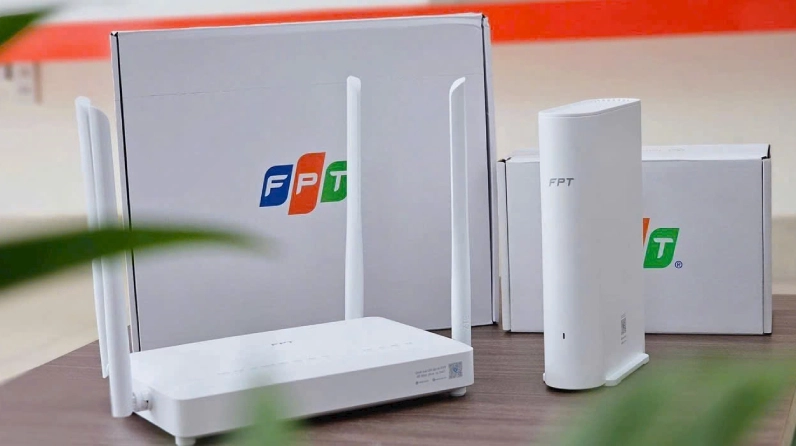
Một số bộ định tuyến được cấu hình để giới hạn số lượng thiết bị truy cập đồng thời. Nếu vượt quá ngưỡng này, các thiết bị mới sẽ không thể kết nối được.
Bạn cần đăng nhập vào trang quản trị của thiết bị phát mạng để kiểm tra và tăng giới hạn này lên nếu cần thiết. Tham khảo thêm Kiến thức công nghệ để biết cách thao tác chi tiết.
Cập nhật phần mềm hệ điều hành lên phiên bản mới nhất
Các nhà sản xuất thường xuyên tung ra các bản cập nhật để vá lỗi hệ thống, bao gồm cả các vấn đề liên quan đến kết nối mạng không ổn định.
Hãy đảm bảo thiết bị của bạn luôn chạy trên phiên bản hệ điều hành mới nhất. Bạn có thể kiểm tra các bản cập nhật trong mục cài đặt phần mềm.
Giải đáp những thắc mắc thường gặp khi xử lý sự cố mạng
Tại sao điện thoại báo đã kết nối nhưng vẫn không vào được mạng?
Trường hợp này thường do đường truyền internet từ nhà mạng gặp sự cố hoặc cấu hình DNS trên điện thoại bị sai lệch.
Việc khôi phục cài đặt mạng có làm mất dữ liệu hình ảnh không?
Hoàn toàn không, thao tác này chỉ xóa các cấu hình mạng đã lưu như mật khẩu mạng và các thiết bị Bluetooth đã ghép nối.
Hy vọng qua bài viết này bạn đã nắm vững cách tự xử lý các sự cố mạng cơ bản. Để cập nhật thêm nhiều thông tin hữu ích khác, hãy truy cập chuyên mục Kiến Thức của chúng tôi.
