
Kiến Thức
Hướng dẫn chi tiết cách sửa lỗi dấu mũ trong Word dễ hiểu nhất 2026
Bạn đang phải soạn thảo một tài liệu quan trọng chứa nhiều công thức toán học hoặc hóa học phức tạp. Đột nhiên, bạn nhận ra mình không thể nào gõ được các chỉ số trên hay chỉ số dưới một cách bình thường. Cảm giác loay hoay tìm cách sửa lỗi dấu mũ trong word chắc chắn khiến bạn vô cùng mệt mỏi và tốn thời gian.
Nếu tình trạng này kéo dài, tiến độ công việc của bạn sẽ bị ảnh hưởng nghiêm trọng. Những báo cáo, bài tập hay tài liệu nghiên cứu sẽ trở nên thiếu chuyên nghiệp và sai lệch về mặt ý nghĩa nếu các công thức không được trình bày chuẩn xác. Đặc biệt, việc gặp phải lỗi gõ tiếng việt mũ cũng là một rào cản lớn khiến trải nghiệm soạn thảo trở nên tệ hại.
Nhưng đừng quá lo lắng! Trong bài viết thuộc chuyên mục Kiến thức công nghệ này, chúng tôi sẽ hướng dẫn bạn những thao tác kỹ thuật chuẩn xác nhất để khắc phục triệt để vấn đề này. Hãy cùng khám phá các giải pháp cứu cánh ngay dưới đây.
Nguyên nhân phổ biến dẫn đến tình trạng không gõ được số mũ trong Word
Trước khi bắt tay vào sửa lỗi, chúng ta cần hiểu rõ tại sao sự cố này lại xảy ra. Việc nắm bắt nguyên nhân sẽ giúp bạn thao tác chính xác và tránh lặp lại lỗi trong tương lai.
Thực tế, phần lớn người dùng gặp khó khăn không phải do lỗi phần mềm Microsoft Word mà là do chưa nắm rõ các tổ hợp phím tắt định dạng. Ngoài ra, một nguyên nhân khá phổ biến khác là sự xung đột từ các bộ gõ tiếng Việt khi bạn kích hoạt nhầm tính năng hoặc sử dụng sai bảng mã.
Hướng dẫn chi tiết các cách viết số mũ và chỉ số dưới trong Microsoft Word
Để khắc phục tình trạng lúng túng khi trình bày công thức, bạn có thể áp dụng ngay những phương pháp cực kỳ đơn giản và hiệu quả dưới đây. Các thao tác này áp dụng tốt cho hầu hết các phiên bản Word hiện hành.
Sử dụng tổ hợp phím tắt để gõ nhanh số mũ chỉ số trên
Đây là phương pháp nhanh chóng và được các chuyên gia khuyên dùng nhất khi soạn thảo văn bản. Bạn chỉ cần thực hiện theo các bước sau để định dạng văn bản thành chỉ số trên.
- Bạn nhập ký tự đầu tiên bình thường.
- Sau đó nhấn tổ hợp phím Ctrl + Shift + = (hoặc Command + Shift + = trên máy Mac).
- Tiến hành nhập con số bạn muốn làm số mũ.
- Để trở lại chế độ gõ bình thường, bạn nhấn lại tổ hợp phím trên một lần nữa.
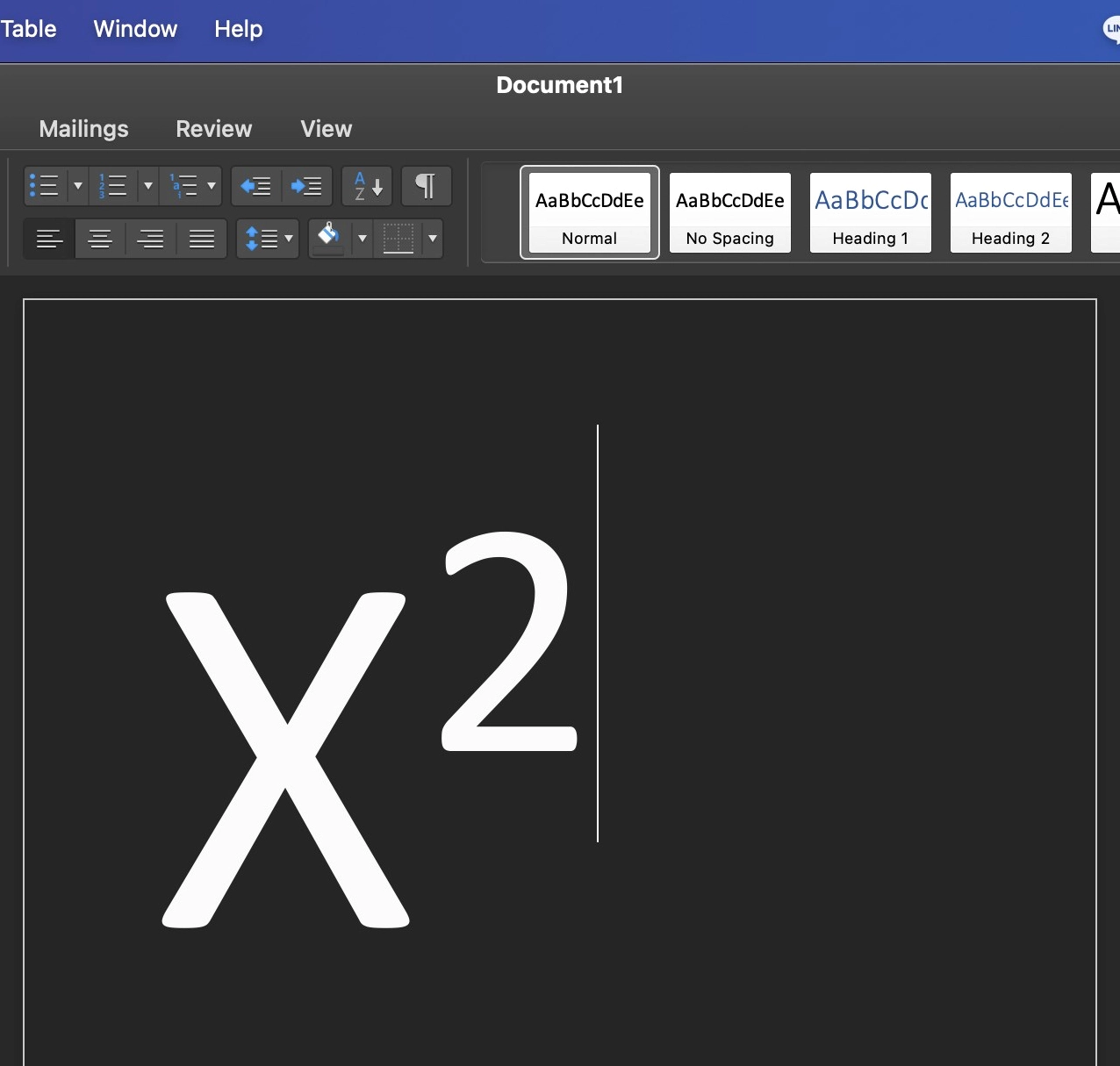
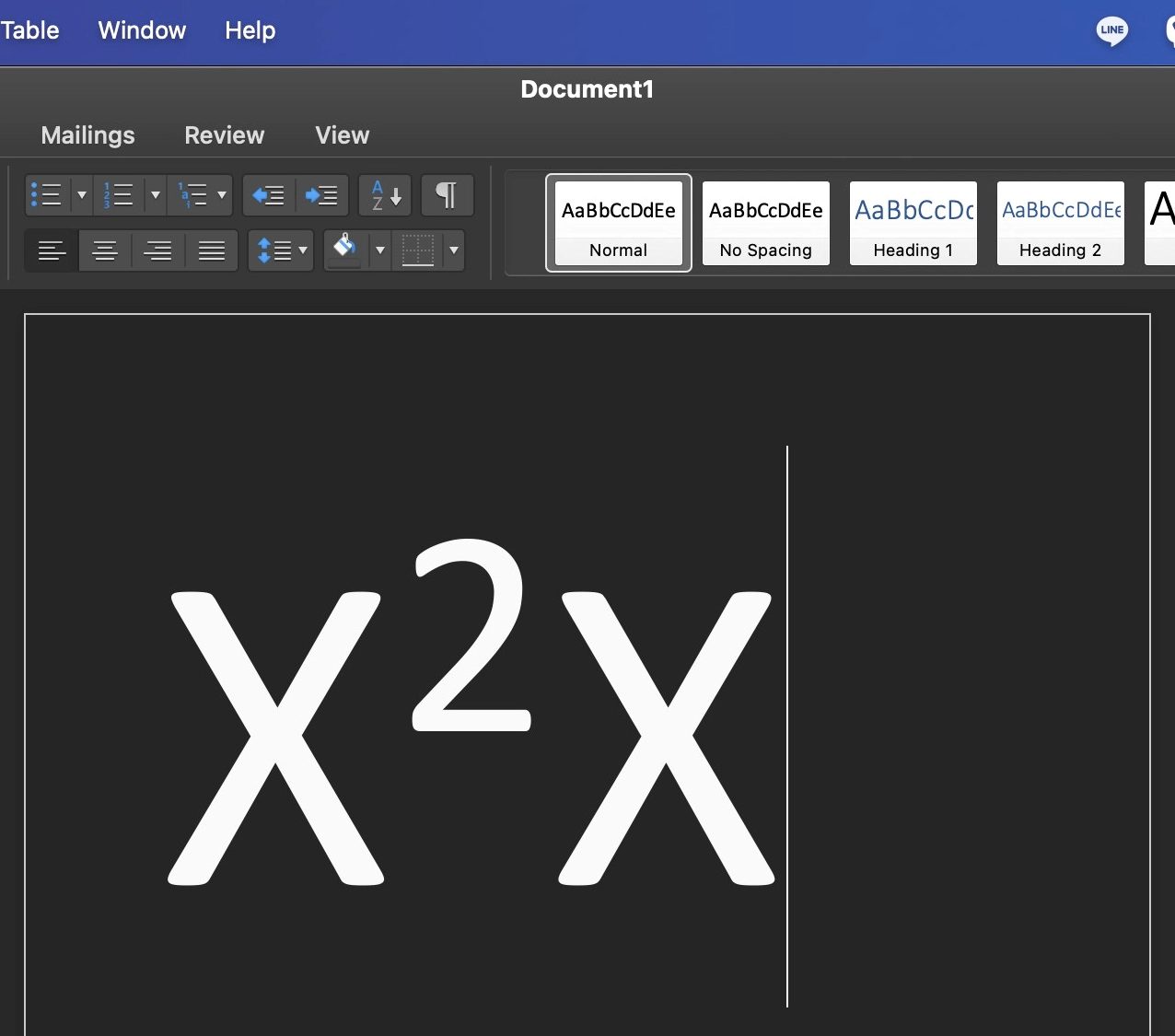
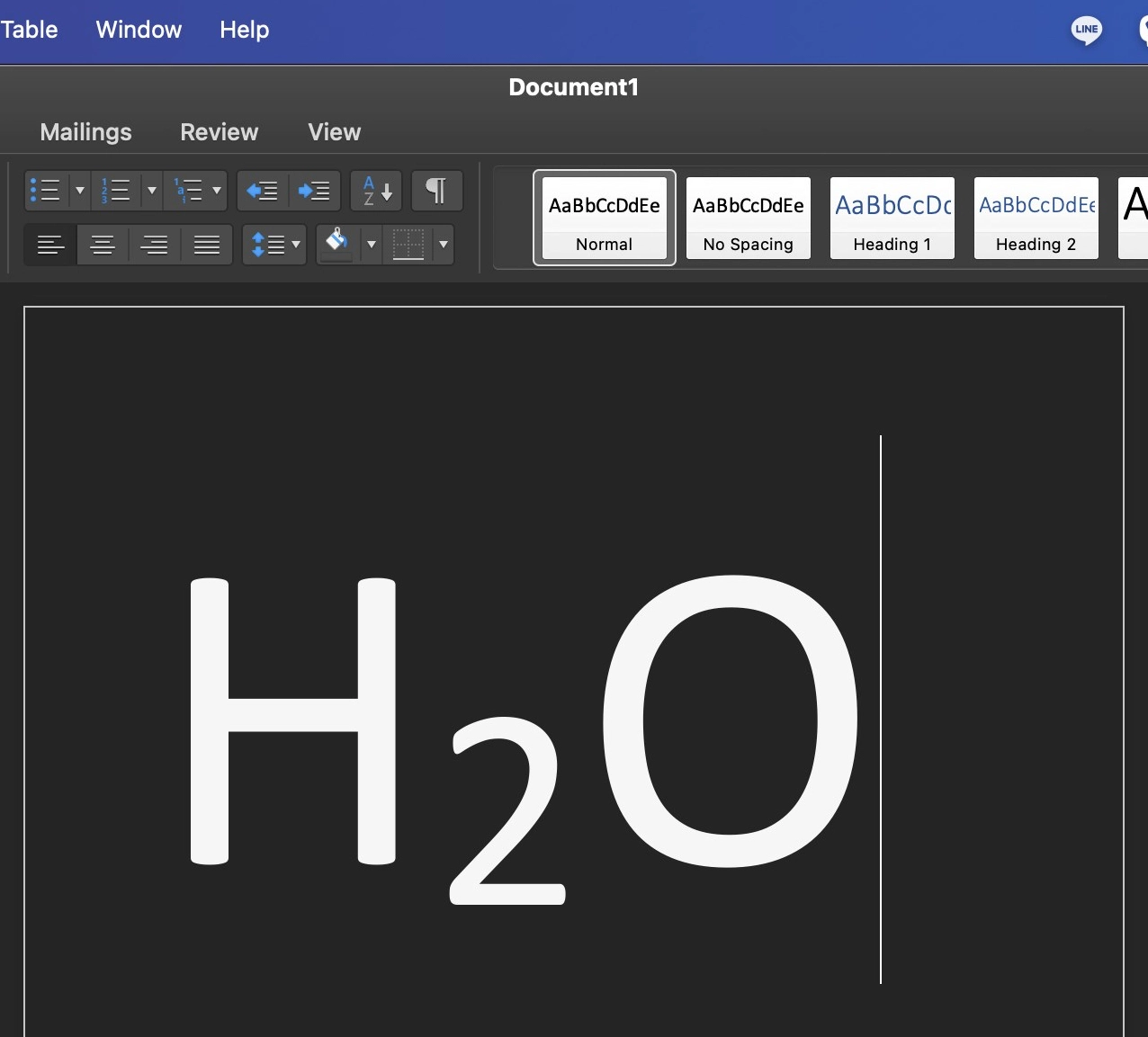
Thao tác gõ chỉ số dưới bằng tổ hợp phím tắt cơ bản
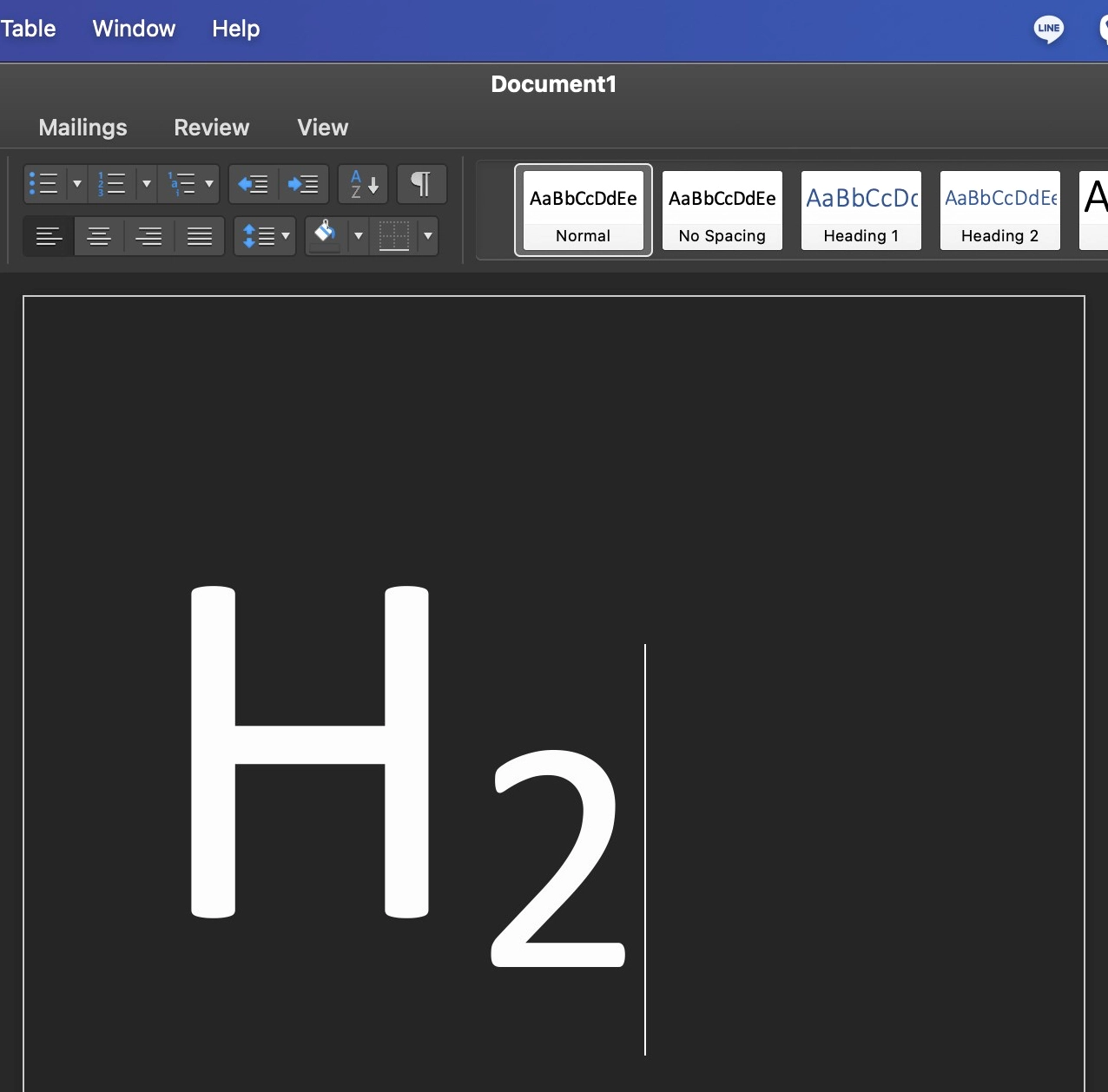
Tương tự như chỉ số trên, việc gõ chỉ số dưới (thường dùng trong công thức hóa học như H2O) cũng cực kỳ đơn giản với tổ hợp phím tắt.
- Nhập ký tự đầu tiên của công thức.
- Nhấn tổ hợp phím Ctrl + = (hoặc Command + = trên máy Mac).
- Nhập chỉ số dưới cần thiết.
- Nhấn lại tổ hợp phím Ctrl + = để tắt chế độ này.
Sử dụng công cụ định dạng Font trực tiếp trên thanh Ribbon
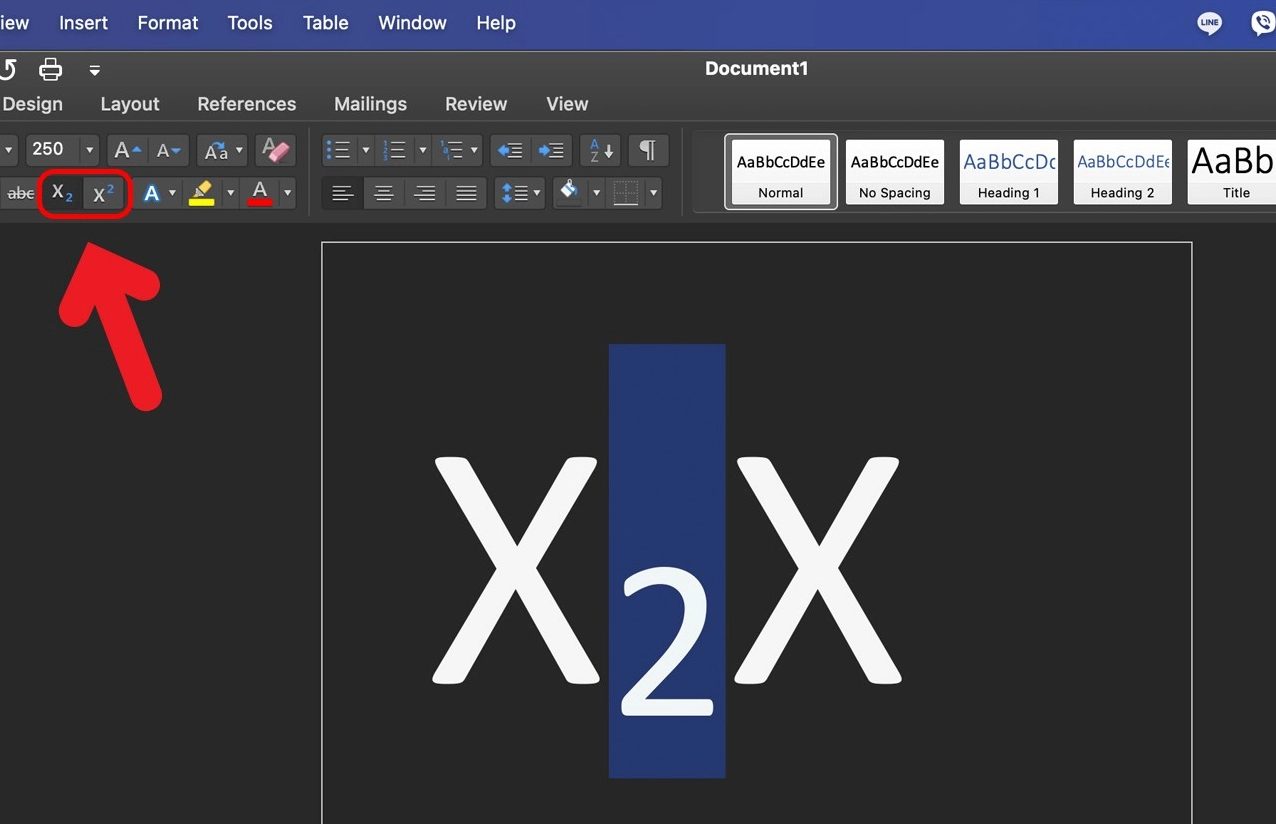
Nếu bạn không muốn nhớ các tổ hợp phím tắt phức tạp, Microsoft Word cung cấp sẵn các biểu tượng trực quan ngay trên thanh công cụ. Cách này rất phù hợp cho những người mới làm quen với phần mềm.
Bạn chỉ cần bôi đen ký tự muốn chuyển thành số mũ hoặc chỉ số dưới. Sau đó, tìm đến nhóm Font trên tab Home và click vào biểu tượng X² (cho chỉ số trên) hoặc X₂ (cho chỉ số dưới).
Cách xử lý triệt để tình trạng lỗi gõ tiếng việt mũ khi dùng bộ gõ
Đôi khi bạn gặp tình trạng gõ phím tắt nhưng lại ra các ký tự lạ hoặc bị nhảy chữ. Đây chính là biểu hiện điển hình của lỗi xung đột với phần mềm gõ tiếng Việt (như Unikey hay EVKey).
Để khắc phục, bạn hãy tạm thời chuyển bộ gõ sang chế độ tiếng Anh (phím tắt thông thường là Ctrl + Shift hoặc Alt + Z) trước khi sử dụng các tổ hợp phím tạo số mũ. Sau khi hoàn thành công thức, bạn có thể chuyển lại sang tiếng Việt để tiếp tục soạn thảo.
Những lưu ý quan trọng giúp quá trình soạn thảo công thức mượt mà hơn
Để tránh gặp phải các sự cố gây phiền toái trong quá trình làm việc, bạn nên ghi nhớ một vài lưu ý nhỏ từ các chuyên gia.
- Luôn kiểm tra trạng thái của bộ gõ tiếng Việt trước khi thao tác các phím tắt định dạng phức tạp.
- Đảm bảo font chữ bạn đang sử dụng hỗ trợ hiển thị đầy đủ các ký tự toán học đặc biệt.
- Sử dụng công cụ Equation tích hợp sẵn trong Word nếu bạn cần soạn thảo những phương trình phức tạp có cấu trúc nhiều tầng.
Hy vọng những hướng dẫn trên đã giúp bạn giải quyết triệt để vấn đề. Đừng quên truy cập mục Kiến Thức để cập nhật thêm nhiều thủ thuật văn phòng hữu ích khác nhé!
