
Kiến Thức
Hướng dẫn chi tiết cách sửa lỗi có mạng nhưng không vào được web trên máy tính
Cảm giác biểu tượng mạng vẫn báo kết nối thành công nhưng trình duyệt lại xoay vòng vô tận thật sự rất khó chịu. Bạn đang cần tra cứu tài liệu gấp hoặc gửi email quan trọng nhưng mọi thứ đều bị đình trệ. Hãy cùng tìm hiểu nguyên nhân và cách sửa lỗi có mạng nhưng không vào được web dứt điểm ngay trong bài viết này.
Những hậu quả nghiêm trọng khi thiết bị mất kết nối internet đột ngột
Hãy tưởng tượng bạn đang trong một cuộc họp trực tuyến quan trọng và đột nhiên rớt mạng dù biểu tượng Wi-Fi vẫn đầy ắp. Sự cố này không chỉ làm gián đoạn luồng công việc mà còn khiến bạn đối mặt với nguy cơ lỡ hẹn deadline.
Nếu tình trạng có wifi không vào được mạng kéo dài liên tục mà không được xử lý triệt để sẽ gây ra những hậu quả vô hình. Công việc đình trệ đối tác phàn nàn và tệ hơn là bạn có thể mất đi những cơ hội kinh doanh quý giá chỉ vì một lỗi kỹ thuật nhỏ.
Đừng để sự cố kết nối mạng biến thành nỗi ám ảnh mỗi ngày của bạn. Việc chần chừ không tìm cách khắc phục sẽ chỉ làm tăng thêm sự bực tức và lãng phí thời gian vô ích.
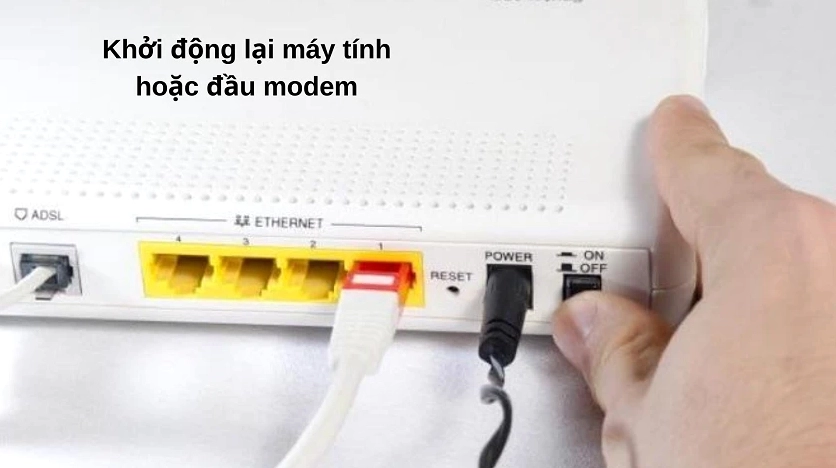
Tổng hợp các phương pháp khắc phục lỗi mạng máy tính hiệu quả nhất
Để giải quyết dứt điểm vấn đề này bạn cần thực hiện tuần tự các bước kiểm tra từ cơ bản đến nâng cao. Dưới đây là danh sách những giải pháp kỹ thuật đã được kiểm chứng an toàn cho hệ điều hành Windows.
- Chạy trình chẩn đoán mạng tự động tích hợp sẵn trên Windows.
- Sử dụng hộp thoại Command Prompt để làm mới địa chỉ IP.
- Vô hiệu hóa tạm thời hệ thống tường lửa Windows Defender.
- Kiểm tra lại thiết lập máy chủ Proxy trong cài đặt mạng LAN.
- Xóa toàn bộ dữ liệu bộ nhớ đệm của trình duyệt web.
Sử dụng công cụ chẩn đoán mạng tự động của hệ điều hành Windows
Microsoft đã tích hợp sẵn một công cụ rất hữu ích giúp người dùng tự động phát hiện và sửa chữa các lỗi kết nối cơ bản. Bạn chỉ cần nhấp chuột phải vào biểu tượng mạng ở góc màn hình.
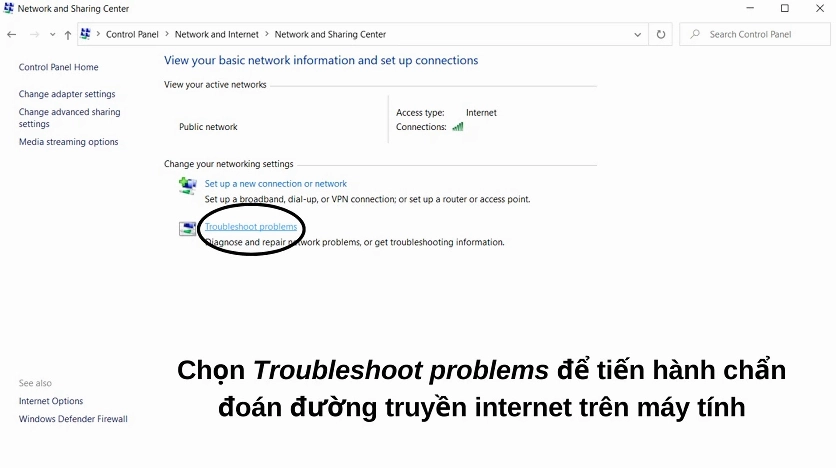
Sau đó bạn chọn mục Troubleshoot problems và chờ đợi hệ thống tự động quét lỗi. Khi quá trình hoàn tất Windows sẽ hiển thị nguyên nhân và tự động áp dụng bản vá lỗi nếu có thể.
Sử dụng lệnh hệ thống để đặt lại cấu hình mạng máy tính
Khi địa chỉ IP bị xung đột hoặc bộ nhớ đệm DNS bị lỗi bạn cần sử dụng cửa sổ dòng lệnh Command Prompt. Hãy mở công cụ này dưới quyền quản trị viên cao nhất.
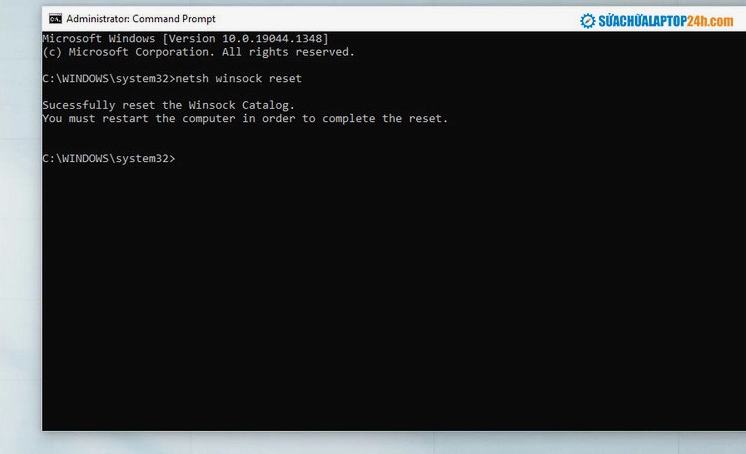
Gõ chính xác dòng lệnh netsh winsock reset và nhấn phím Enter. Lệnh này sẽ khôi phục toàn bộ thư mục mạng về trạng thái mặc định ban đầu giúp xóa bỏ các lỗi ẩn.
Vô hiệu hóa tạm thời tường lửa bảo vệ máy tính
Đôi khi hệ thống tường lửa của Windows lại chính là thủ phạm ngăn chặn trình duyệt web truy cập ra môi trường internet bên ngoài. Bạn cần truy cập vào Control Panel để kiểm tra.
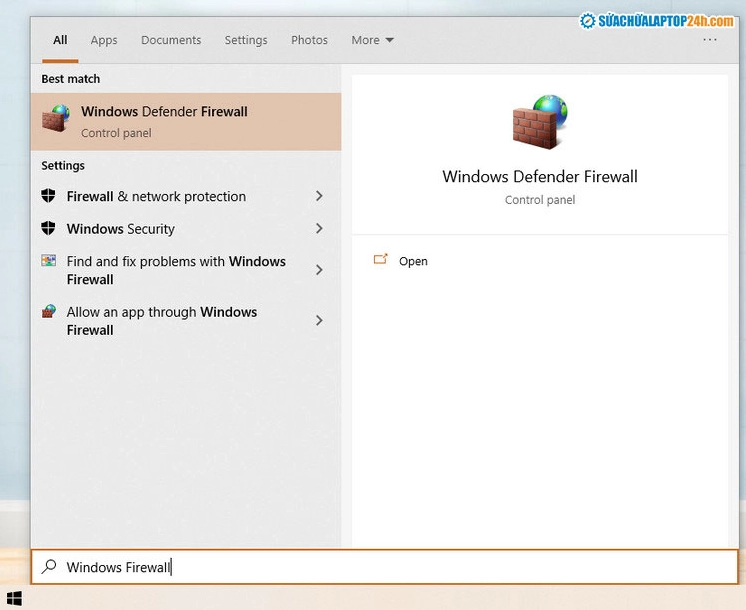
Tại đây bạn tìm đến phần cài đặt bật tắt tường lửa ở thanh menu bên trái. Tùy chọn này cho phép bạn can thiệp sâu vào các luồng dữ liệu mạng vào và ra khỏi máy tính.
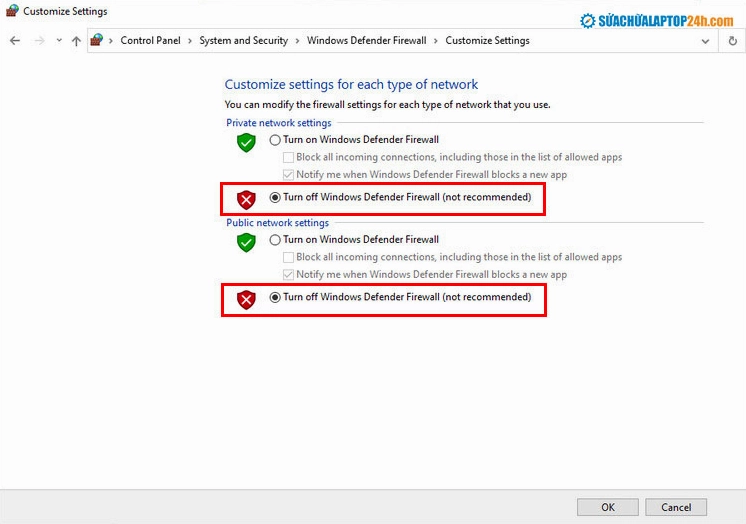
Hãy tích chọn vào dòng chữ Turn off để tắt chức năng bảo vệ này ở cả hai chế độ mạng chung và mạng nội bộ. Cuối cùng nhấn lưu lại và mở trình duyệt web lên để kiểm tra kết quả.
Xóa sạch toàn bộ dữ liệu bộ nhớ đệm của trình duyệt web
Nếu chỉ một trình duyệt cụ thể bị lỗi trong khi các ứng dụng khác vẫn có mạng thì nguyên nhân chắc chắn nằm ở bộ nhớ đệm. Bạn cần truy cập vào phần lịch sử duyệt web.
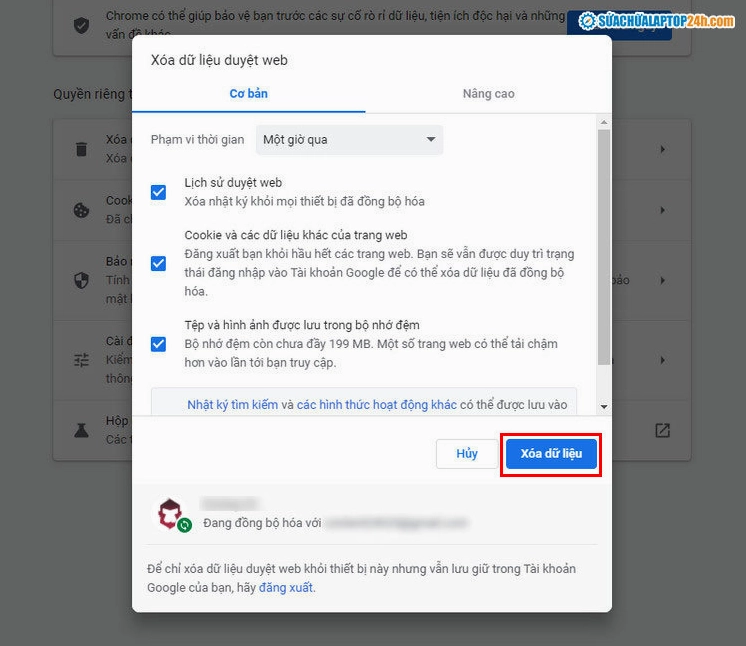
Hãy chọn khoảng thời gian là từ trước đến nay và đánh dấu tích vào ô hình ảnh cũng như tệp được lưu trong bộ nhớ đệm. Bấm nút xóa dữ liệu và khởi động lại trình duyệt là xong.
Những lưu ý quan trọng để phòng tránh lỗi mạng máy tính tái phát
Để đảm bảo kết nối internet luôn ổn định bạn nên thiết lập địa chỉ IP động thay vì sử dụng IP tĩnh. Việc này giúp máy chủ tự động phân phối địa chỉ không bị trùng lặp.
Thường xuyên dọn dẹp bộ nhớ đệm DNS và cập nhật phiên bản mới nhất cho trình duyệt web. Đây là cách hiệu quả để ngăn chặn các tệp tin lưu trữ bị hỏng gây cản trở đường truyền.
Hy vọng qua bài viết này bạn đã nắm vững được những Kiến thức công nghệ cốt lõi để tự mình giải quyết các sự cố máy tính. Nếu bạn muốn tìm hiểu sâu hơn hãy truy cập vào chuyên mục Kiến Thức của chúng tôi để cập nhật thêm nhiều thủ thuật hữu ích khác mỗi ngày.
