
Kiến Thức
Hướng dẫn chi tiết cách sửa lỗi chính tả trên máy tính Windows nhanh chóng
Hãy tưởng tượng bạn đang dồn hết tâm huyết soạn thảo một bản báo cáo quan trọng cho sếp, nhưng nhìn vào màn hình chỉ thấy chằng chịt những đường gạch chân màu đỏ nhức mắt. Tình trạng này không chỉ làm giảm sự tập trung mà còn khiến văn bản trông vô cùng rối rắm và thiếu chuyên nghiệp.
Nếu không khắc phục ngay, sự khó chịu này sẽ bào mòn hiệu suất làm việc của bạn từng ngày. Bạn sẽ tốn thêm thời gian để dò lại từng chữ, lo lắng không biết mình có thực sự viết sai hay do máy tính “báo ảo”. Thậm chí, việc gửi một văn bản còn nguyên dấu gạch chân đỏ cho đối tác có thể để lại ấn tượng không tốt về sự chỉn chu của bạn.
Đừng lo lắng, với tư cách là một chuyên gia Kiến thức công nghệ, tôi sẽ hướng dẫn bạn cách xử lý triệt để vấn đề này. Các bước thao tác dưới đây vô cùng an toàn và dễ thực hiện ngay tại nhà.
Giải thích chi tiết hiện tượng và nguyên nhân gây ra lỗi gạch chân văn bản
Thực chất đây không hẳn là một “lỗi” phần cứng hay phần mềm nghiêm trọng. Đây là tính năng hỗ trợ người dùng của các hệ điều hành và trình soạn thảo văn bản. Tuy nhiên, rắc rối nảy sinh khi tính năng này mặc định được thiết lập cho ngôn ngữ tiếng Anh.
Khi bạn gõ tiếng Việt, bộ lọc nhận diện các từ này là sai chính tả tiếng Anh nên lập tức đánh dấu gạch chân màu đỏ để cảnh báo. Việc cần làm của chúng ta là điều chỉnh lại các thiết lập này để hệ thống hiểu đúng ý muốn của người dùng.
Tổng hợp các phương pháp sửa lỗi chính tả trên máy tính hiệu quả nhất
Tùy thuộc vào môi trường bạn đang làm việc là trên toàn hệ thống Windows hay chỉ trong phần mềm soạn thảo văn bản, chúng ta sẽ có những cách can thiệp khác nhau. Dưới đây là các phương án tối ưu nhất dành cho bạn.
Cách tắt tính năng tự động kiểm tra chính tả trên hệ điều hành Windows
Nếu bạn muốn áp dụng cho toàn bộ các ứng dụng trên máy tính, việc thiết lập trực tiếp từ hệ thống là giải pháp nhanh gọn nhất. Bạn có thể dễ dàng bật check spelling win 10 hoặc tắt nó đi chỉ với vài cú click chuột.
- Nhấn tổ hợp phím Windows + I để mở cửa sổ Settings trên máy tính.
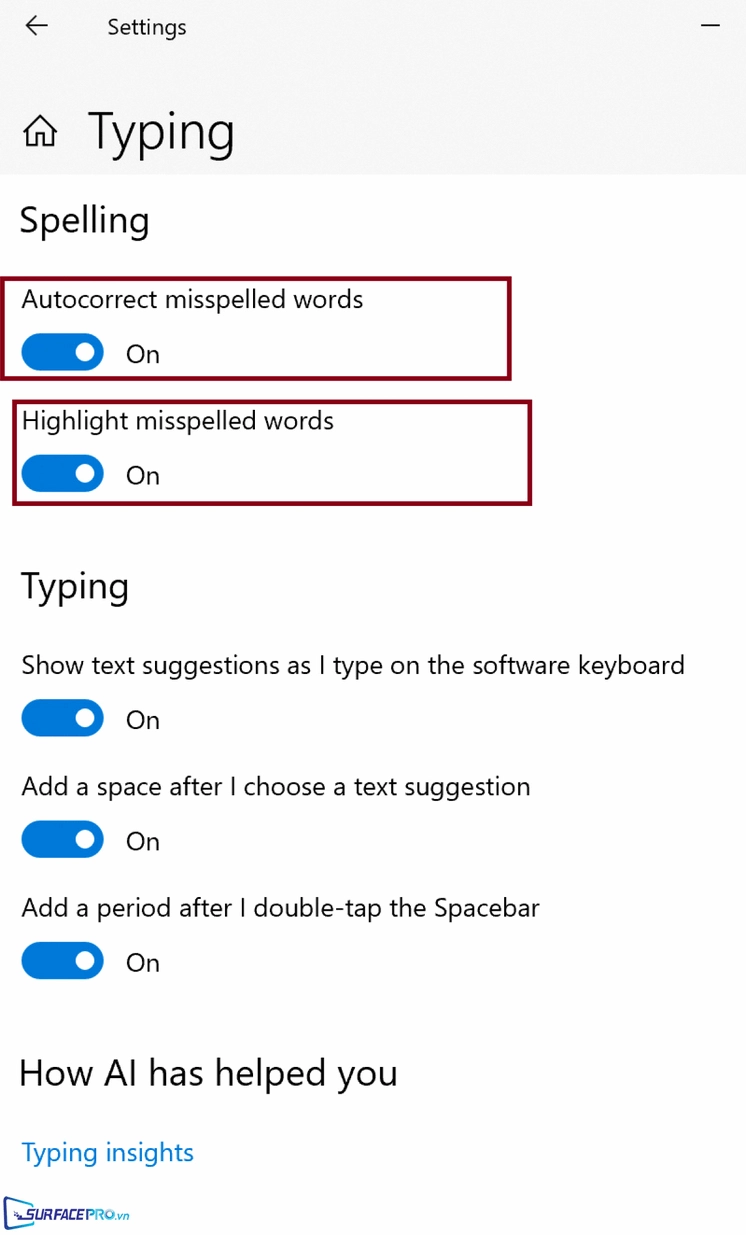
- Tìm và chọn mục Devices, sau đó chọn tiếp phần Typing ở cột bên trái.
- Tại mục Spelling, bạn tìm đến dòng Autocorrect misspelled words và chuyển công tắc sang chế độ Off.
- Làm tương tự với dòng Highlight misspelled words để tắt hoàn toàn các đường gạch đỏ.
Hướng dẫn vô hiệu hóa tính năng kiểm tra lỗi trong Microsoft Word
Microsoft Word là công cụ soạn thảo phổ biến nhất, và đây cũng là nơi thường xuyên xuất hiện tình trạng gạch chân đỏ khó chịu này nhất. Việc xử lý trong Word hoàn toàn độc lập với cài đặt hệ thống.
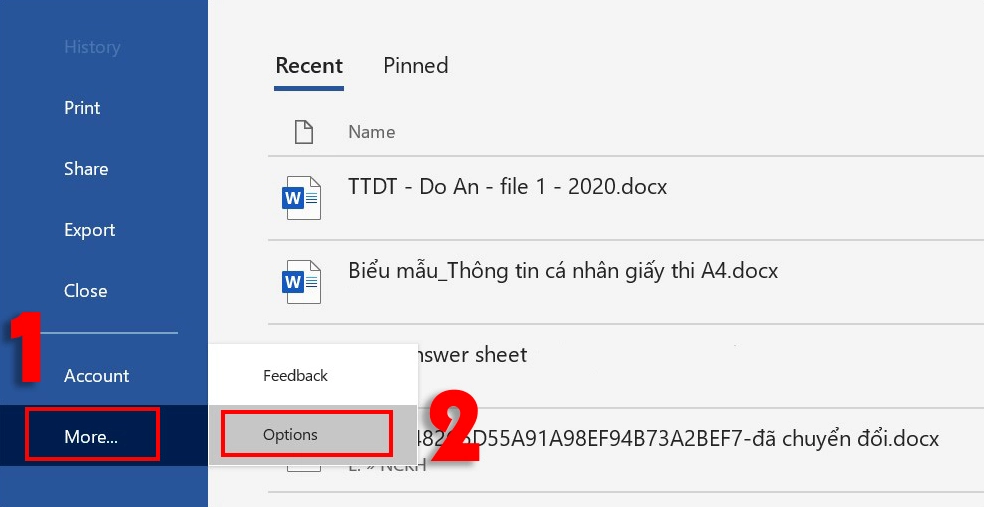
- Mở phần mềm Microsoft Word lên, chọn thẻ File ở góc trên cùng bên trái.
- Kéo xuống dưới cùng và chọn mục Options để mở cửa sổ cài đặt.
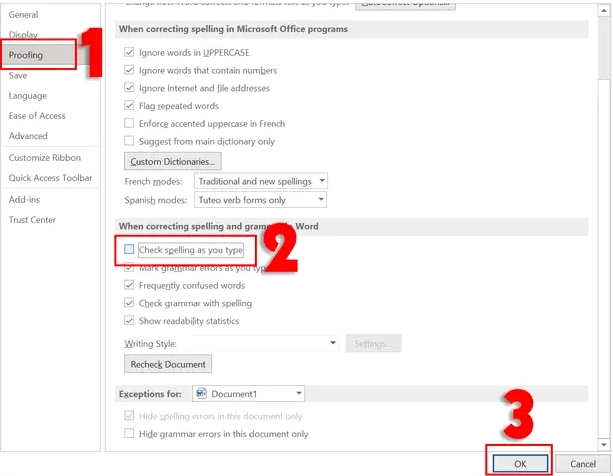
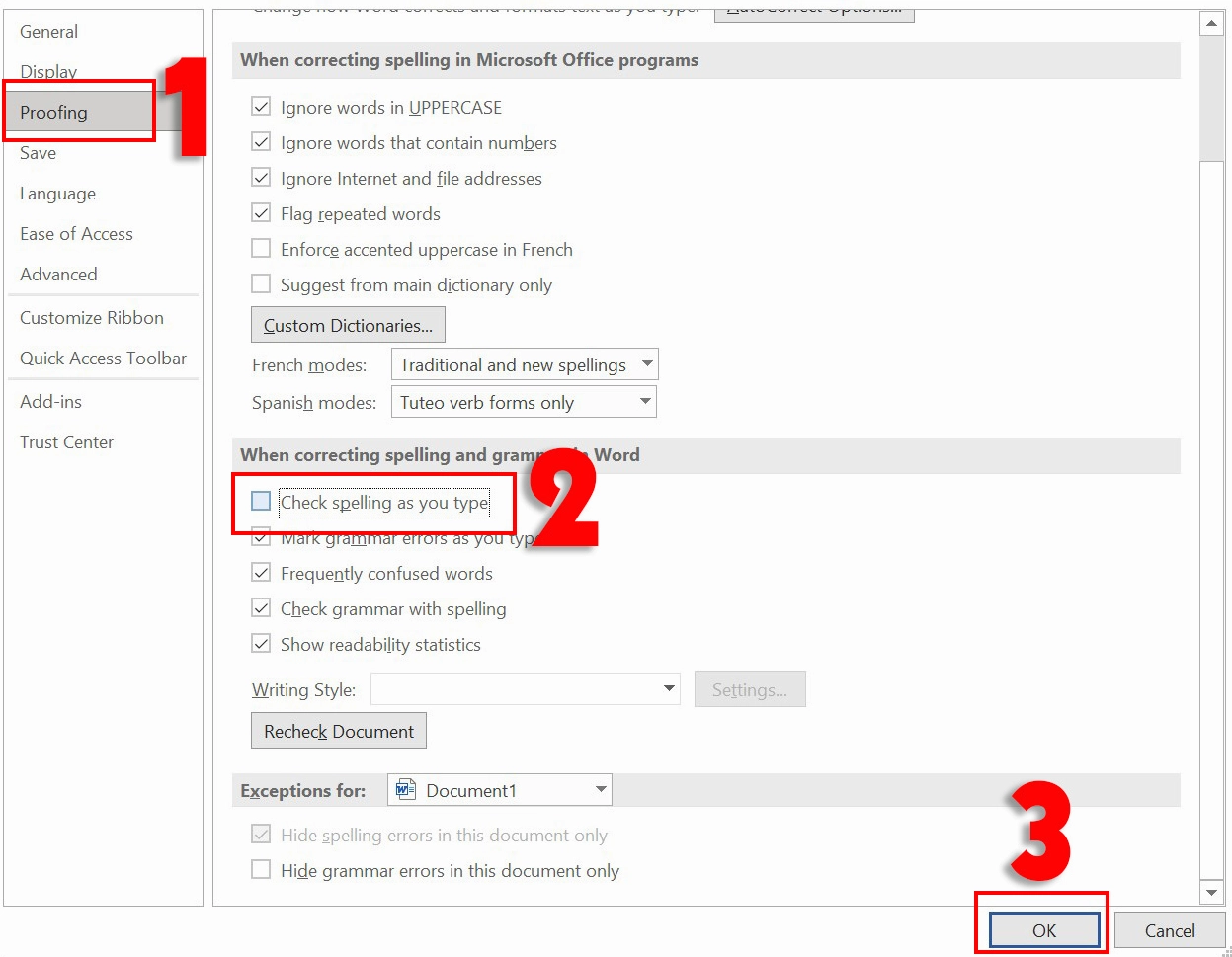
- Trong cửa sổ Word Options, bạn chọn thẻ Proofing.
- Tại mục When correcting spelling and grammar in Word, hãy bỏ dấu tích ở ô Check spelling as you type.
- Nhấn OK để lưu lại thiết lập và quay lại màn hình soạn thảo.
Những lưu ý quan trọng để phòng tránh lỗi tái phát trong tương lai
Để đảm bảo không bị làm phiền bởi những dấu gạch chân này nữa, bạn cần ghi nhớ một số nguyên tắc nhỏ nhưng vô cùng hữu ích sau đây.
- Khi cài đặt lại Windows hoặc bộ phần mềm Office, các thiết lập sẽ trở về mặc định, bạn cần thực hiện lại các bước trên.
- Nếu bạn thường xuyên phải soạn thảo văn bản tiếng Anh đan xen tiếng Việt, hãy cân nhắc việc cài đặt thêm gói ngôn ngữ tiếng Việt chuẩn cho hệ thống thay vì tắt hoàn toàn tính năng này.
- Luôn cập nhật hệ điều hành và phần mềm Office lên phiên bản mới nhất để nhận được các cải tiến về khả năng nhận diện ngôn ngữ.
Giải đáp các thắc mắc thường gặp khi xử lý sự cố này
Tôi đã làm theo hướng dẫn nhưng một số ứng dụng khác vẫn bị gạch chân đỏ?
Trả lời: Một số ứng dụng như trình duyệt web Chrome hay Cốc Cốc có bộ kiểm tra chính tả độc lập. Bạn cần vào phần cài đặt (Settings) của từng trình duyệt đó, tìm kiếm từ khóa spell check và tắt tính năng này đi.
Việc tắt tính năng này có ảnh hưởng gì đến hiệu suất máy tính không?
Trả lời: Hoàn toàn không. Việc tắt tính năng này chỉ làm thay đổi cách hiển thị văn bản, giúp bạn sửa lỗi chính tả trên máy tính một cách trực quan mà không tiêu tốn thêm tài nguyên hệ thống nào.
Hy vọng qua bài viết này, bạn đã nắm được bí kíp làm sạch văn bản của mình. Để cập nhật thêm nhiều mẹo hay ho khác, đừng quên ghé thăm chuyên mục Kiến Thức của chúng tôi thường xuyên nhé. Chúc các bạn thao tác thành công!
