
Kiến Thức
Hướng dẫn chi tiết cách sửa lỗi cách dòng trong Word cực kỳ đơn giản và nhanh chóng
Trong quá trình soạn thảo văn bản, việc trình bày đẹp mắt và chuẩn form là yếu tố cực kỳ quan trọng giúp tài liệu trở nên chuyên nghiệp hơn. Tuy nhiên, một vấn đề vô cùng nhức nhối mà rất nhiều người dùng gặp phải chính là tình trạng khoảng cách giữa các dòng bỗng nhiên giãn ra một cách bất thường. Bạn có bao giờ cảm thấy bực bội khi cố gắng căn chỉnh đoạn văn mà các dòng chữ cứ thưa thớt, lộn xộn không theo ý muốn? Nếu để tình trạng này tiếp diễn, văn bản của bạn không chỉ trông thiếu thẩm mỹ mà còn gây mất điểm trầm trọng trong mắt đối tác hay cấp trên khi họ đọc báo cáo của bạn. Đừng quá lo lắng, trong bài viết này, Kiến thức công nghệ sẽ hướng dẫn bạn chi tiết các bước sửa lỗi cách dòng trong word cực kỳ nhanh chóng và hiệu quả, giúp bạn lấy lại sự tự tin khi xử lý tài liệu.
Nguyên nhân phổ biến dẫn đến tình trạng lỗi khoảng cách dòng trong tài liệu Word
Trước khi bắt tay vào việc khắc phục, chúng ta cần hiểu rõ gốc rễ của vấn đề. Hiện tượng các dòng chữ nằm cách xa nhau thường xuyên xảy ra khi bạn sao chép dữ liệu từ các trang web hoặc tài liệu PDF dán vào Word. Những định dạng ẩn từ nguồn gốc vô tình được mang theo, làm rối loạn cấu trúc văn bản hiện tại. Ngoài ra, việc vô tình thay đổi các thông số mặc định trong phần cài đặt đoạn văn cũng là thủ phạm chính khiến bạn phải đau đầu tìm cách chỉnh line spacing word cho chuẩn xác.
Hướng dẫn chi tiết các bước sửa lỗi cách dòng trong Word cực kỳ đơn giản
Để giải quyết dứt điểm sự cố này, bạn chỉ cần thực hiện theo một vài thao tác cơ bản sau đây. Phương pháp này áp dụng được cho hầu hết các phiên bản Word phổ biến hiện nay. Theo dõi chuyên mục Kiến Thức để cập nhật thêm nhiều mẹo hay.
Bước đầu tiên là bôi đen toàn bộ đoạn văn bản đang bị lỗi giãn dòng
Mở file tài liệu đang gặp sự cố của bạn lên. Tiếp theo, sử dụng chuột bôi đen chính xác đoạn văn bản có khoảng cách dòng bất thường mà bạn muốn chỉnh sửa. Nếu toàn bộ tài liệu đều bị lỗi, bạn có thể sử dụng tổ hợp phím Ctrl và A để chọn nhanh toàn bộ nội dung một cách dễ dàng.
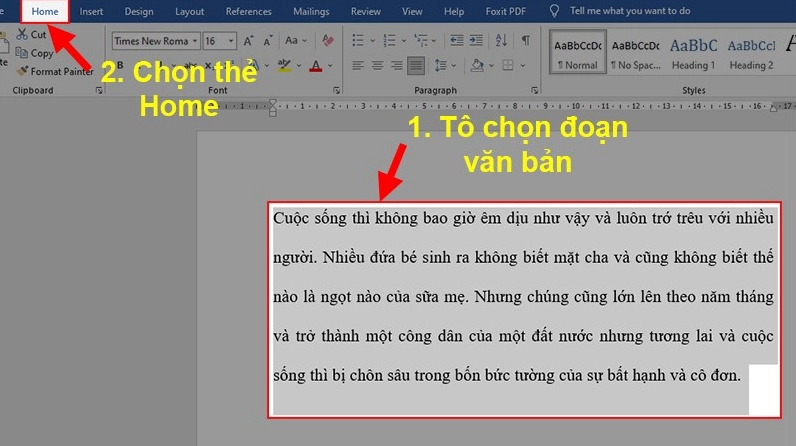
Bước thứ hai là truy cập vào mục cài đặt khoảng cách dòng và đoạn văn
Sau khi đã chọn xong vùng văn bản cần xử lý, bạn hãy quan sát lên thanh công cụ ribbon ở phía trên cùng màn hình. Tìm đến thẻ Home, trong nhóm lệnh Paragraph, bạn sẽ thấy biểu tượng Line and Paragraph Spacing có hình mũi tên hai chiều hướng lên xuống kèm theo các dòng kẻ ngang. Hãy click chuột vào biểu tượng này để mở danh sách các tùy chọn.
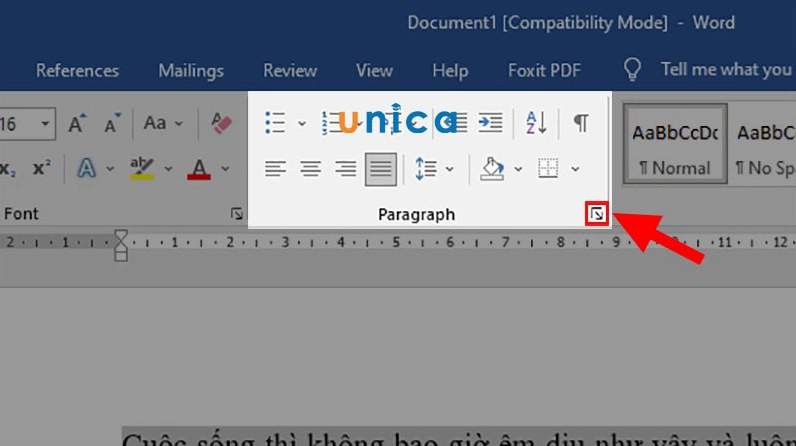
Bước thứ ba là mở hộp thoại tùy chỉnh chi tiết Line Spacing Options
Trong menu thả xuống vừa xuất hiện, bạn có thể chọn nhanh các mức khoảng cách thông dụng như 1.0 hay 1.15. Tuy nhiên, để xử lý triệt để các định dạng rác phức tạp, bạn nên click chọn vào dòng Line Spacing Options. Thao tác này sẽ mở ra hộp thoại Paragraph chứa đầy đủ các thông số can thiệp sâu vào cấu trúc đoạn văn.
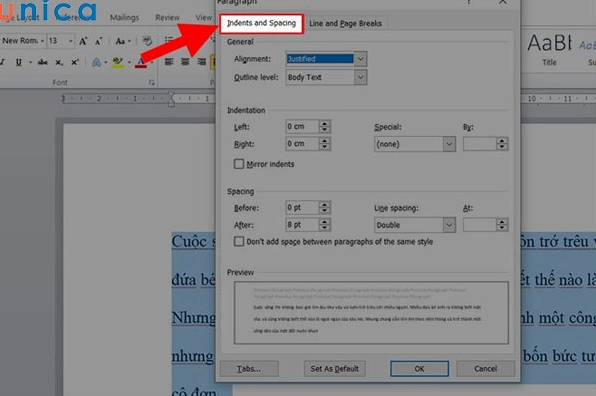
Bước thứ tư là thiết lập lại các thông số khoảng cách đoạn và dòng về mức chuẩn
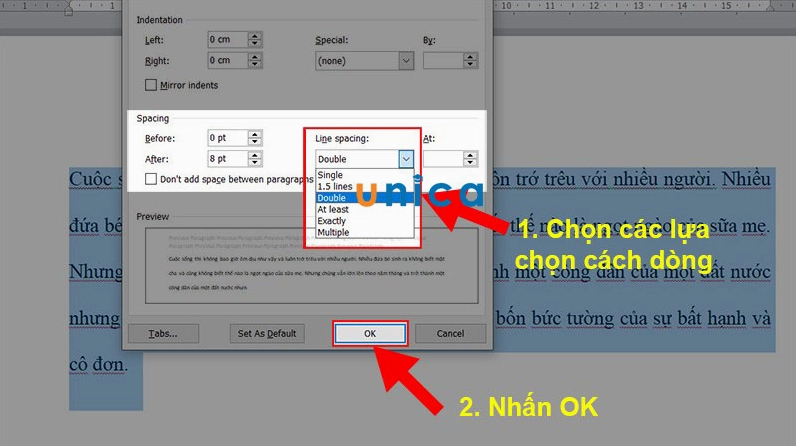
Tại hộp thoại Paragraph, bạn cần chú ý đến khu vực Spacing. Ở mục Before và After, hãy điều chỉnh thông số về 0 pt để loại bỏ hoàn toàn khoảng cách thừa thãi giữa các đoạn văn. Tiếp theo, tại mục Line spacing, bạn nhấp vào mũi tên thả xuống và chọn Single hoặc Multiple tùy theo yêu cầu của văn bản. Nếu chọn Multiple, bạn có thể nhập thông số 1.2 hoặc 1.3 vào ô At bên cạnh để khoảng cách dòng trông thoáng mắt hơn.
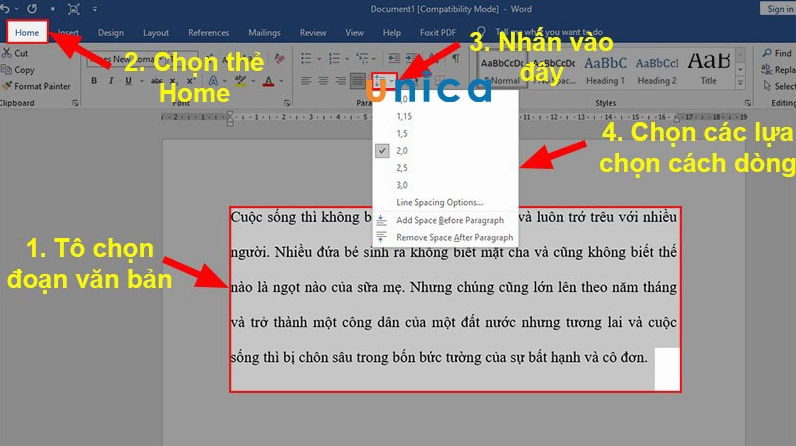
Bước cuối cùng là áp dụng các thay đổi và kiểm tra lại toàn bộ văn bản
Một điểm vô cùng quan trọng mà bạn tuyệt đối không được quên là hãy bỏ dấu tích ở ô vuông có dòng chữ Don’t add space between paragraphs of the same style. Việc này giúp ngăn chặn Word tự động thêm các khoảng trống không mong muốn. Cuối cùng, bạn chỉ cần nhấn nút OK ở góc dưới cùng bên phải của hộp thoại để lưu lại toàn bộ các thiết lập vừa rồi.
Một số lưu ý quan trọng giúp bạn phòng tránh lỗi giãn dòng khi soạn thảo văn bản
Để không phải mất thời gian khắc phục sự cố này trong tương lai, bạn nên tập thói quen dán văn bản ở chế độ Keep Text Only khi sao chép nội dung từ internet. Chế độ này sẽ tự động loại bỏ mọi định dạng gốc và chỉ giữ lại phần chữ thô, giúp tài liệu của bạn luôn đồng nhất. Bên cạnh đó, việc thiết lập sẵn một Style chuẩn với các thông số Line Spacing phù hợp ngay từ đầu sẽ giúp bạn làm việc chuyên nghiệp và hiệu quả hơn rất nhiều.
Giải đáp những thắc mắc thường gặp khi xử lý sự cố khoảng cách dòng trong Word
Nhiều người dùng thắc mắc tại sao đã chỉnh thông số Line Spacing về 1.0 nhưng các dòng chữ vẫn cách xa nhau. Nguyên nhân thường nằm ở việc thông số After trong phần Spacing đang được đặt ở mức quá cao, thường là 8 pt hoặc 10 pt. Chỉ cần đưa thông số này về 0 pt như hướng dẫn ở trên là vấn đề sẽ được giải quyết. Nếu bạn vẫn không thể khắc phục được lỗi, hãy thử sao chép toàn bộ văn bản sang một file Word mới hoàn toàn xem sao nhé.
