
Kiến Thức
Hướng dẫn chi tiết cách sửa lỗi Bluestacks không mở được hiệu quả nhất
Có bao giờ bạn háo hức mở máy tính lên để chiến tựa game mobile yêu thích nhưng lại phải đối mặt với tình trạng phần mềm giả lập cứ quay đều quay đều không chịu vào? Chắc chắn cảm giác lúc đó vô cùng khó chịu và bực bội.
Đặc biệt là khi bạn đang cần tham gia một trận đấu quan trọng cùng bạn bè hoặc săn boss giới hạn thời gian. Việc gián đoạn trải nghiệm do ứng dụng không khởi động được không chỉ làm tụt mood mà còn ảnh hưởng đến tiến độ chơi game của bạn.
Nếu bạn để tình trạng này kéo dài, máy tính của bạn có thể bị treo hoặc giật lag liên tục do tài nguyên hệ thống bị chiếm dụng vô ích. Thậm chí, việc cố gắng mở đi mở lại phần mềm có thể gây lỗi hệ điều hành và dẫn đến nguy cơ mất dữ liệu quan trọng.
Nhưng đừng quá lo lắng, trong bài viết này, Kiến thức công nghệ sẽ hướng dẫn bạn cách sửa lỗi bluestacks một cách chi tiết và dễ hiểu nhất. Với kinh nghiệm hỗ trợ xử lý hàng ngàn trường hợp lỗi phần mềm, chúng tôi tự tin mang đến cho bạn những giải pháp tối ưu và an toàn tuyệt đối cho thiết bị của bạn.
Trước khi bắt đầu các bước khắc phục chuyên sâu, hãy cùng xem qua mục Kiến Thức để trang bị thêm những thông tin hữu ích về máy tính nhé.
Tổng hợp những nguyên nhân chính gây ra lỗi giả lập Bluestacks không hoạt động
Việc hiểu rõ nguyên nhân gốc rễ là bước đầu tiên và quan trọng nhất để giải quyết triệt để vấn đề.
Có rất nhiều lý do khiến phần mềm giả lập của bạn dở chứng, nhưng phổ biến nhất thường rơi vào một trong các trường hợp sau:
- Máy tính chưa được bật tính năng ảo hóa (Virtualization Technology) trong BIOS. Đây là yêu cầu bắt buộc để các phần mềm giả lập Android có thể hoạt động trơn tru.
- Thiết bị của bạn không đáp ứng đủ cấu hình tối thiểu, đặc biệt là dung lượng RAM và card màn hình.
- Trình điều khiển (Driver) card đồ họa đã quá cũ hoặc bị lỗi, không tương thích với phiên bản Bluestacks hiện tại.
- Xung đột hệ thống do phần mềm diệt virus chặn tiến trình khởi động của giả lập.
Hướng dẫn chi tiết các phương pháp khắc phục lỗi khởi động phần mềm giả lập
Dưới đây là các phương pháp đã được kiểm chứng tính hiệu quả, giúp bạn xử lý tình trạng lỗi một cách nhanh chóng.
Hãy thực hiện lần lượt từng bước từ cơ bản đến nâng cao cho đến khi vấn đề được giải quyết.
Phương pháp kiểm tra và bật tính năng ảo hóa trong cài đặt BIOS
Ảo hóa phần cứng (Virtualization) là chìa khóa để chạy bất kỳ phần mềm giả lập nào.
- Khởi động lại máy tính của bạn.
- Ngay khi màn hình vừa bật sáng, liên tục nhấn phím F2, F10, F12 hoặc Del (tùy thuộc vào hãng mainboard) để truy cập vào BIOS.
- Tìm đến mục Advanced, System Configuration hoặc Security.
- Tìm tùy chọn Intel Virtualization Technology (đối với CPU Intel) hoặc SVM Mode (đối với CPU AMD) và chuyển trạng thái sang Enabled.
- Nhấn F10 để lưu cài đặt và thoát. Máy tính sẽ khởi động lại.
Phương pháp cập nhật trình điều khiển card đồ họa lên phiên bản mới nhất
Driver card màn hình lỗi thời là thủ phạm thường xuyên gây ra tình trạng đen màn hình hoặc văng ứng dụng.
- Nhấn tổ hợp phím Windows + X và chọn Device Manager.
- Mở rộng mục Display adapters để xem tên card đồ họa đang sử dụng.
- Nhấp chuột phải vào tên card đồ họa và chọn Update driver.
- Chọn Search automatically for drivers để Windows tự động tìm và cài đặt phiên bản mới nhất.
Phương pháp cấp phát thêm dung lượng RAM và số nhân CPU cho giả lập
Việc thiếu hụt tài nguyên hệ thống sẽ khiến quá trình khởi động bị đình trệ.
- Mở phần mềm Bluestacks (nếu vào được giao diện chính) hoặc mở Multi-Instance Manager.
- Truy cập vào phần Cài đặt (biểu tượng bánh răng cưa).
- Chuyển đến tab Hiệu suất (Performance).
- Tại mục Phân bổ CPU (CPU allocation), chọn Mức cao (High) hoặc thiết lập tùy chỉnh.
- Tại mục Phân bổ bộ nhớ (Memory allocation), chọn Mức cao (High) tương đương khoảng 4GB RAM.
- Lưu thay đổi và khởi động lại phần mềm.
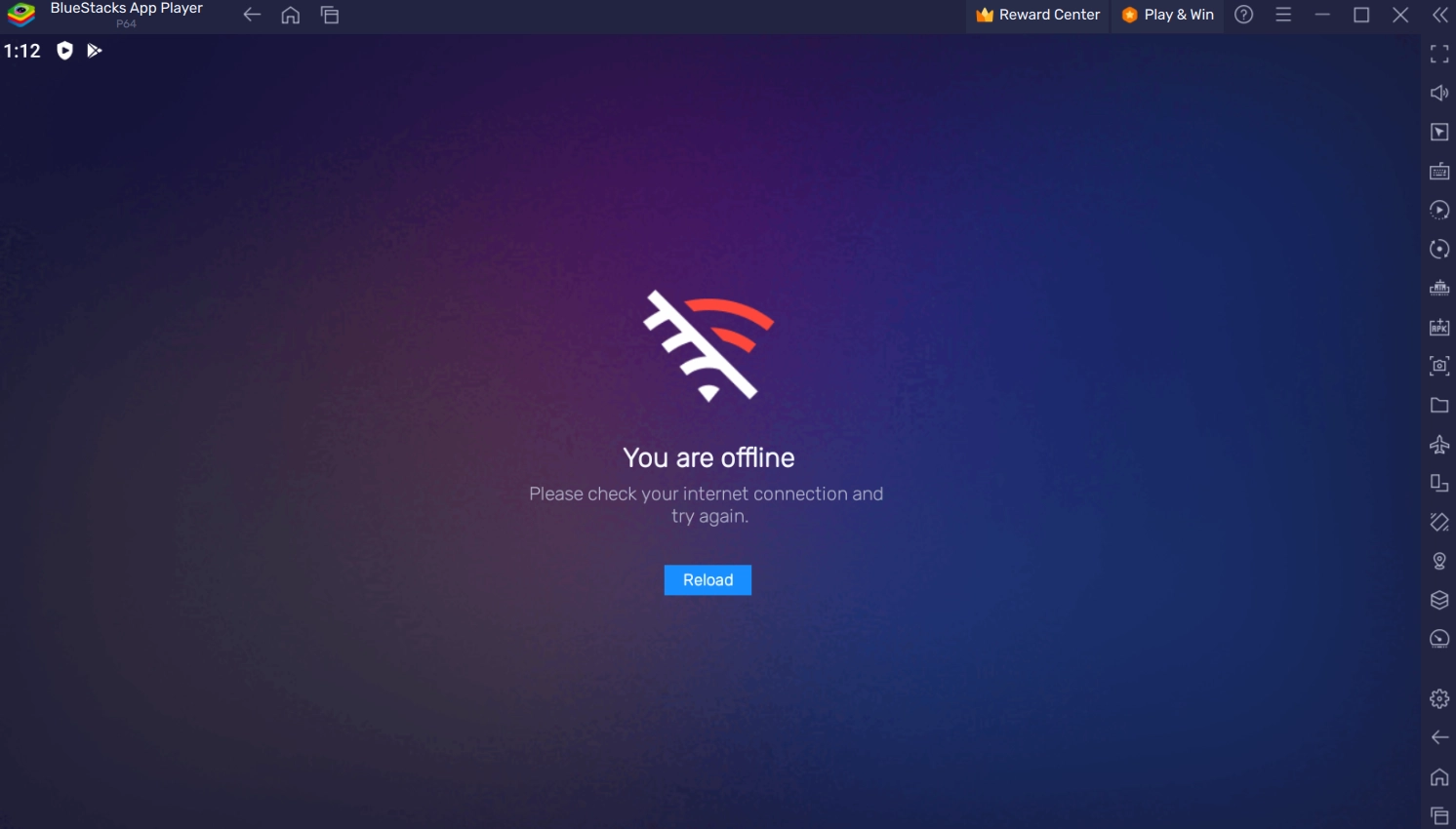
Những lưu ý quan trọng để phòng tránh sự cố phát sinh trong tương lai
Để đảm bảo trải nghiệm chơi game luôn mượt mà và không bị gián đoạn, bạn cần lưu ý một số điểm sau:
- Luôn cập nhật hệ điều hành Windows và phần mềm Bluestacks lên phiên bản mới nhất.
- Tắt các ứng dụng chạy ngầm không cần thiết để giải phóng RAM trước khi mở giả lập.
- Đưa phần mềm Bluestacks vào danh sách loại trừ (Exclusion) của phần mềm diệt virus để tránh bị quét nhầm.
- Thường xuyên dọn dẹp rác hệ thống và ổ cứng để đảm bảo không gian lưu trữ luôn thông thoáng.
