
Kiến Thức
Hướng dẫn chi tiết cách sửa lỗi BIOS laptop Dell hiệu quả tại nhà
Bạn đang có một ngày làm việc bận rộn nhưng chiếc máy tính Dell yêu quý bỗng dưng dở chứng bật không lên màn hình. Đèn nguồn vẫn sáng nhưng mọi thứ chìm trong màu đen tĩnh lặng, thỉnh thoảng kèm theo những tiếng bíp khó chịu. Cảm giác hoang mang tột độ ập đến khi bao nhiêu dữ liệu quan trọng, tài liệu thuyết trình đều nằm trong đó.
Nếu không sớm tìm cách khắc phục sửa lỗi bios laptop dell, công việc của bạn sẽ bị đình trệ nghiêm trọng. Hơn thế nữa, việc cố gắng khởi động máy nhiều lần hoặc thao tác sai cách có thể dẫn đến hỏng hóc vĩnh viễn bo mạch chủ, khiến chi phí sửa chữa đội lên gấp nhiều lần. Đừng để một lỗi phần mềm nhỏ biến thành thảm họa phần cứng.
Đừng quá lo lắng! Trong bài viết này, chúng tôi sẽ hướng dẫn bạn các bước chi tiết từ một chuyên gia kỹ thuật để tự khắc phục sự cố này một cách an toàn và triệt để nhất. Tham khảo thêm nhiều Kiến thức công nghệ hữu ích khác để bảo vệ thiết bị của bạn.
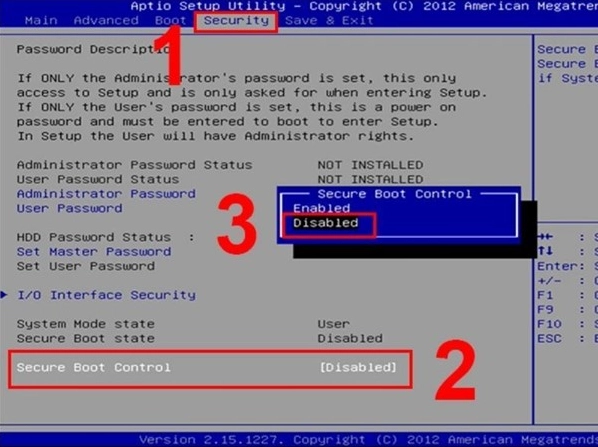
Giải thích chi tiết hiện tượng và nguyên nhân gây ra lỗi BIOS trên máy tính Dell
Hệ thống đầu vào đầu ra cơ bản (BIOS) đóng vai trò như người quản lý phần cứng trước khi hệ điều hành Windows được nạp. Khi thành phần này bị lỗi, bo mạch chủ sẽ không thể giao tiếp với ổ cứng, RAM hay màn hình.
Nguyên nhân phổ biến nhất thường đến từ việc người dùng cố gắng update bios dell nhưng máy bị sập nguồn đột ngột do hết pin. Ngoài ra, việc sử dụng các bản cập nhật không chính thức hoặc máy quá nóng cũng gây ra tình trạng hỏng firmware.
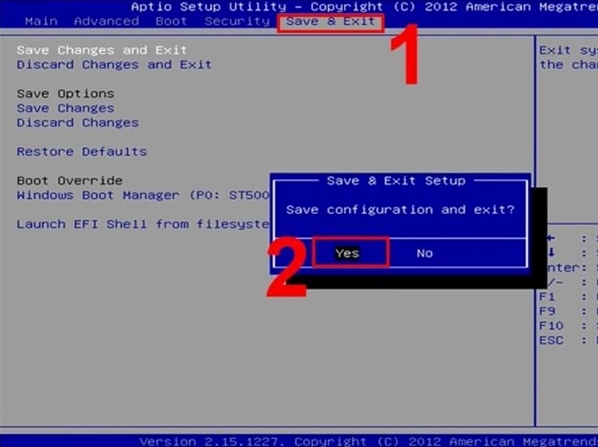
Các bước chuẩn bị an toàn trước khi tiến hành khắc phục sự cố
Trước khi bắt tay vào thao tác kỹ thuật, bạn cần đảm bảo môi trường làm việc an toàn để tránh làm hỏng các linh kiện điện tử nhạy cảm bên trong máy.
Đầu tiên, hãy chuẩn bị một chiếc USB dung lượng nhỏ gọn đã được định dạng FAT32. Đây là công cụ không thể thiếu để lưu trữ bản cập nhật BIOS phục hồi tải về từ trang chủ của Dell.
Tiếp theo, hãy chắc chắn rằng bạn đã cắm sạc trực tiếp vào laptop. Quá trình nạp lại firmware đòi hỏi nguồn điện ổn định, tuyệt đối không được dựa vào dung lượng pin còn lại.
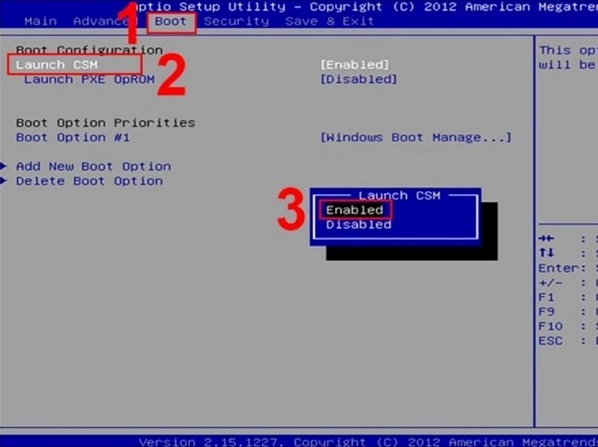
Hướng dẫn chi tiết các phương pháp sửa lỗi BIOS laptop Dell hiệu quả nhất hiện nay
Sử dụng tính năng phục hồi tự động BIOS Recovery tích hợp sẵn
Đây là phương pháp cứu hộ an toàn và dễ thực hiện nhất đối với các dòng máy Dell được sản xuất trong những năm gần đây.
- Rút hoàn toàn cáp sạc và tháo pin (nếu là loại pin rời) ra khỏi máy tính.
- Nhấn và giữ phím nguồn trong khoảng 30 giây để xả hết điện tích dư thừa trên bo mạch chủ.
- Cắm lại cáp sạc (chưa lắp pin), sau đó nhấn và giữ đồng thời tổ hợp phím Ctrl và phím Esc.
- Vẫn giữ hai phím đó, nhấn nút nguồn một lần. Khi màn hình BIOS Recovery hiện lên, bạn có thể thả tay ra.
- Chọn tùy chọn Recover BIOS và nhấn phím Enter để hệ thống tự động làm việc.
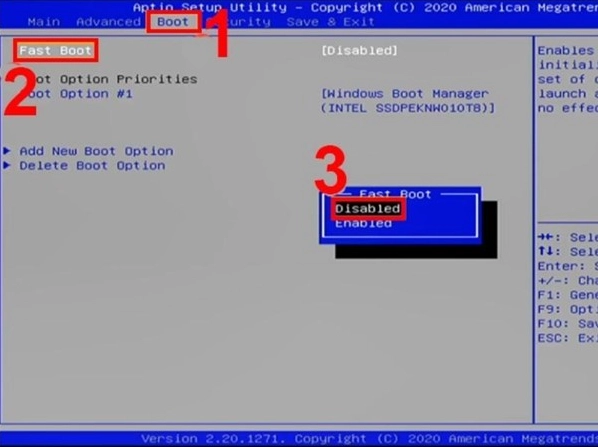
Khôi phục bằng cách nạp lại file BIOS từ ổ đĩa USB ngoài
Nếu phương pháp trên không hoạt động, bạn sẽ cần tải bản firmware gốc từ máy tính khác và tiến hành nạp thủ công thông qua USB.
Truy cập trang hỗ trợ chính thức của Dell, nhập số Service Tag dưới đáy máy để tải đúng file update bios dell định dạng đuôi .exe hoặc .rcv.
Đổi tên file vừa tải thành BIOS_IMG.rcv và chép vào chiếc USB đã định dạng FAT32. Cắm USB vào máy đang lỗi và lặp lại thao tác nhấn giữ phím Ctrl và Esc như phương pháp đầu tiên.
Những lưu ý quan trọng để phòng tránh lỗi cập nhật phần mềm hệ thống tái phát
Để không phải đối mặt với tình trạng đau đầu này một lần nữa, bạn cần tuân thủ nghiêm ngặt các quy tắc an toàn khi can thiệp vào hệ thống phần cứng thấp nhất của máy tính.
- Tuyệt đối luôn cắm sạc khi tiến hành update bios dell, không bao giờ tin tưởng hoàn toàn vào dung lượng pin.
- Chỉ tải bản cập nhật trực tiếp từ trang web chính thức của hãng, tránh xa các nguồn chia sẻ trôi nổi trên mạng.
- Đóng toàn bộ các phần mềm diệt virus và chương trình đang chạy ngầm trước khi khởi chạy công cụ cập nhật.
- Nếu máy tính đang hoạt động hoàn toàn bình thường và ổn định, không nhất thiết phải cập nhật BIOS trừ khi có yêu cầu bảo mật cấp bách.
Giải đáp các thắc mắc thường gặp khi xử lý sự cố thiết bị không lên hình
Nhiều người dùng vẫn còn băn khoăn về những rủi ro khi tự thao tác sửa chữa phần cứng tại nhà.
Việc tự cập nhật hoặc khôi phục BIOS bằng công cụ chính hãng có làm mất bảo hành không? Câu trả lời là không, miễn là bạn sử dụng đúng file tải từ nhà sản xuất. Tuy nhiên, nếu bạn mang ra tiệm để can thiệp hàn khò chip BIOS trên mainboard thì chắc chắn máy sẽ bị từ chối bảo hành.
Nếu đã thử cả hai cách trên mà máy vẫn chỉ chớp đèn, rất có thể IC BIOS đã bị hỏng hoàn toàn về mặt vật lý. Lúc này, bạn cần mang máy đến các trung tâm sửa chữa chuyên nghiệp để kỹ thuật viên dùng máy nạp ROM chuyên dụng xử lý. Truy cập mục Kiến Thức để tìm hiểu thêm về các linh kiện máy tính.
