
Kiến Thức
Hướng dẫn chi tiết cách sửa lỗi bàn phím laptop không gõ được nhanh chóng
Đang chạy deadline gấp rút mà tự nhiên bàn phím lại dở chứng, gõ phím nào cũng không nhận? Cảm giác bất lực và bực bội lúc này chắc chắn ai cũng từng trải qua.
Tình trạng sửa lỗi bàn phím laptop không gõ được là một trong những sự cố phần cứng phổ biến nhất, gây gián đoạn nghiêm trọng đến công việc và học tập của người dùng.
Nếu bạn phớt lờ và cố tình gõ mạnh hơn, nguy cơ làm hỏng luôn bo mạch bên dưới là rất cao. Đừng để một lỗi nhỏ làm hỏng cả chiếc máy tính đắt tiền của bạn.
Những nguyên nhân phổ biến khiến bàn phím laptop ngừng hoạt động
Trước khi bắt tay vào sửa chữa, chúng ta cần tìm hiểu xem thủ phạm nào đang làm gián đoạn công việc của bạn. Có rất nhiều yếu tố tác động từ cả phần cứng lẫn phần mềm.
Xung đột phần mềm và lỗi hệ điều hành Windows
Đây là nguyên nhân khá phổ biến. Đôi khi một bản cập nhật Windows bị lỗi hoặc cài đặt phần mềm mới gây xung đột hệ thống, làm driver bàn phím ngừng hoạt động.
Bụi bẩn tích tụ hoặc dị vật kẹt dưới chân phím
Môi trường làm việc nhiều bụi bẩn hoặc thói quen ăn uống khi dùng máy tính dễ làm vụn thức ăn rơi vào khe phím. Dị vật kẹt lại sẽ cản trở hành trình phím, khiến phím không ăn.
Cáp kết nối bàn phím với mainboard bị lỏng hoặc đứt
Sau một thời gian dài sử dụng hoặc do máy bị va đập mạnh, cáp tín hiệu nối từ bàn phím xuống bo mạch chủ có thể bị lỏng lẻo, gãy gập, dẫn đến liệt bàn phím pc hoặc laptop.
Tổng hợp các phương pháp khắc phục lỗi bàn phím laptop không gõ được
Với cương vị là một chuyên gia Kiến thức công nghệ, tôi sẽ hướng dẫn bạn từng bước xử lý sự cố này từ những cách đơn giản nhất đến can thiệp sâu hơn.
Phương pháp khởi động lại máy tính xách tay của bạn
Đừng vội cười, đây luôn là “liều thuốc thử” đầu tiên và hiệu quả nhất cho các lỗi phần mềm tạm thời. Việc khởi động lại giúp hệ điều hành dọn dẹp bộ nhớ và nạp lại driver.
Hãy lưu lại công việc dang dở, đóng tất cả ứng dụng và tiến hành Restart máy. Rất nhiều trường hợp chỉ cần thao tác đơn giản này là bàn phím lại hoạt động trơn tru.
Hướng dẫn vệ sinh sạch sẽ bàn phím laptop đúng cách
Nếu chỉ một vài phím không gõ được, khả năng cao là do bụi bẩn. Bạn cần chuẩn bị một bộ dụng cụ vệ sinh laptop chuyên dụng, bao gồm cọ mềm và bóng thổi bụi.
Tắt máy, dùng cọ quét dọc theo các khe phím để đẩy bụi ra ngoài. Sau đó, dùng bóng thổi xịt mạnh vào các khe hở để đẩy dị vật cứng đầu bay ra.
Cập nhật hoặc cài đặt lại driver bàn phím trên hệ điều hành
Driver lỗi thời hoặc hỏng hóc là nguyên nhân cốt lõi khiến hệ điều hành không nhận diện được phần cứng. Việc cập nhật driver mới là vô cùng cần thiết.
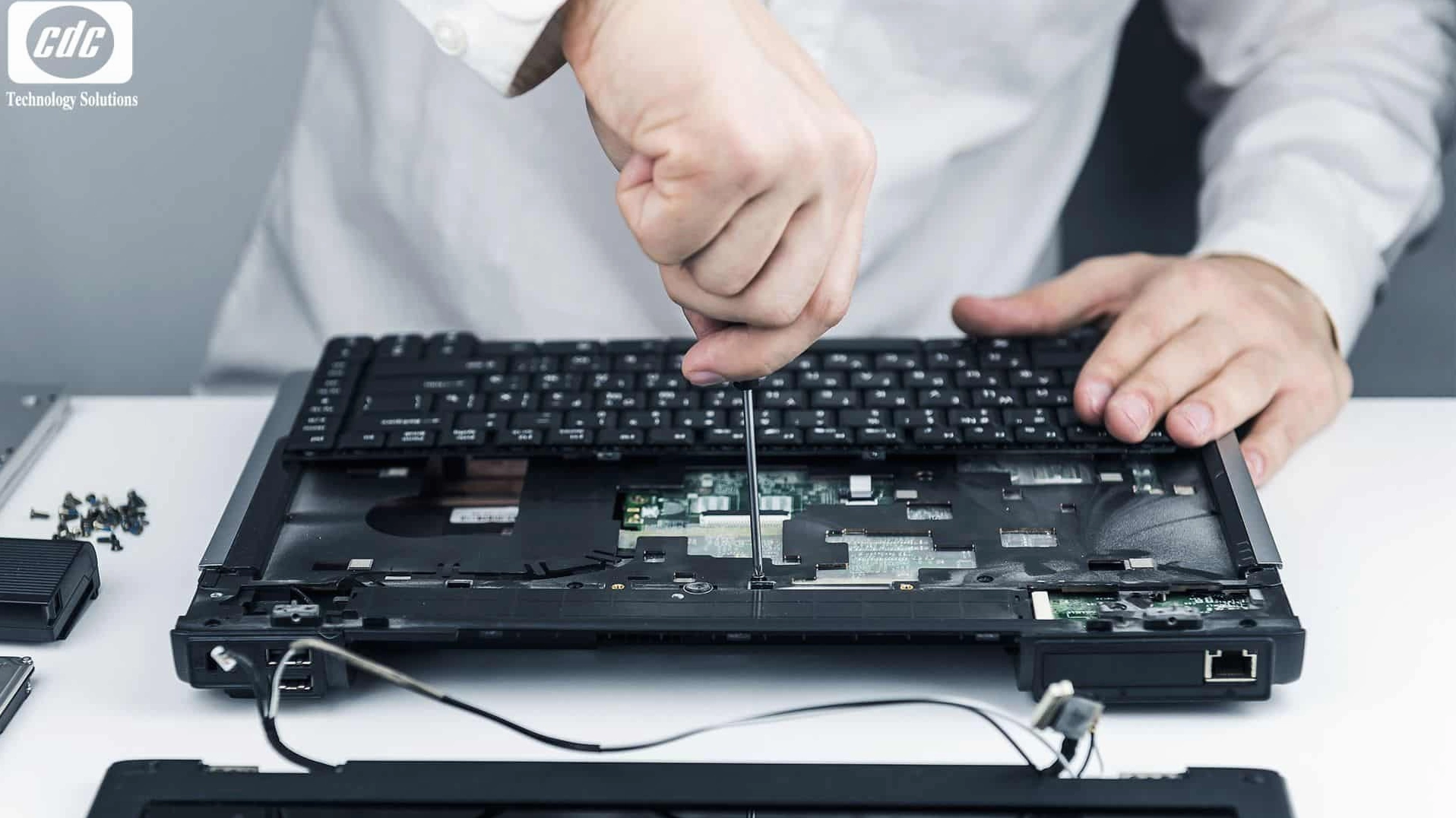
- Nhấn chuột phải vào biểu tượng Start, chọn Device Manager.
- Tìm và mở rộng mục Keyboards.
- Click chuột phải vào tên bàn phím của bạn (thường là Standard PS/2 Keyboard), chọn Update driver.
- Chọn Search automatically for drivers để Windows tự động tìm và cài đặt bản cập nhật mới nhất.
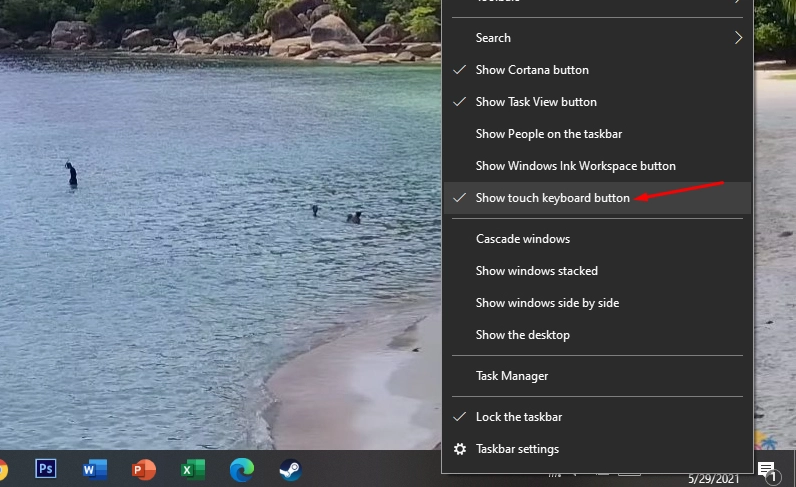
Kiểm tra và cắm lại cáp kết nối bàn phím bên trong máy
Nếu đã thử các cách trên phần mềm mà không hiệu quả, bạn cần can thiệp vào phần cứng. Lưu ý bước này chỉ dành cho những ai có kinh nghiệm tháo lắp máy.
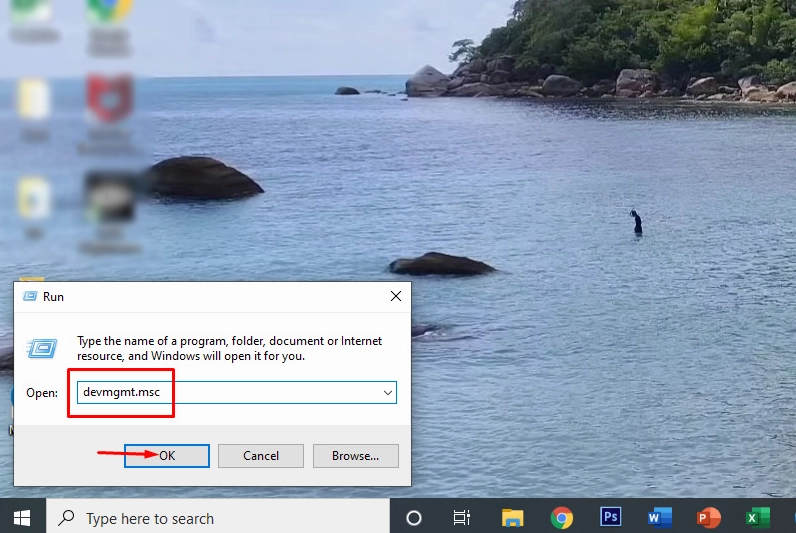
Tiến hành tháo mặt vỏ bảo vệ bàn phím, nhẹ nhàng nhấc cụm phím lên và kiểm tra sợi cáp dẹt kết nối với mainboard. Lau sạch chân tiếp xúc và cắm lại thật chắc chắn.
Một số lưu ý quan trọng để bảo vệ bàn phím laptop bền bỉ hơn
Phòng bệnh hơn chữa bệnh. Để không phải vất vả tìm kiếm thêm các bài viết về Kiến Thức sửa lỗi, bạn nên trang bị cho mình thói quen sử dụng tốt.
- Tuyệt đối không ăn uống ngay trên bàn phím máy tính.
- Định kỳ vệ sinh laptop 6 tháng một lần.
- Tránh để máy ở môi trường độ ẩm cao hoặc quá nhiều bụi.
- Sử dụng lực gõ vừa phải, không đập phím mạnh bạo.
Hy vọng qua bài viết này, bạn đã nắm được những phương pháp tối ưu nhất để tự mình khắc phục sự cố bàn phím một cách an toàn và hiệu quả ngay tại nhà.