
Kiến Thức
Hướng dẫn chi tiết cách sửa lỗi văn bản bị dính chữ trong Microsoft Word hiệu quả
Bạn đang vội vã hoàn thành một báo cáo quan trọng hay một hợp đồng gấp rút nhưng mỗi khi gõ phím, các chữ cái lại cứ dính chặt lấy nhau? Cảm giác ức chế tột độ khi mọi công sức đánh máy đều trở nên vô nghĩa vì cách sửa lỗi văn bản bị dính chữ vẫn luôn là một dấu hỏi lớn. Đừng để sự cố nhỏ này phá hỏng toàn bộ tiến độ công việc và làm tâm trạng của bạn trở nên tồi tệ hơn.
Nếu không lập tức tìm ra phương án giải quyết, bạn sẽ phải tốn hàng giờ đồng hồ ngồi chỉnh sửa thủ công từng khoảng trắng một cách mệt mỏi. Hãy tưởng tượng một văn bản dài hàng chục trang bị lỗi dính chữ, việc rà soát và sửa lại sẽ bào mòn sự kiên nhẫn của bất kỳ ai. Tệ hơn nữa, nếu lỡ gửi tài liệu lỗi này cho sếp hay đối tác, hình ảnh chuyên nghiệp của bạn sẽ bị ảnh hưởng nghiêm trọng.
Nhưng đừng quá lo lắng, với tư cách là một chuyên gia trong lĩnh vực Kiến thức công nghệ, tôi sẽ đồng hành cùng bạn để chấm dứt cơn ác mộng này. Trong bài viết dưới đây, chúng ta sẽ cùng nhau tìm hiểu cặn kẽ nguyên nhân và thực hành ngay các giải pháp khắc phục tình trạng word lỗi dính từ một cách triệt để nhất.
Giải thích chi tiết hiện tượng và nguyên nhân gây ra lỗi dính chữ trong Word
Trước khi bắt tay vào sửa chữa, chúng ta cần hiểu rõ tại sao văn bản lại dở chứng như vậy. Việc nắm bắt nguyên nhân sẽ giúp bạn chọn đúng phương pháp khắc phục, tiết kiệm thời gian đáng kể.
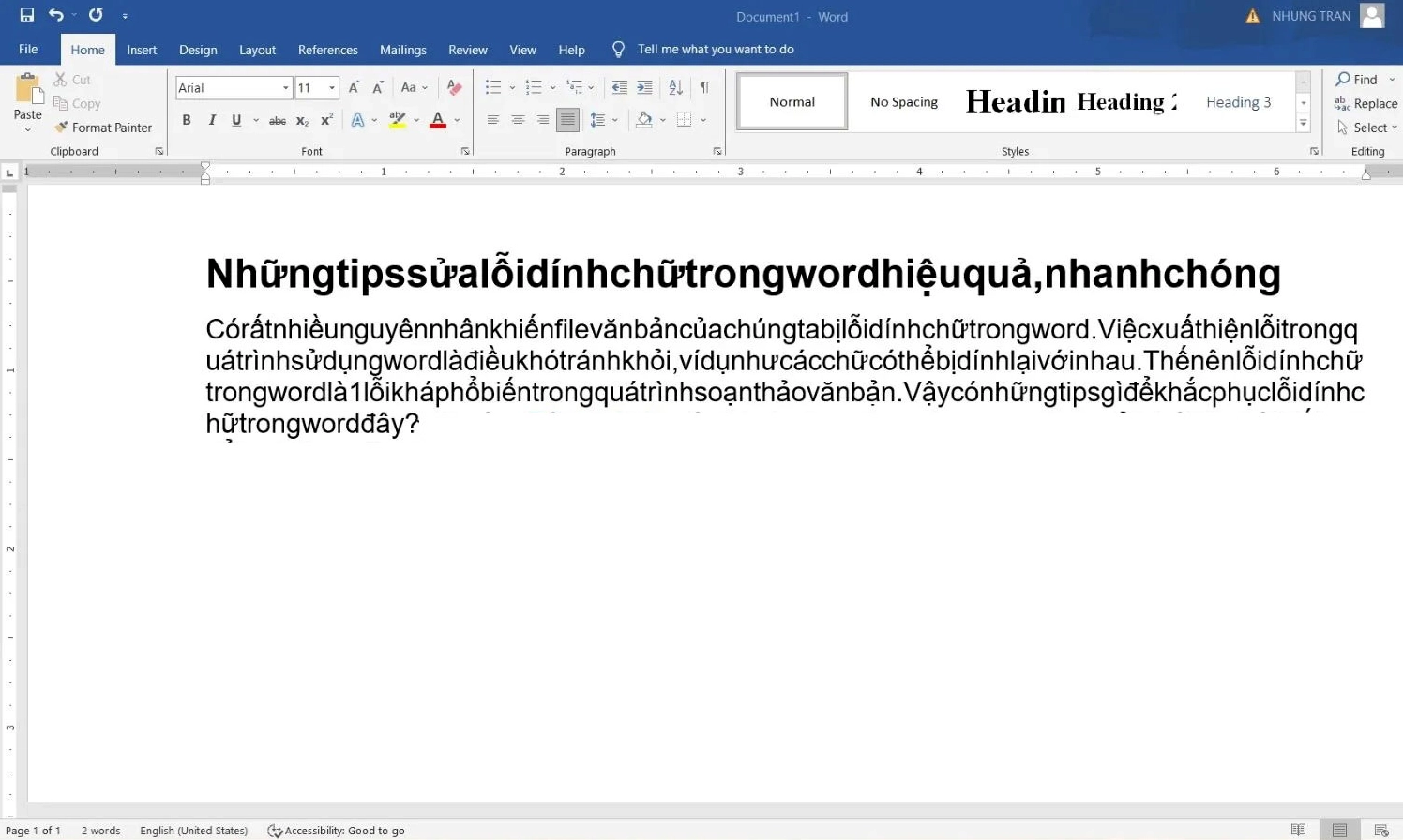
Nguyên nhân phổ biến nhất thường bắt nguồn từ tính năng kiểm tra chính tả (Check spelling and grammar) được kích hoạt mặc định trong Microsoft Word. Tính năng này đôi khi không tương thích tốt với tiếng Việt, dẫn đến việc tự động xóa bỏ khoảng trắng giữa các từ.
Ngoài ra, sự xung đột giữa bộ gõ tiếng Việt (như Unikey hay EVKey) và phần mềm Word cũng là một thủ phạm đáng gờm. Đôi khi chỉ một bản cập nhật hệ điều hành hoặc phần mềm cũng đủ làm thay đổi các thiết lập mặc định, gây ra hiện tượng khó chịu này.
Một lý do khác ít người ngờ tới là sự không tương thích giữa các phiên bản Office. Khi bạn mở một file được tạo từ bản Word cũ trên phiên bản Word mới hơn (hoặc ngược lại), định dạng có thể bị sai lệch, dẫn đến việc các ký tự bị ép sát vào nhau.
Hướng dẫn chi tiết các phương pháp khắc phục lỗi văn bản dính chữ hiệu quả nhất
Tùy thuộc vào nguyên nhân gây lỗi, chúng ta sẽ có những cách xử lý khác nhau. Dưới đây là các phương pháp từ cơ bản đến nâng cao để bạn áp dụng.
Tắt tính năng kiểm tra lỗi chính tả tự động trong phần mềm Word
Đây là giải pháp đầu tiên và thường mang lại hiệu quả tức thì. Việc vô hiệu hóa tính năng này không chỉ giúp sửa lỗi dính chữ mà còn loại bỏ những gạch chân màu đỏ hoặc xanh gây rối mắt dưới các từ tiếng Việt.
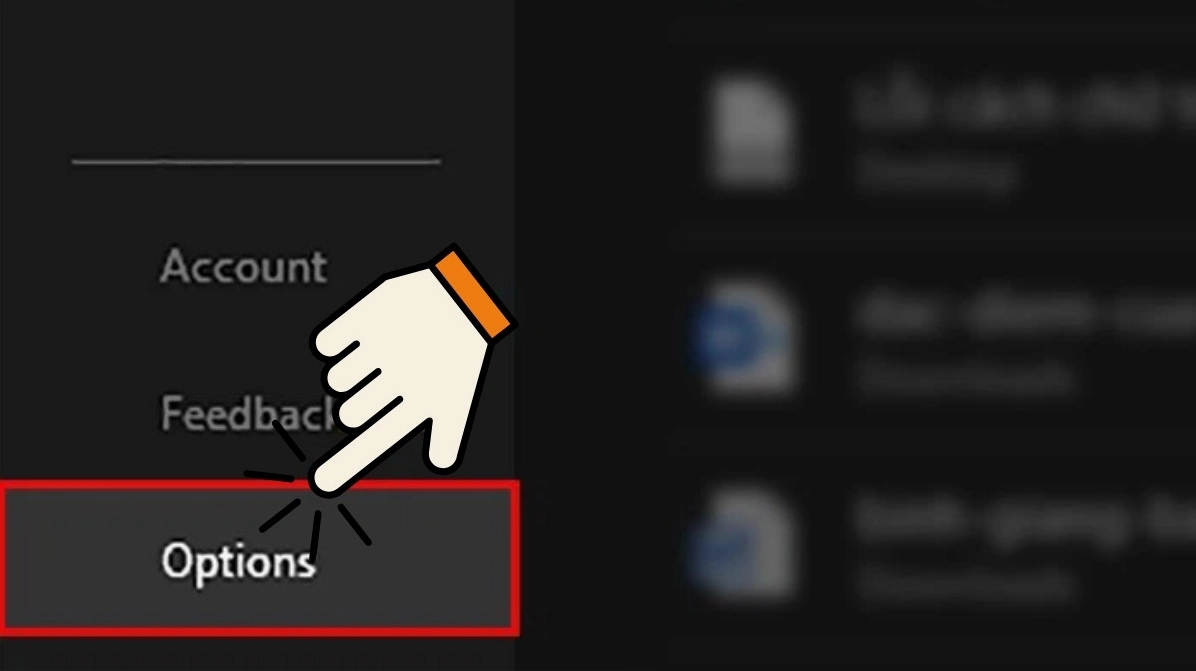
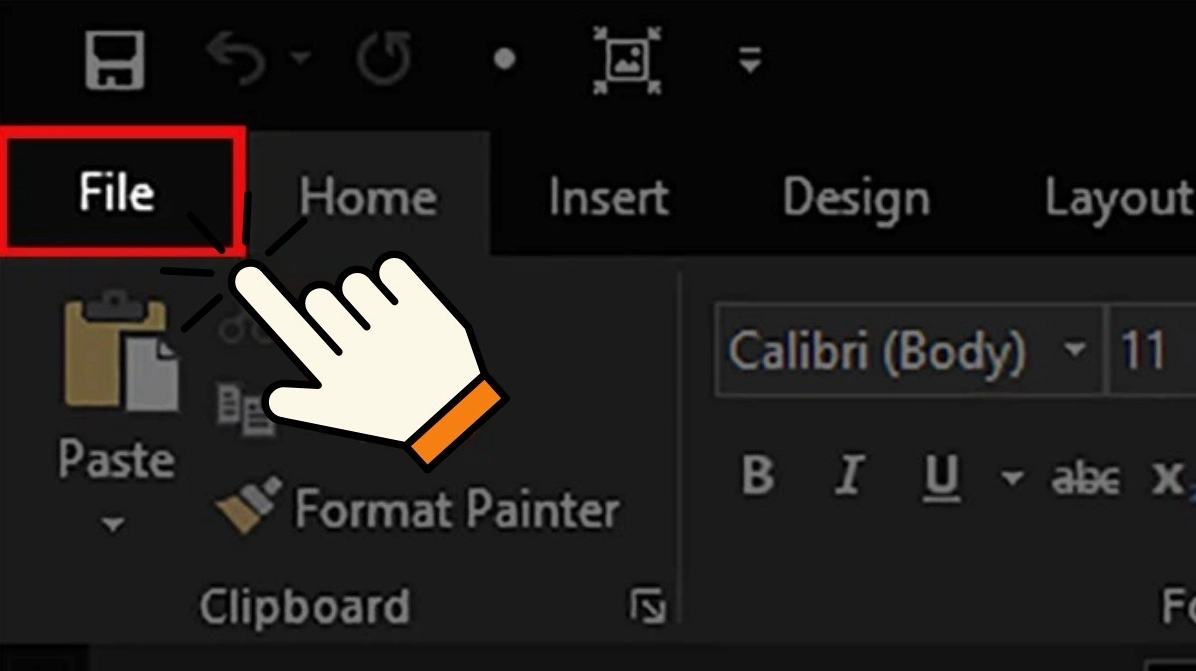
Bước đầu tiên, bạn hãy mở tài liệu đang bị lỗi lên. Trên thanh công cụ trên cùng, bạn bấm chọn vào thẻ File ở góc trái màn hình, sau đó tìm và nhấp vào mục Options nằm ở dưới cùng của danh sách sổ xuống.
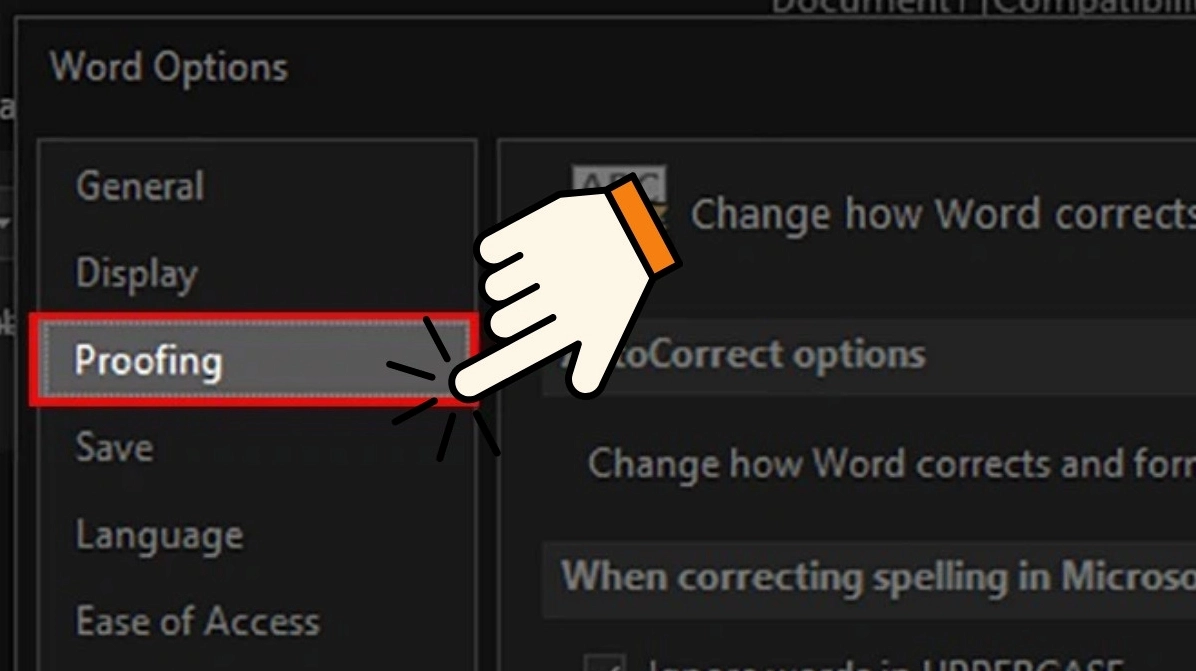
Ngay lập tức, hộp thoại Word Options sẽ xuất hiện. Tại cột danh mục bên trái, bạn hãy nhấn chọn vào mục Proofing. Đây là nơi chứa các cài đặt liên quan đến kiểm tra ngữ pháp và chính tả.
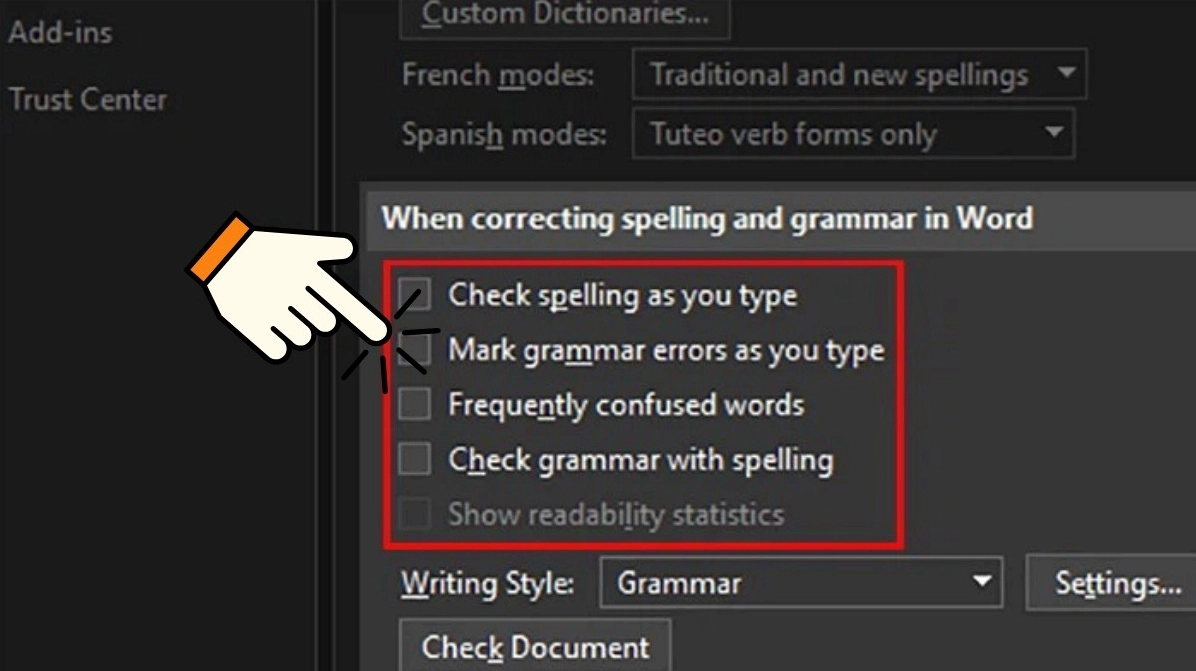
Ở khung bên phải, bạn cuộn chuột xuống phần có tiêu đề When correcting spelling and grammar in Word. Tại đây, bạn cần bỏ dấu tích chọn ở ô Check spelling as you type. Cuối cùng, nhấn nút OK ở góc dưới để lưu lại thay đổi.
Thay đổi định dạng lưu file để tăng độ tương thích giữa các phiên bản
Nếu cách trên chưa giải quyết được vấn đề, rất có thể tài liệu của bạn đang gặp rắc rối về định dạng. Hãy thử lưu lại file dưới định dạng chuẩn nhất để xem sao.
Vẫn tại thẻ File trên thanh công cụ, lần này bạn hãy chọn mục Save As. Bạn có thể chọn thư mục lưu trữ mong muốn hoặc lưu đè lên file cũ cũng được.
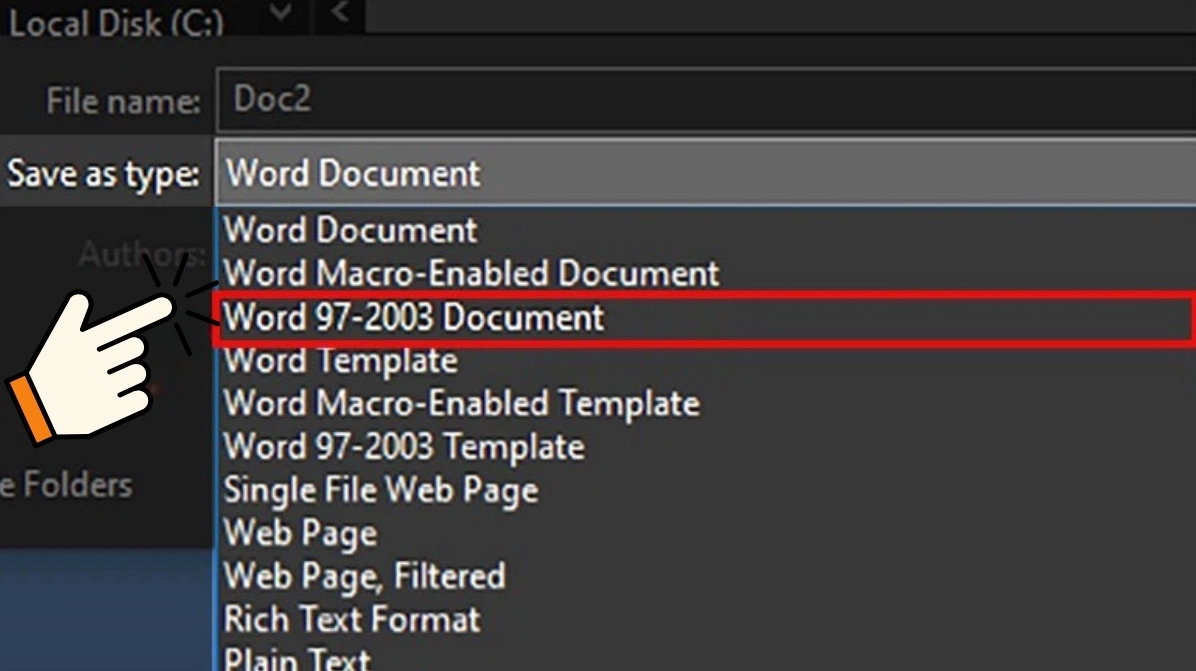
Trong cửa sổ lưu file, bạn hãy chú ý đến mục Save as type. Mặc định nó sẽ là Word Document (*.docx). Bạn hãy nhấp vào mũi tên trỏ xuống và chọn định dạng Word 97-2003 Document (*.doc). Sau đó nhấn nút Save.
Kiểm tra và cấu hình lại phần mềm gõ tiếng Việt đang sử dụng
Đôi khi, thủ phạm lại nằm ở chính bộ gõ tiếng Việt. Sự thiếu đồng bộ giữa bảng mã, kiểu gõ và hệ thống có thể gây ra hiện tượng word lỗi dính từ đầy khó chịu.
Hãy mở bảng điều khiển của Unikey (hoặc phần mềm bạn đang dùng) lên. Đảm bảo rằng bạn đang chọn đúng Bảng mã là Unicode và Kiểu gõ là Telex (hoặc VNI tùy thói quen). Ngoài ra, hãy tắt tính năng Luôn sử dụng clipboard cho unicode trong phần Mở rộng.
Những lưu ý quan trọng để phòng tránh sự cố dính chữ lặp lại trong tương lai
Phòng bệnh hơn chữa bệnh, để không phải đau đầu tìm cách xử lý lỗi này lần nào nữa, bạn nên lưu tâm một vài điểm nhỏ nhưng cực kỳ hữu ích sau đây.
- Luôn cập nhật phần mềm Microsoft Office và bộ gõ tiếng Việt lên phiên bản mới nhất để đảm bảo tính ổn định và tương thích tốt nhất.
- Khi copy văn bản từ internet hay nguồn khác, hãy dán dưới dạng văn bản thuần túy (Keep Text Only) để tránh mang theo các định dạng ẩn gây lỗi.
- Thường xuyên ghé thăm chuyên mục Kiến Thức để trang bị thêm những kỹ năng tin học văn phòng hữu ích, giúp bạn chủ động hơn trong công việc.
Hy vọng qua bài hướng dẫn chi tiết này, bạn đã tự mình khắc phục thành công tình trạng văn bản bị dính chữ. Hãy áp dụng ngay để công việc đánh máy trở nên nhẹ nhàng và chuyên nghiệp hơn nhé!