
Kiến Thức
Hướng dẫn chi tiết cách sửa lỗi toner máy in Brother nhanh chóng và hiệu quả
Bạn đang vội in tài liệu quan trọng nhưng chiếc máy in Brother lại bất ngờ báo lỗi đèn vàng chớp nháy liên tục cùng dòng chữ “Replace Toner” trên màn hình? Cảm giác thật sự rất bực bội và bất lực khi công việc bị đình trệ chỉ vì một thông báo lỗi kỹ thuật.
Nếu bạn phớt lờ cảnh báo này và cố gắng in tiếp, máy in sẽ hoàn toàn bị khóa cứng, không nhận lệnh in từ máy tính nữa. Thậm chí, việc cố tình thao tác sai cách có thể gây hỏng hóc cụm trống (Drum) hoặc làm tràn mực ra bên trong máy, dẫn đến chi phí sửa chữa vô cùng tốn kém.
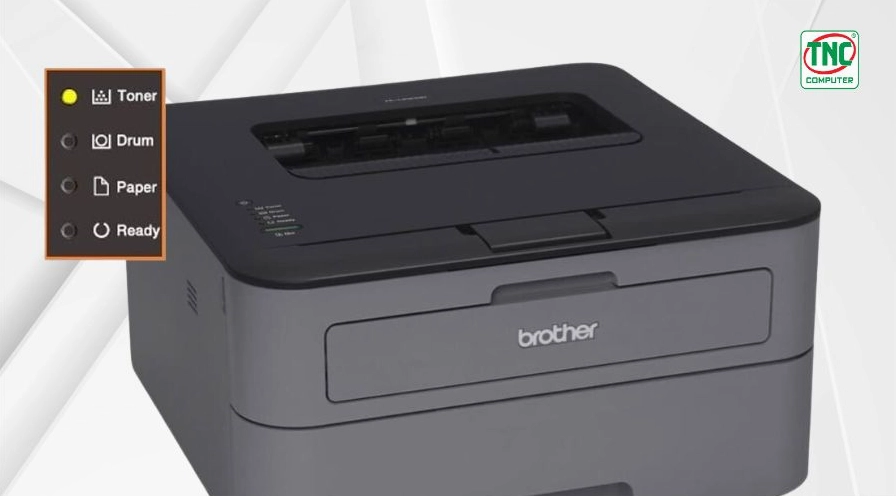
Đừng quá lo lắng! Trong bài viết này, chúng tôi sẽ hướng dẫn bạn chi tiết cách sửa lỗi toner máy in brother cực kỳ đơn giản mà ai cũng có thể tự làm được tại nhà. Bạn có thể tham khảo thêm nhiều mẹo hay tại chuyên mục Kiến thức công nghệ để tối ưu hóa hiệu suất làm việc.
Giải thích chi tiết hiện tượng và nguyên nhân khiến máy in Brother báo lỗi Toner
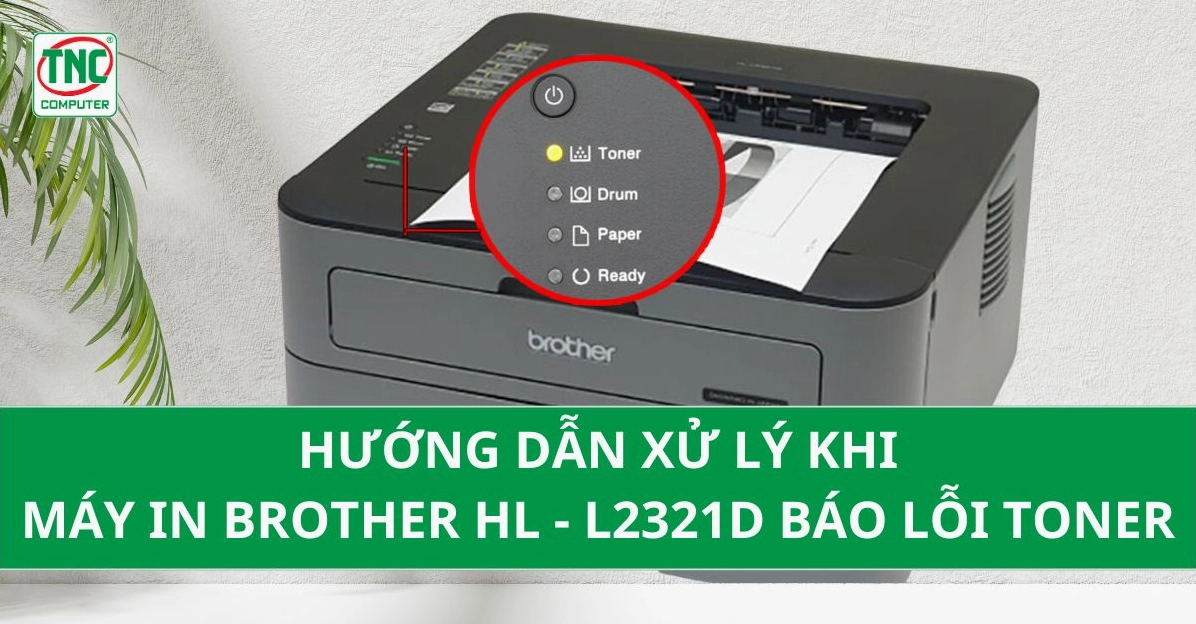
Hiện tượng máy in Brother báo mực là một trong những tình huống rất phổ biến đối với dân văn phòng. Lỗi này thường xuất hiện dưới dạng đèn LED chữ Toner sáng đỏ/vàng hoặc màn hình LCD hiển thị thông báo Replace Toner.
Nguyên nhân gốc rễ của vấn đề này nằm ở cơ chế đếm số trang in của hãng Brother. Mỗi hộp mực được nhà sản xuất quy định in được một số lượng trang nhất định (ví dụ 1500 hoặc 2600 trang). Khi bộ đếm nhông (gear) trên hộp mực quay hết chu trình, máy sẽ tự động báo lỗi và khóa chức năng in, bất kể bên trong khoang chứa có còn mực hay không.
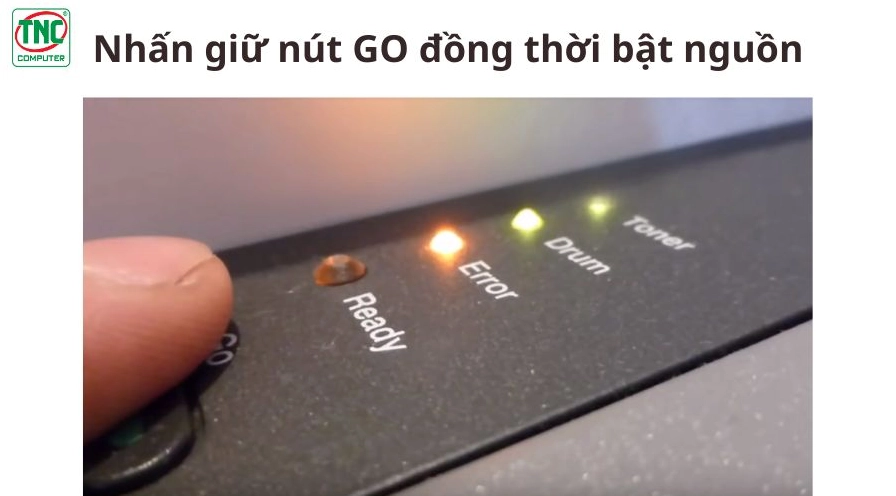
Ngoài ra, một nguyên nhân khác cũng hay gặp là khi bạn vừa gọi thợ đến đổ mực mới nhưng họ lại quên thao tác reset nhông mực, khiến hệ thống máy in vẫn ghi nhận đây là hộp mực cũ đã cạn kiệt.
Các bước chuẩn bị trước khi tiến hành khắc phục sự cố báo lỗi mực
Để quá trình xử lý diễn ra suôn sẻ và an toàn cho thiết bị, bạn cần thực hiện một số bước chuẩn bị cơ bản sau đây.
Đầu tiên, hãy tắt nguồn máy in bằng nút nguồn cứng trên máy, tuyệt đối không rút dây điện đột ngột khi máy đang hoạt động. Tiếp theo, mở nắp cửa trước của máy in và từ từ rút cụm trống (Drum unit) cùng hộp mực (Toner cartridge) ra ngoài.
Bạn cần chuẩn bị một chiếc tua vít 4 cạnh loại nhỏ và một tờ giấy báo lót phía dưới để tránh mực in vương vãi ra bàn làm việc. Hãy đảm bảo bạn thực hiện các thao tác ở nơi có đủ ánh sáng và khô ráo.
Tổng hợp hướng dẫn chi tiết các phương pháp reset lỗi mực máy in Brother hiệu quả nhất
Tùy thuộc vào từng dòng máy in Brother (có màn hình LCD hoặc chỉ có nút bấm đèn LED) mà chúng ta sẽ áp dụng các cách reset khác nhau. Dưới đây là những phương pháp chuẩn xác nhất đang được các kỹ thuật viên áp dụng.
Phương pháp thứ nhất là reset nhông mực trực tiếp trên hộp mực
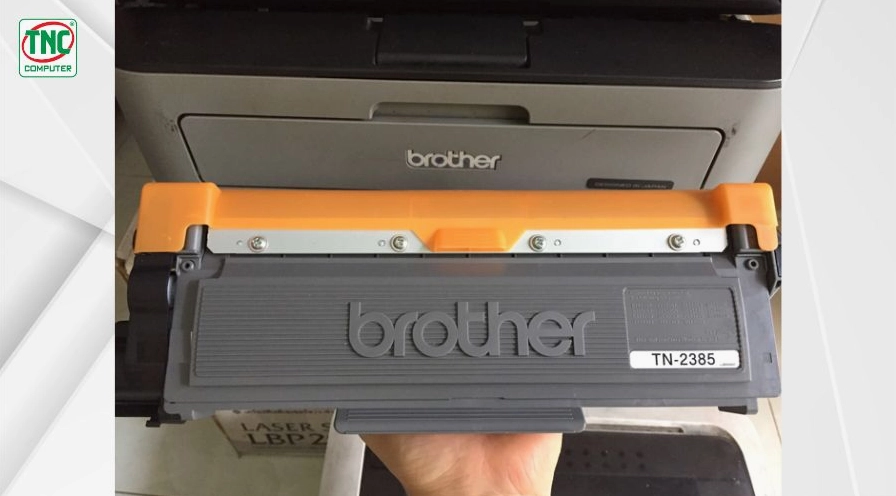
Đây là phương pháp triệt để nhất, áp dụng cho hầu hết các hộp mực Brother mã TN (như TN-2385, TN-2280, TN-1010).
- Dùng tua vít tháo nắp chụp ở bên hông hộp mực (phía có hệ thống bánh răng).
- Nhấc cẩn thận bánh răng reset hình bán nguyệt ra ngoài.
- Xoay bánh răng này ngược chiều kim đồng hồ một góc khoảng 180 độ sao cho vấu gạt chỉ sang hướng đối diện so với vị trí ban đầu.
- Lắp ráp lại bánh răng và nắp chụp vào vị trí cũ, vặn chặt ốc.
- Lắp hộp mực vào cụm trống, cho vào máy và đóng nắp. Máy sẽ tự động quay và reset lại bộ đếm về 100%.
Phương pháp thứ hai là reset mực bằng thao tác phím cứng trên bảng điều khiển
Đối với một số dòng máy in Brother đời mới có màn hình hiển thị hoặc các dòng máy đa chức năng, bạn có thể thực hiện lệnh reset bằng phím bấm mà không cần tháo lắp nhông.
Mở nắp trước của máy in (vẫn giữ nguyên cụm mực bên trong). Bấm tổ hợp phím (tùy dòng máy, ví dụ nhấn giữ nút Clear/Back hoặc nhấn nút Menu). Màn hình sẽ hiển thị menu Reset Menu.
Sử dụng các phím mũi tên để tìm đến mã hộp mực tương ứng (ví dụ TNR-STD), sau đó nhấn OK hoặc phím 1 để chọn Reset. Cuối cùng, đóng nắp cửa trước lại và chờ máy in khởi động lại. Đèn báo lỗi Toner sẽ tắt hoàn toàn.
Những lưu ý quan trọng để phòng tránh lỗi hết mực tái phát trong tương lai
Để máy in hoạt động bền bỉ và ít gặp trục trặc, bạn hãy ghi nhớ những lời khuyên hữu ích sau.
- Nên sử dụng mực đổ chất lượng cao, đúng chuẩn tương thích với dòng máy Brother để tránh hiện tượng sạm nền, rơi vãi mực làm bẩn cụm trống.
- Yêu cầu kỹ thuật viên thực hiện thao tác reset nhông mực ngay sau mỗi lần nạp mực mới.
- Thường xuyên vệ sinh khoang máy in và thanh gạt cao áp (corona wire) trên cụm trống bằng cách trượt tab màu xanh qua lại vài lần.
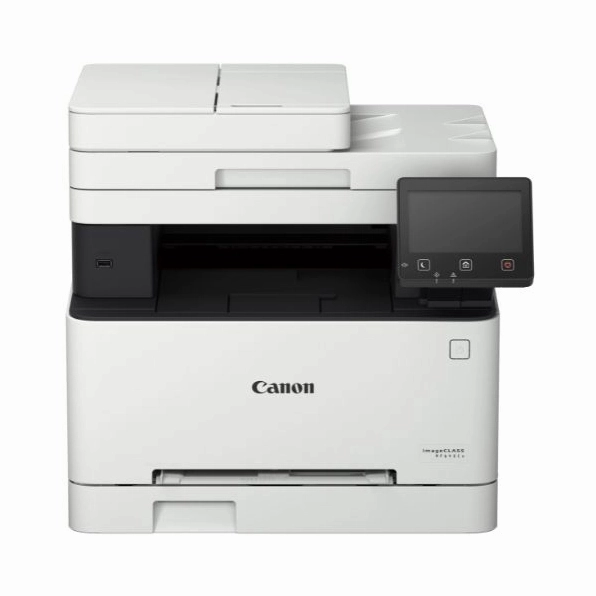
Nếu bạn muốn cập nhật thêm nhiều thông tin hữu ích về các thiết bị văn phòng, đừng quên ghé thăm trang Kiến Thức của chúng tôi nhé.
Giải đáp các thắc mắc thường gặp khi xử lý sự cố máy in báo đèn Toner
Tại sao đã đổ đầy mực và reset nhông nhưng máy vẫn báo lỗi Toner?
Có thể trong quá trình lắp ráp, nhông gạt chưa được xoay đúng vị trí chuẩn hoặc cảm biến nhận diện bên trong máy in bị dơ, bám bụi mực. Bạn cần tháo ra kiểm tra lại vấu gạt và dùng cọ mềm vệ sinh sạch sẽ khu vực cảm biến.
Có nên tự reset hộp mực tại nhà không?
Nếu bạn có một chút khéo léo và hiểu rõ các bước hướng dẫn, việc tự reset là hoàn toàn khả thi và giúp tiết kiệm chi phí. Tuy nhiên, nếu bạn không tự tin thao tác, hãy liên hệ dịch vụ kỹ thuật chuyên nghiệp để tránh làm gãy hỏng các linh kiện nhựa mỏng manh.
