
Kiến Thức
Hướng dẫn chi tiết cách sửa lỗi phông chữ trong Excel nhanh chóng và hiệu quả
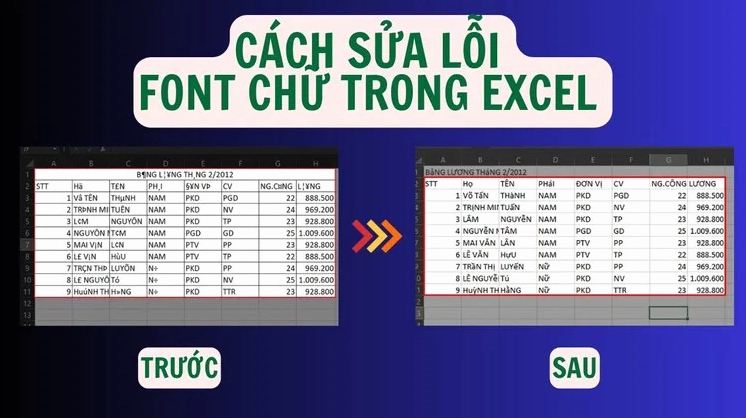
Bạn vừa nhận được một báo cáo quan trọng từ đối tác nhưng khi mở lên lại thấy toàn các ký tự ngoằn ngoèo không thể đọc nổi. Tình trạng này khiến công việc bị đình trệ nghiêm trọng.
Nếu không xử lý triệt để vấn đề này, bạn sẽ mất rất nhiều thời gian để gõ lại dữ liệu hoặc tệ hơn là hiểu sai số liệu báo cáo gây ra những hậu quả khó lường. File excel lỗi font thực sự là cơn ác mộng đối với dân văn phòng.
Đừng quá lo lắng vì trong bài viết thuộc chuyên mục Kiến Thức này, tôi sẽ hướng dẫn bạn các phương pháp chuẩn chuyên gia để khắc phục sự cố này một cách triệt để.
Những nguyên nhân chính dẫn đến tình trạng file Excel bị lỗi định dạng chữ
Trước khi tìm cách khắc phục thì chúng ta cần hiểu rõ gốc rễ của vấn đề. Có ba nguyên nhân cốt lõi khiến bảng tính của bạn gặp phải tình trạng này.
Thứ nhất là do sự không tương thích về bảng mã. Người gửi sử dụng bảng mã TCVN3 (VnTime) hoặc VNI Windows nhưng máy tính của bạn lại mặc định hiển thị Unicode (Arial, Times New Roman).
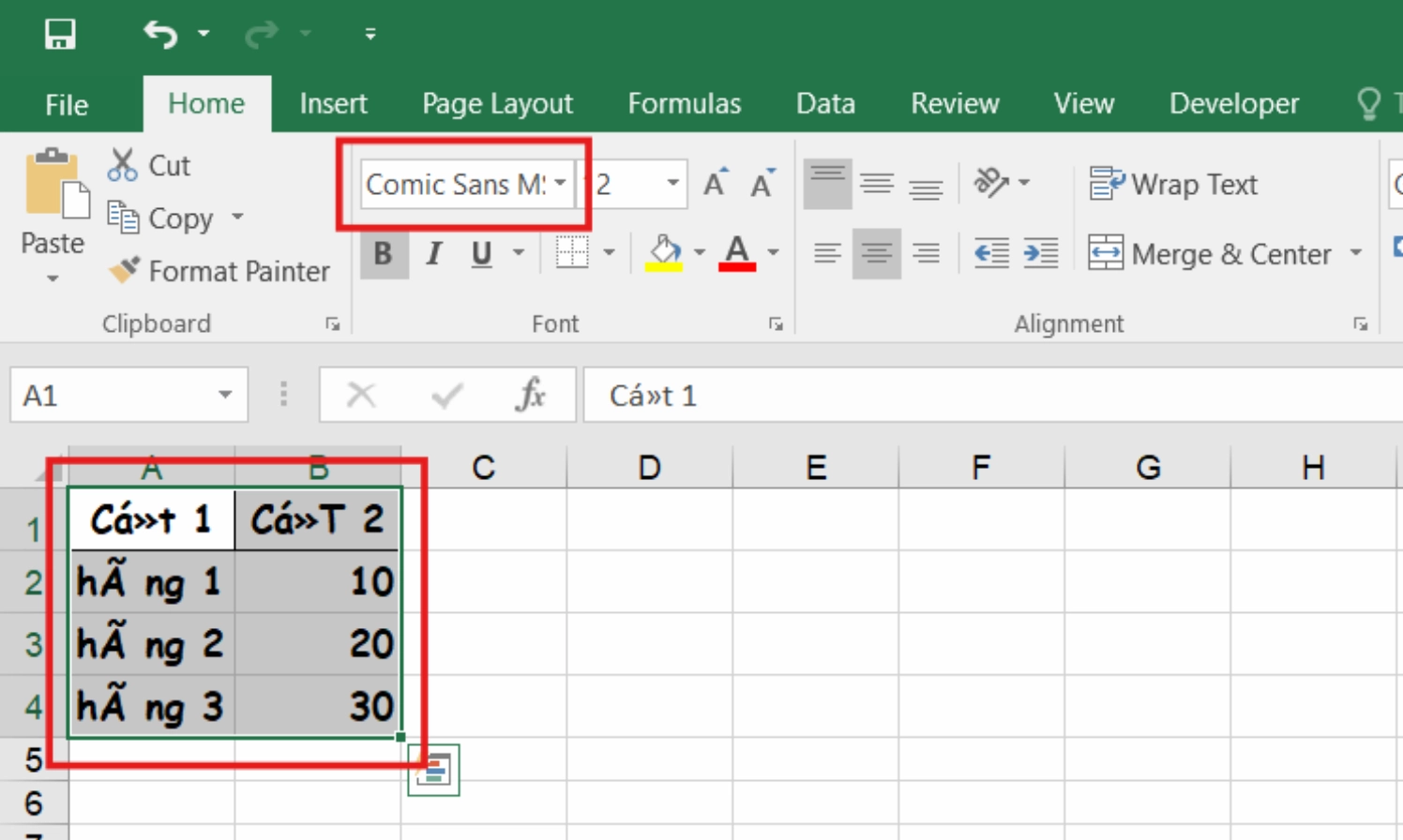
Thứ hai là do máy tính của bạn đang bị thiếu các bộ font chữ cơ bản của Việt Nam. Khi mở file hệ thống sẽ tự động chuyển sang một font chữ khác gây ra lỗi hiển thị.
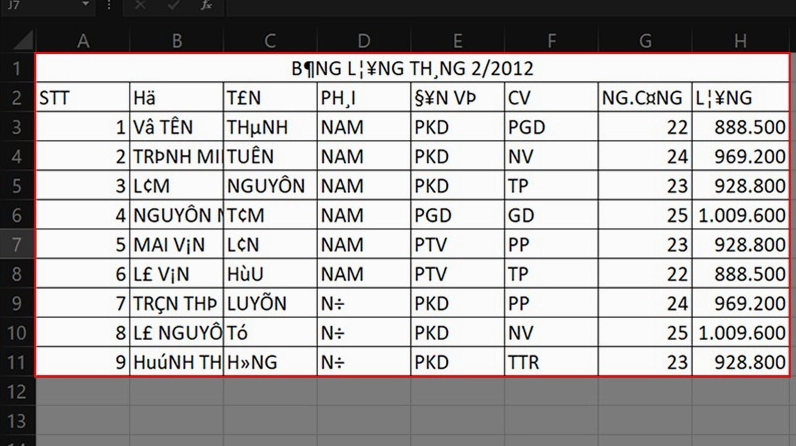
Cuối cùng là lỗi phát sinh trong quá trình chuyển đổi định dạng file từ các phần mềm khác sang Excel hoặc khi tải dữ liệu trực tiếp từ các hệ thống phần mềm kế toán, quản trị doanh nghiệp.
Hướng dẫn chi tiết các phương pháp khắc phục lỗi phông chữ hiệu quả nhất
Sau khi đã nắm rõ nguyên nhân, chúng ta sẽ bắt tay vào xử lý. Dưới đây là các cách sửa lỗi phông chữ trong excel đã được kiểm chứng tính hiệu quả.
Sử dụng công cụ Unikey Toolkit để chuyển đổi bảng mã tự động
Đây là phương pháp mạnh mẽ và an toàn nhất để giải quyết triệt để tình trạng sai lệch bảng mã giữa các máy tính khác nhau.
- Bôi đen vùng dữ liệu đang bị lỗi trong file Excel và nhấn Ctrl + C để copy.
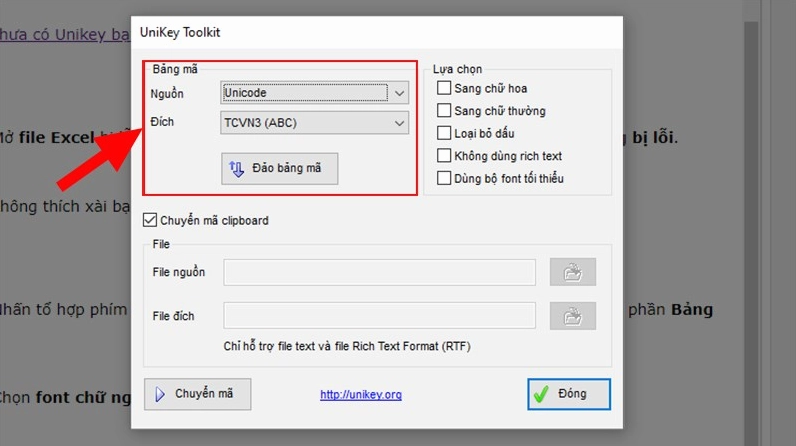
- Nhấn tổ hợp phím Ctrl + Shift + F6 để mở hộp thoại Unikey Toolkit.
- Xác định bảng mã Nguồn (thường là TCVN3 hoặc VNI Windows) và chọn bảng mã Đích là Unicode.
- Đánh dấu tích vào ô Chuyển mã clipboard rồi nhấn nút Chuyển mã.
- Quay lại file Excel mở một sheet mới và nhấn Ctrl + V để dán kết quả đã được sửa lỗi.
Bổ sung đầy đủ bộ font chữ tiếng Việt cho hệ thống máy tính
Nếu phương pháp trên không mang lại hiệu quả thì rất có thể máy tính của bạn đang bị thiếu font. Bạn cần tải và cài đặt thêm bộ font tiếng Việt đầy đủ (Full Font VN).
Sau khi tải về hãy giải nén thư mục chứa font. Bôi đen toàn bộ các file font chữ bên trong nhấn chuột phải và chọn Install để hệ thống tự động cài đặt.
Khởi động lại phần mềm Microsoft Excel và kiểm tra xem dữ liệu đã hiển thị chính xác hay chưa. Hãy tham khảo thêm nhiều mẹo hay tại trang Kiến thức công nghệ để nâng cao kỹ năng tin học văn phòng của mình.
Những lưu ý quan trọng để phòng tránh lỗi định dạng văn bản tái phát
Để không phải đau đầu xử lý sự cố này trong tương lai bạn nên thống nhất việc sử dụng bảng mã Unicode (với font Arial hoặc Times New Roman) làm chuẩn chung cho toàn bộ tài liệu trong công ty.
Khi tải các file báo cáo từ phần mềm hệ thống hãy luôn ưu tiên xuất ra định dạng chuẩn quốc tế như CSV (UTF-8) hoặc XLSX phiên bản mới nhất thay vì các định dạng cũ như XLS.
