
Kiến Thức
Hướng dẫn chi tiết cách sửa lỗi not connected trên máy tính Windows nhanh chóng
Đang cần gửi báo cáo gấp hay đang xem một bộ phim gay cấn thì màn hình máy tính bỗng nhiên báo lỗi không có kết nối mạng. Đây là một trong những tình huống gây ức chế tột độ cho bất kỳ ai sử dụng máy tính. Bạn cảm thấy bất lực khi biểu tượng mạng cứ hiện dấu chéo đỏ đáng ghét.
Nếu không xử lý ngay sự cố này công việc của bạn sẽ bị đình trệ hoàn toàn. Việc mất mạng không chỉ làm gián đoạn liên lạc mà còn khiến bạn lỡ dở những giao dịch quan trọng. Thậm chí nếu để tình trạng kéo dài nó có thể gây ra những xung đột phần mềm hệ thống phức tạp hơn. Đừng để một lỗi kỹ thuật nhỏ làm hỏng cả ngày làm việc của bạn.
Là một chuyên gia về hệ thống mạng tôi sẽ hướng dẫn bạn chi tiết cách sửa lỗi not connected một cách triệt để. Bạn có thể tự mình khắc phục ngay tại nhà mà không cần gọi thợ. Hãy theo dõi các bước dưới đây để khôi phục kết nối internet nhanh chóng.
Tổng hợp những nguyên nhân chính gây ra lỗi mất kết nối mạng
Trước khi bắt tay vào sửa chữa chúng ta cần hiểu rõ gốc rễ của vấn đề. Lỗi not connected thường xuất phát từ những nguyên nhân rất cơ bản nhưng dễ bị bỏ qua. Dưới đây là những lý do phổ biến nhất khiến máy tính của bạn bị ngắt kết nối.
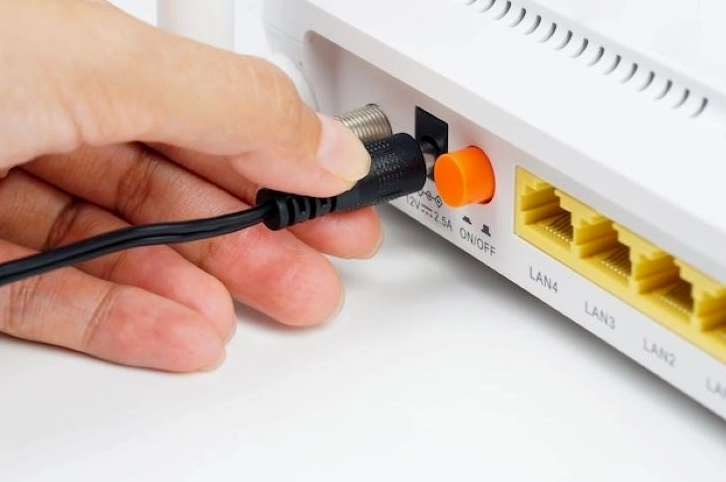
Thứ nhất có thể do cáp mạng bị lỏng hoặc đứt ngầm khiến tín hiệu không thể truyền tải. Thứ hai router wifi của bạn hoạt động quá tải do bật liên tục trong thời gian dài dẫn đến treo hệ thống. Thứ ba driver card mạng trên máy tính bị lỗi hoặc quá cũ không còn tương thích với hệ điều hành hiện tại.
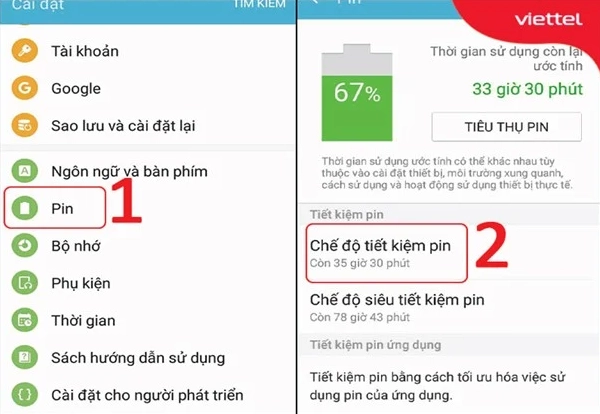
Ngoài ra việc thiết lập sai địa chỉ IP hoặc DNS cũng là một nguyên nhân thường gặp. Đôi khi chế độ tiết kiệm pin trên laptop cũng tự động tắt card mạng để giảm điện năng tiêu thụ. Việc xác định đúng nguyên nhân sẽ giúp quá trình khắc phục diễn ra nhanh chóng và chính xác hơn.
Các bước chuẩn bị trước khi tiến hành khắc phục sự cố mạng
Để đảm bảo an toàn và hiệu quả bạn cần thực hiện một số bước kiểm tra cơ bản. Đầu tiên hãy kiểm tra xem đèn tín hiệu trên router wifi có sáng bình thường không. Nếu đèn báo đỏ hoặc tắt ngấm vấn đề có thể nằm ở đường truyền của nhà mạng.

Tiếp theo hãy thử kết nối internet bằng một thiết bị khác như điện thoại di động. Nếu điện thoại vẫn vào mạng bình thường thì chắc chắn lỗi nằm ở máy tính của bạn. Bạn cũng nên chuẩn bị sẵn một sợi cáp mạng dự phòng để thử kết nối trực tiếp nghiệm chứng cổng mạng.
Bên cạnh đó bạn có thể tìm hiểu thêm các thông tin hữu ích tại chuyên trang Kiến thức công nghệ. Việc trang bị đầy đủ kiến thức sẽ giúp bạn tự tin hơn khi thao tác. Hãy nhớ lưu lại các công việc đang làm dở trên máy tính trước khi tiến hành sửa lỗi.
Hướng dẫn chi tiết các phương pháp sửa lỗi not connected hiệu quả nhất hiện nay
Dưới đây là các bước khắc phục từ cơ bản đến nâng cao. Bạn hãy thực hiện lần lượt từng phương pháp cho đến khi kết nối mạng được khôi phục. Đừng bỏ qua bất kỳ bước nhỏ nào vì đôi khi giải pháp lại nằm ở thao tác đơn giản nhất.
Phương pháp khởi động lại thiết bị phát mạng và máy tính
Đây là thao tác đầu tiên và dễ thực hiện nhất nhưng lại mang đến hiệu quả bất ngờ. Bạn hãy rút nguồn điện của router và modem chờ khoảng ba mươi giây rồi cắm lại. Việc này giúp thiết bị giải phóng bộ nhớ đệm và thiết lập lại các kết nối bị kẹt.
Trong lúc chờ đợi thiết bị mạng khởi động bạn cũng nên khởi động lại máy tính của mình. Rất nhiều trường hợp lỗi xung đột phần mềm tạm thời trên Windows được giải quyết chỉ bằng một cú click restart. Sau khi cả hai thiết bị khởi động xong hãy kiểm tra xem lỗi không có kết nối mạng đã biến mất chưa.
Kiểm tra và tắt chế độ tiết kiệm pin cho card mạng trên laptop
Tính năng tiết kiệm pin đôi khi hoạt động quá mức cần thiết tự ý ngắt nguồn của card mạng. Để khắc phục bạn nhấn tổ hợp phím Windows và X chọn Device Manager. Trong cửa sổ mới hiện ra bạn tìm đến mục Network adapters.
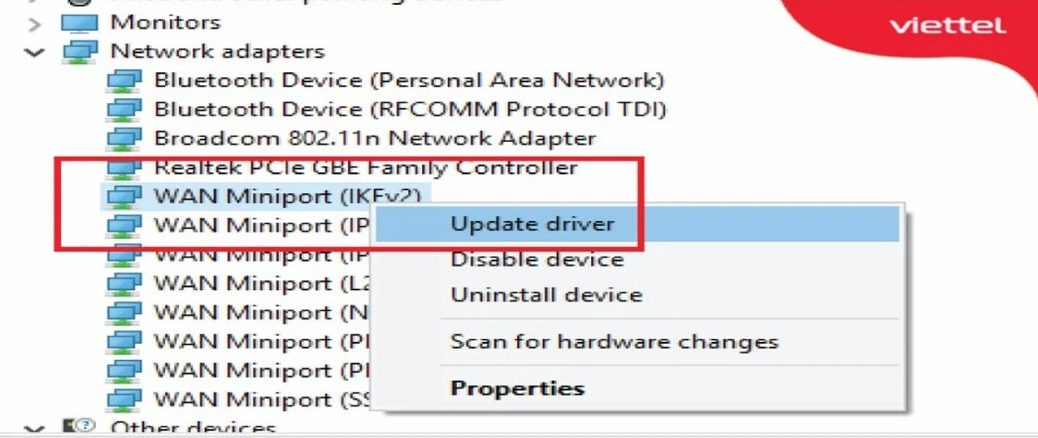
Nhấn chuột phải vào tên card mạng đang sử dụng (thường có chữ Wireless hoặc Realtek) rồi chọn Properties. Chuyển sang thẻ Power Management và bỏ dấu tích ở dòng Allow the computer to turn off this device to save power. Cuối cùng nhấn OK để lưu lại thiết lập.
Thực hiện thao tác khôi phục cài đặt mạng về trạng thái ban đầu
Nếu các cách trên không hiệu quả việc reset lại toàn bộ cài đặt mạng là giải pháp mạnh tay hơn. Mở phần Settings của Windows chọn mục Network and Internet. Cuộn xuống dưới cùng và nhấp vào dòng Network reset.
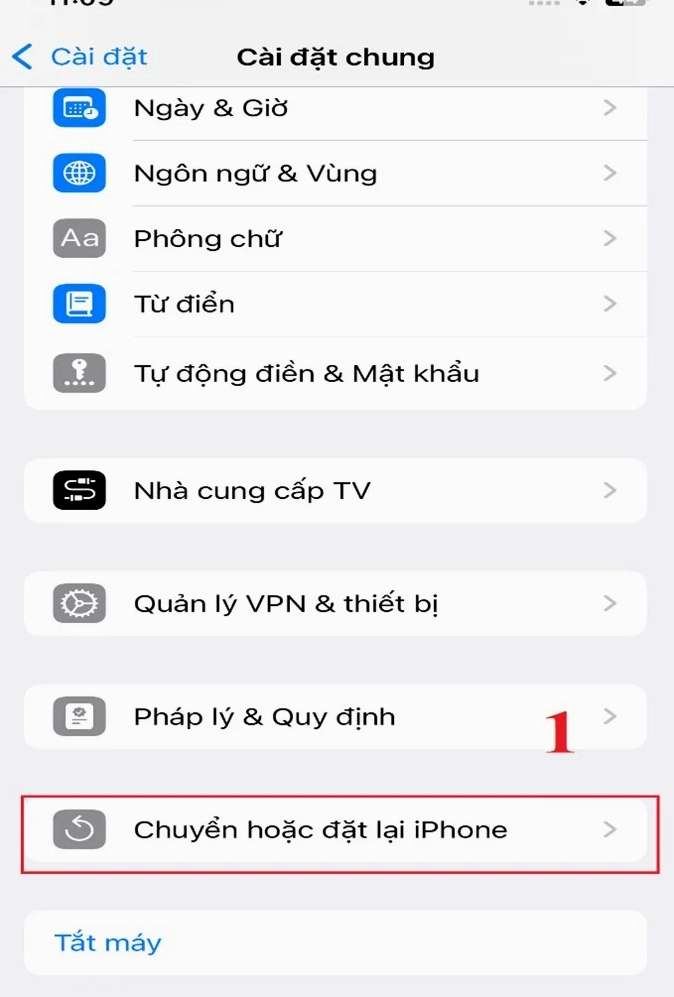
Một bảng thông báo sẽ hiện ra cảnh báo rằng thao tác này sẽ xóa và cài đặt lại toàn bộ thiết bị mạng. Bạn nhấn vào nút Reset now và xác nhận Yes. Máy tính sẽ tự động khởi động lại sau năm phút và áp dụng các thay đổi mới.
Những lưu ý quan trọng để phòng tránh lỗi mạng tái phát trong tương lai
Phòng bệnh hơn chữa bệnh việc bảo trì hệ thống thường xuyên sẽ giúp bạn tránh được những rắc rối không đáng có. Dưới đây là những thói quen tốt bạn nên duy trì để đảm bảo kết nối mạng luôn ổn định.
- Thường xuyên cập nhật driver card mạng lên phiên bản mới nhất từ trang chủ của nhà sản xuất.
- Khởi động lại router wifi định kỳ mỗi tuần một lần để thiết bị hoạt động trơn tru.
- Không đặt vật nặng đè lên cáp mạng và tránh để cáp bị gập gãy tại các góc tường.
- Quét virus máy tính định kỳ để ngăn chặn các phần mềm độc hại can thiệp vào hệ thống mạng.
Để cập nhật thêm nhiều mẹo hay khác bạn có thể tham khảo mục Kiến Thức trên website của chúng tôi. Việc trang bị cho mình những kỹ năng xử lý sự cố cơ bản sẽ giúp bạn làm chủ công nghệ tốt hơn.
Giải đáp các thắc mắc thường gặp khi xử lý sự cố mạng máy tính
Câu hỏi: Tại sao điện thoại bắt được wifi nhưng máy tính lại báo not connected?
Trả lời: Tình trạng này thường do card mạng trên máy tính bị lỗi driver hoặc xung đột địa chỉ IP. Bạn nên thử cập nhật lại driver hoặc sử dụng tính năng Network reset trên Windows.
Câu hỏi: Tôi đã làm theo mọi cách nhưng vẫn báo lỗi không có kết nối mạng thì phải làm sao?
Trả lời: Nếu đã thử mọi giải pháp phần mềm mà không thành công rất có thể card mạng phần cứng đã bị hỏng. Bạn nên mang máy đến các trung tâm bảo hành hoặc sửa chữa uy tín để kiểm tra và thay thế linh kiện nếu cần.
