
Kiến Thức
Hướng dẫn chi tiết cách sửa lỗi nhảy chữ trong Excel chuẩn xác nhất
Bạn đang miệt mài chạy deadline báo cáo với bảng tính Excel dày đặc số liệu và văn bản. Đột nhiên, mỗi lần gõ tiếng Việt có dấu, các chữ cái lại tự động nhảy cách nhau một cách vô lý. Tình trạng này khiến câu văn trở nên rời rạc, lộn xộn, biến một công việc đơn giản thành cơn ác mộng tốn thời gian.
Nếu không nhanh chóng tìm cách sửa lỗi nhảy chữ trong excel, bạn sẽ phải đối mặt với nguy cơ trễ hạn công việc. Việc cố gắng gõ lại từng chữ hay xóa đi viết lại liên tục không chỉ làm giảm năng suất nghiêm trọng mà còn gây ức chế tâm lý tột độ. Thậm chí, gửi đi một file báo cáo lỗi phông chữ còn khiến bạn mất điểm chuyên nghiệp trầm trọng trong mắt sếp và đối tác.
Tuy nhiên, đừng vội hoảng loạn! Với kinh nghiệm xử lý hàng ngàn sự cố tin học văn phòng, tôi sẽ hướng dẫn bạn những phương pháp khắc phục dứt điểm tình trạng excel bị lỗi chữ khó chịu này ngay lập tức. Hãy cùng Kiến thức công nghệ khám phá các bước thực hiện chi tiết dưới đây.
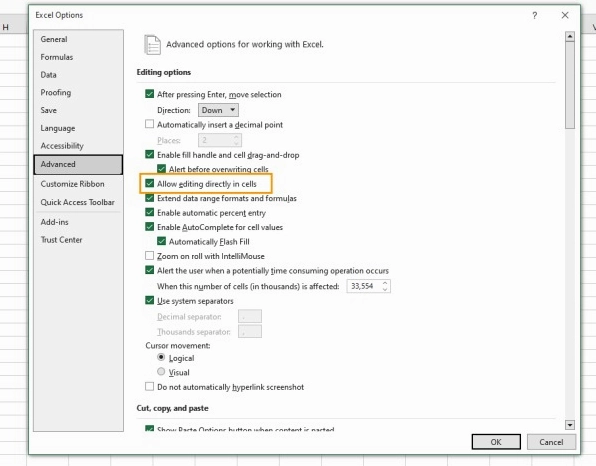
Nguyên nhân chính dẫn đến tình trạng nhảy chữ lộn xộn trong Excel
Trước khi bắt tay vào sửa chữa, chúng ta cần hiểu rõ gốc rễ của vấn đề. Lỗi nhảy chữ, giãn cách chữ bất thường khi gõ tiếng Việt trong Excel thường do hai thủ phạm chính gây ra.
Thứ nhất là do tính năng tự động sửa lỗi AutoCorrect được tích hợp sẵn trong phần mềm. Khi bạn gõ tiếng Việt thông qua các bộ gõ như Unikey, Excel đôi khi nhận diện sai các dấu câu là lỗi chính tả và tự động chèn khoảng trắng.
Thứ hai là do sự không tương thích giữa bảng mã của bộ gõ và font chữ bạn đang sử dụng trong file. Ví dụ bạn dùng bảng mã Unicode nhưng lại chọn font chữ VNI hoặc ngược lại, dẫn đến việc giải mã ký tự bị sai lệch hoàn toàn.
Hướng dẫn chi tiết các cách khắc phục lỗi nhảy chữ trong Excel hiệu quả
Dưới đây là các phương pháp đã được kiểm chứng giúp bạn loại bỏ hoàn toàn hiện tượng nhảy chữ khó chịu này. Hãy thực hiện tuần tự từng cách để kiểm tra kết quả nhé.
Tắt tính năng tự động sửa lỗi AutoCorrect trong phần mềm Excel
Đây là phương pháp phổ biến và mang lại tỷ lệ thành công cao nhất. Việc tắt AutoCorrect sẽ ngăn chặn Excel tự ý can thiệp vào quá trình nhập liệu tiếng Việt của bạn.
- Mở file Excel đang bị lỗi, nhấn vào thẻ File ở góc trên cùng bên trái màn hình.
- Chọn mục Options ở dưới cùng danh sách menu để mở cửa sổ cài đặt.
- Trong cửa sổ Excel Options, bạn tìm và nhấn chọn mục Proofing ở cột bên trái.
- Tiếp theo, hãy click vào nút AutoCorrect Options nằm ở khung bên phải.
- Tại tab AutoCorrect, bạn hãy bỏ tích ở ô trống dòng Use the autocorrect rules thay vì để mặc định.
- Cuối cùng nhấn OK để lưu lại mọi thay đổi và quay lại bảng tính gõ thử.
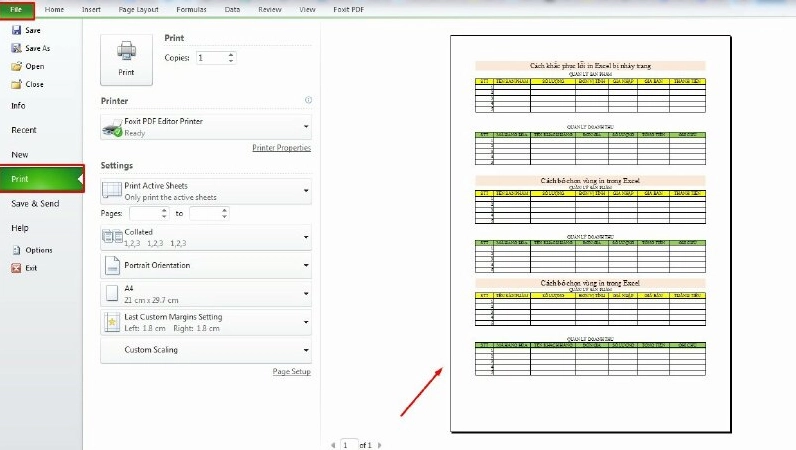
Cấu hình lại bộ gõ tiếng Việt Unikey để tương thích tốt hơn
Đôi khi nguyên nhân excel bị lỗi chữ lại nằm ngay ở phần mềm gõ tiếng Việt bạn đang sử dụng. Việc thiết lập lại Unikey chuẩn xác sẽ giúp giải quyết xung đột.
- Nhấp đúp chuột vào biểu tượng chữ V hoặc E của Unikey ở góc phải thanh Taskbar để mở bảng điều khiển.
- Nhấn vào nút Mở rộng để hiển thị toàn bộ các tùy chọn cài đặt chi tiết.
- Kiểm tra phần Tùy chọn khác, đảm bảo bạn đã tích chọn vào ô Luôn sử dụng clipboard cho unicode.
- Đồng thời, hãy bỏ tích ở các tùy chọn Bật kiểm tra chính tả và Tự động khôi phục phím với từ sai.
- Nhấn nút Đóng và thử khởi động lại Excel để kiểm tra xem lỗi đã biến mất chưa.
Kiểm tra và đồng bộ bảng mã cùng phông chữ đang sử dụng
Nếu bạn đang xử lý một file Excel được gửi từ người khác, rất có thể lỗi phát sinh do sự sai lệch font chữ. Bạn cần đảm bảo sự đồng nhất giữa bộ gõ và định dạng hiển thị.
Nếu bạn đang dùng bảng mã Unicode chuẩn (mặc định của Unikey), hãy bôi đen vùng dữ liệu và chọn các font chữ quốc tế thông dụng như Arial, Times New Roman, Calibri.
Ngược lại, nếu file yêu cầu dùng font VNI (bắt đầu bằng VNI-), bạn bắt buộc phải chuyển bảng mã trong Unikey sang VNI Windows mới có thể gõ chính xác không bị nhảy chữ.
Một số lưu ý quan trọng để tránh gặp lại lỗi phông chữ khi dùng Excel
Để quá trình làm việc luôn trơn tru và không bị gián đoạn bởi những lỗi kỹ thuật lặt vặt, bạn nên hình thành thói quen kiểm tra định dạng trước khi thao tác.
- Luôn cập nhật phần mềm Unikey lên phiên bản mới nhất từ trang chủ chính thức để vá các lỗi tương thích.
- Thống nhất sử dụng một chuẩn font chữ (tốt nhất là Unicode) cho toàn bộ tài liệu công ty để dễ dàng chia sẻ.
- Thường xuyên trau dồi Kiến Thức về tin học văn phòng để chủ động xử lý tình huống phát sinh.
Hy vọng qua bài viết này, bạn đã nắm vững cách xử lý dứt điểm tình trạng nhảy chữ khó chịu trong Excel. Hãy áp dụng ngay để công việc nhập liệu trở nên nhẹ nhàng và hiệu quả hơn. Chúc bạn thực hiện thành công!
