
Kiến Thức
Hướng dẫn chi tiết cách sửa lỗi msvcp140 dll trên máy tính Windows nhanh chóng
Bạn đang háo hức mở tựa game yêu thích hoặc một phần mềm làm việc quan trọng, nhưng thay vì giao diện quen thuộc, một bảng thông báo lỗi “MSVCP140.dll is missing” lại chình ình giữa màn hình. Cảm giác lúc này thật sự vô cùng bực bội và khó chịu phải không?
Hãy tưởng tượng nếu tình trạng này kéo dài, công việc của bạn sẽ bị đình trệ, những giờ phút giải trí trở nên xa vời. Nếu không xử lý ngay, máy tính có thể gặp thêm nhiều xung đột phần mềm phức tạp khác, gây ảnh hưởng nghiêm trọng đến hiệu suất hoạt động.
Đừng quá lo lắng! Trong bài viết này, Kiến thức công nghệ sẽ hướng dẫn bạn chi tiết cách sửa lỗi msvcp140 dll một cách nhanh chóng và an toàn nhất từ các chuyên gia.
Giải thích chi tiết hiện tượng và nguyên nhân gây ra lỗi MSVCP140 dll
Lỗi MSVCP140.dll là một sự cố phổ biến trên hệ điều hành Windows. Nó xảy ra khi một chương trình yêu cầu file thư viện liên kết động (DLL) này nhưng không tìm thấy trên hệ thống.
Nguyên nhân chính thường là do thiếu file dll windows sau khi cài đặt hoặc gỡ bỏ phần mềm không đúng cách. Ngoài ra, sự tấn công của virus hoặc mã độc cũng có thể làm hỏng hoặc xóa mất file này.
Tổng hợp các phương pháp khắc phục lỗi MSVCP140 dll hiệu quả nhất hiện nay
Để giải quyết triệt để vấn đề này, bạn có thể áp dụng tuần tự các phương pháp sau đây. Các bước đã được kiểm chứng về độ an toàn và hiệu quả.
Phương pháp cài đặt lại gói Microsoft Visual C++ Redistributable
Đây là cách sửa lỗi phổ biến và tỷ lệ thành công cao nhất, vì file MSVCP140.dll là một phần của gói phần mềm này.
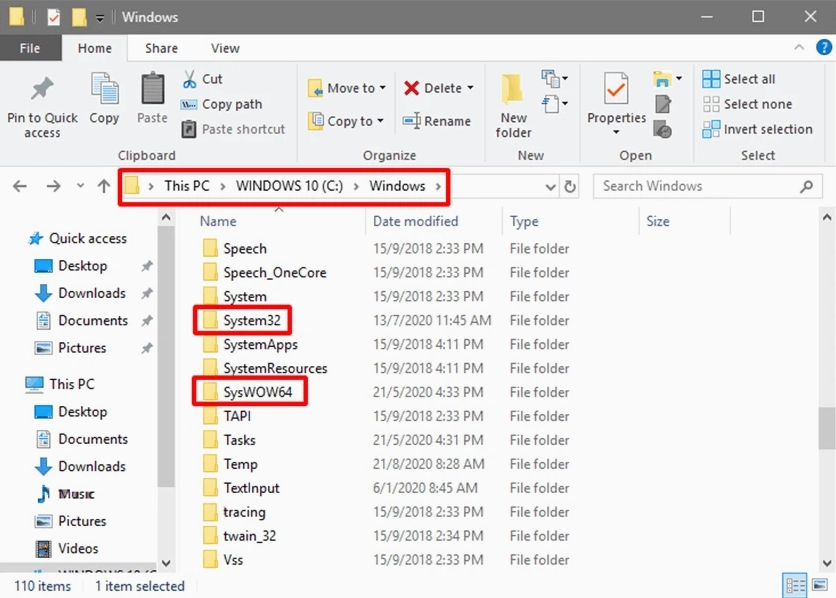
- Truy cập trang web chính thức của Microsoft để tải xuống gói Visual C++ Redistributable mới nhất.
- Chọn phiên bản phù hợp với hệ điều hành của bạn (x86 cho 32-bit hoặc x64 cho 64-bit).
- Tải về và chạy file cài đặt, sau đó khởi động lại máy tính.
Phương pháp sao chép file MSVCP140 dll từ máy tính khác
Nếu việc cài đặt lại không hiệu quả, bạn có thể copy file này từ một máy tính đang hoạt động bình thường.
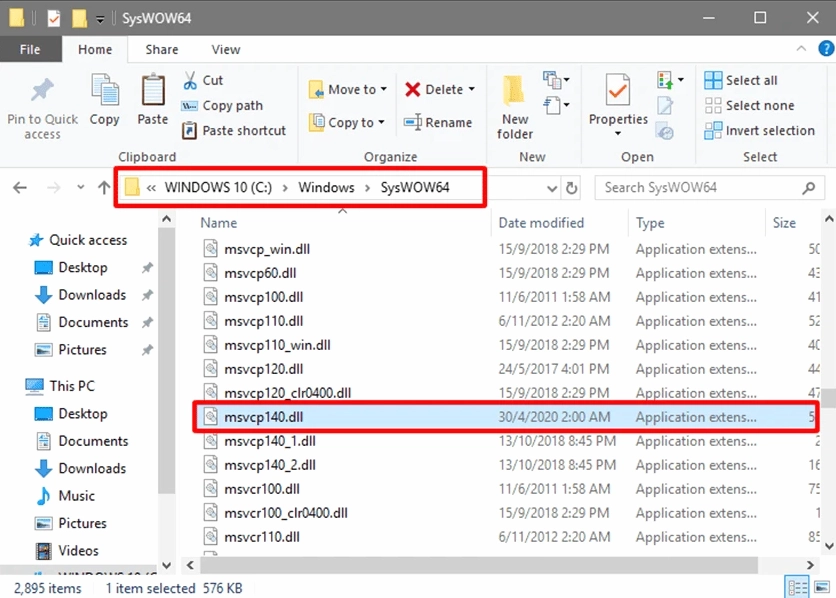
- Trên máy tính không bị lỗi, điều hướng đến đường dẫn C:\Windows\System32.
- Tìm và copy file MSVCP140.dll vào USB.
- Cắm USB vào máy tính bị lỗi và dán file đó vào cùng đường dẫn C:\Windows\System32.
Phương pháp quét virus toàn bộ hệ thống máy tính
Việc virus xâm nhập có thể làm hỏng các file hệ thống. Quét virus là một bước quan trọng để đảm bảo môi trường sạch sẽ.
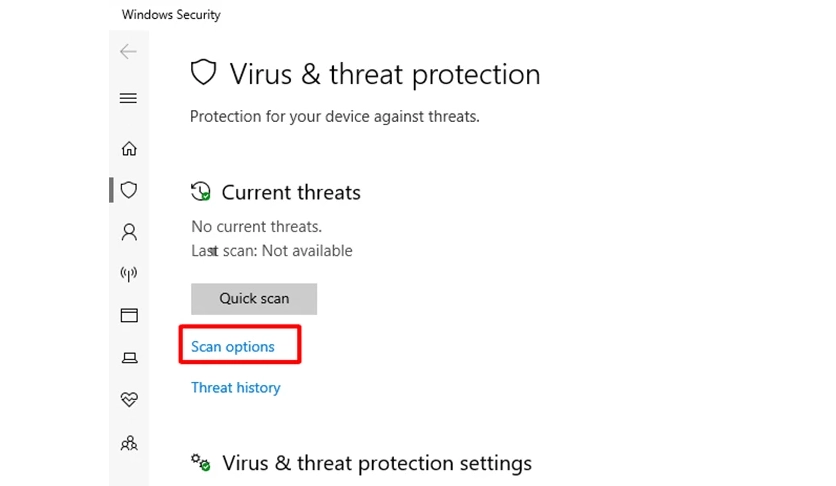
Bạn nên sử dụng Windows Defender có sẵn hoặc các phần mềm diệt virus uy tín để thực hiện quá trình quét toàn diện (Full Scan). Sau khi quét xong, hãy kiểm tra lại xem ứng dụng đã hoạt động bình thường chưa.
Phương pháp cài đặt lại chương trình đang báo lỗi
Đôi khi, chính ứng dụng bạn đang cố mở bị lỗi trong quá trình cài đặt, dẫn đến việc không nhận diện được file DLL.
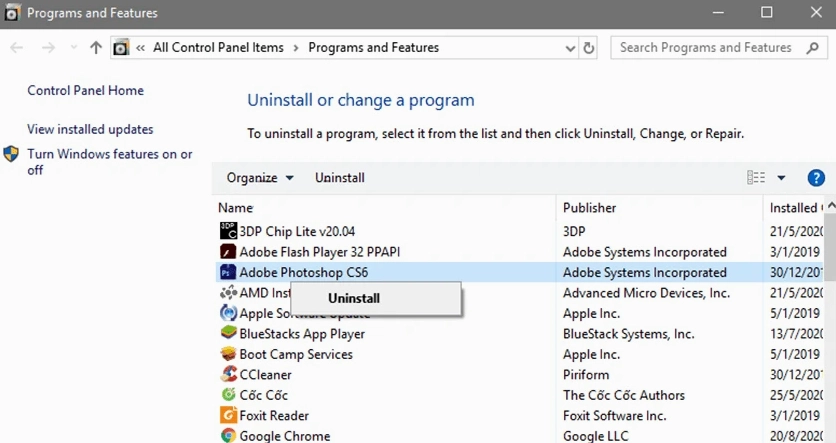
Hãy gỡ cài đặt hoàn toàn phần mềm đó thông qua Control Panel. Sau đó, tải lại bản cài đặt mới nhất từ trang chủ của nhà phát hành và tiến hành cài đặt lại từ đầu.
Những lưu ý quan trọng để phòng tránh thiếu file dll trong tương lai
Để không phải đối mặt với những phiền toái tương tự, bạn cần xây dựng thói quen sử dụng máy tính an toàn.
- Luôn cập nhật hệ điều hành Windows lên phiên bản mới nhất.
- Thường xuyên quét virus và tránh tải phần mềm từ các nguồn không đáng tin cậy.
- Không tự ý xóa các file trong thư mục System32 của ổ C.
Giải đáp các thắc mắc thường gặp khi xử lý sự cố này
Nhiều người dùng vẫn còn băn khoăn về việc tải các file DLL từ các trang web chia sẻ bên thứ ba.
Tuyệt đối không nên tải lẻ các file DLL từ các trang web không rõ nguồn gốc. Chúng có thể chứa mã độc và gây hại nghiêm trọng cho hệ thống của bạn. Hãy luôn sử dụng các bộ cài đặt chính thức từ Microsoft.
Hy vọng qua bài viết này, bạn đã nắm được các giải pháp hữu ích. Để xem thêm nhiều mẹo hay, hãy truy cập chuyên mục Kiến Thức của chúng tôi nhé!
