
Kiến Thức
Hướng dẫn chi tiết cách sửa lỗi microsoft visual c++ runtime library hiệu quả năm 2026
Bạn đang làm việc dang dở hoặc chuẩn bị tận hưởng một tựa game yêu thích thì đột nhiên màn hình hiện lên thông báo lỗi chói mắt. Cảm giác lúc đó thật sự vô cùng bực bội và khó chịu.
Nếu bạn không nhanh chóng tìm cách sửa lỗi microsoft visual c++ runtime library, tình trạng này sẽ liên tục lặp lại. Các ứng dụng quan trọng sẽ bị đóng băng, dữ liệu chưa kịp lưu có nguy cơ mất trắng và trải nghiệm sử dụng máy tính của bạn sẽ trở thành một cơn ác mộng thực sự.
Đừng quá lo lắng vì ngay trong bài viết này, chúng tôi sẽ hướng dẫn bạn các phương pháp kỹ thuật chuyên sâu để xử lý dứt điểm tình trạng khó chịu này. Hãy cùng theo dõi và thực hiện từng bước một cách cẩn thận.
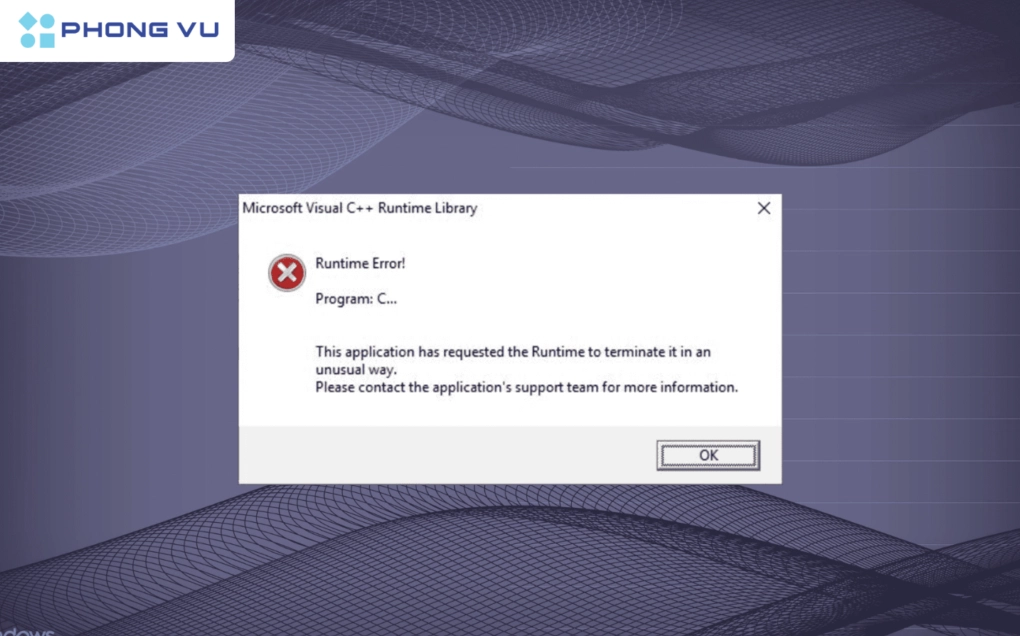
Giải thích chi tiết hiện tượng và nguyên nhân gây ra lỗi runtime error
Lỗi này xảy ra khi một chương trình đang chạy yêu cầu các thư viện mã nguồn của Microsoft Visual C++ nhưng hệ thống không thể cung cấp đầy đủ hoặc chính xác.
Có rất nhiều yếu tố tác động dẫn đến tình trạng visual c++ error vô cùng phiền toái này.
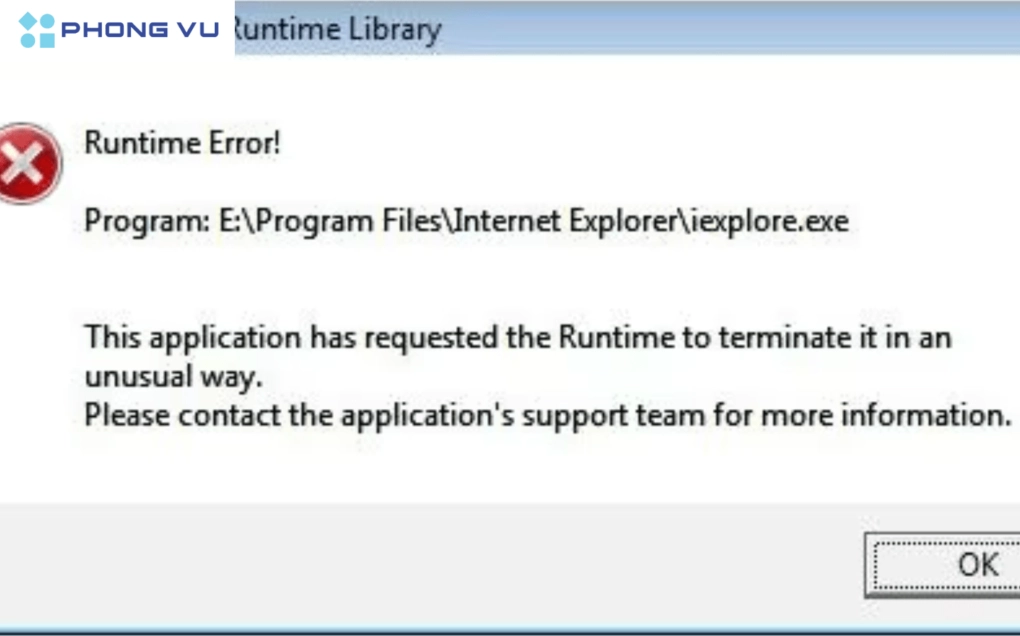
Một trong những nguyên nhân hàng đầu là do các phiên bản Microsoft Visual C++ Redistributable bị xung đột với nhau. Ngoài ra việc máy tính thiếu bộ nhớ RAM hoặc ổ cứng bị đầy cũng khiến ứng dụng không đủ tài nguyên để khởi chạy.

Tổng hợp hướng dẫn chi tiết các phương pháp khắc phục lỗi hiệu quả nhất
Dưới đây là các bước kỹ thuật chuyên sâu giúp bạn xử lý triệt để vấn đề này. Hãy cập nhật thêm nhiều Kiến thức công nghệ để bảo vệ thiết bị tốt hơn.
Phương pháp cập nhật driver hiển thị cho máy tính
Đôi khi lỗi phát sinh từ trình điều khiển đồ họa đã quá cũ. Bạn cần mở Device Manager và tìm đến mục Display adapters.
Sau đó bạn nhấp chuột phải vào tên card đồ họa đang sử dụng và chọn Update driver. Hệ thống sẽ tự động tìm kiếm và cài đặt phiên bản mới nhất.
Phương pháp vô hiệu hóa các ứng dụng khởi động cùng hệ thống
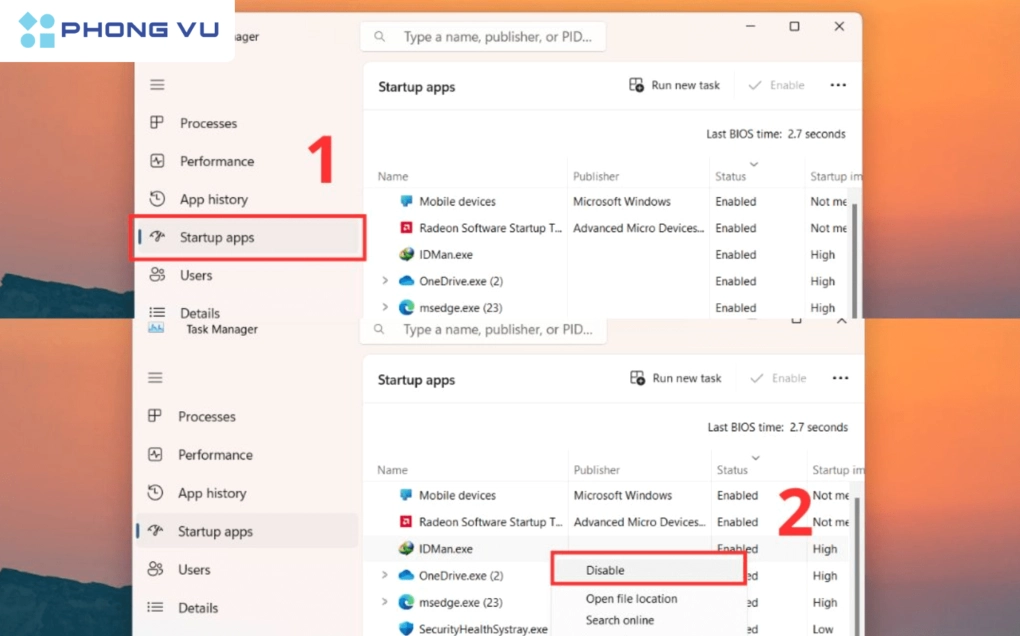
Việc có quá nhiều ứng dụng chạy ngầm sẽ gây tràn RAM và xung đột phần mềm. Bạn hãy mở Task Manager bằng cách nhấn tổ hợp phím tắt.
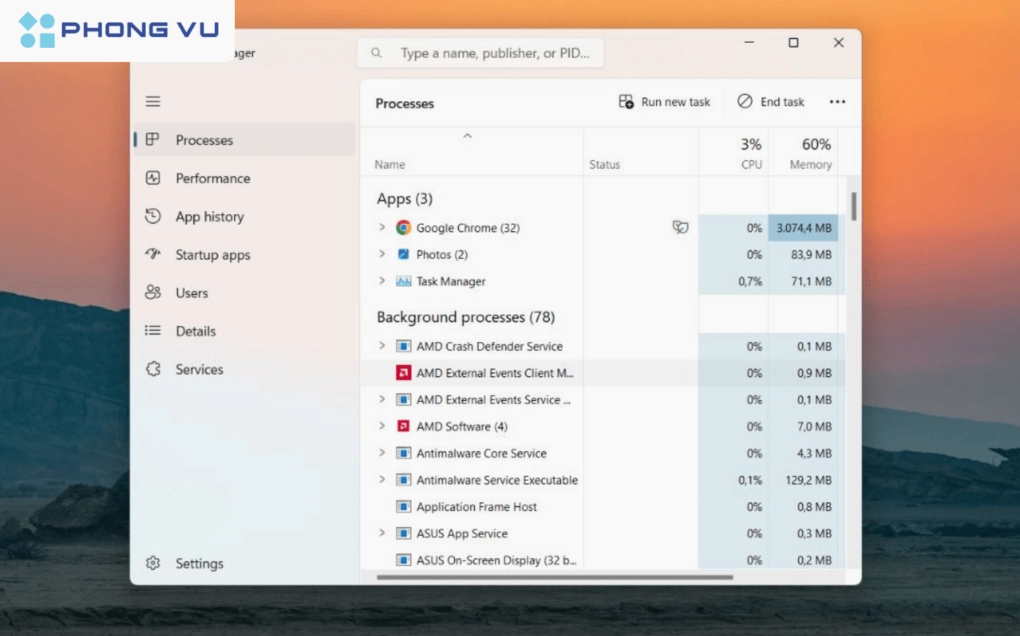
Chuyển sang tab Startup và tìm những ứng dụng không thực sự cần thiết. Việc tắt chúng đi sẽ giải phóng một lượng lớn tài nguyên hệ thống.
Phương pháp cài đặt lại bộ thư viện Microsoft Visual C++
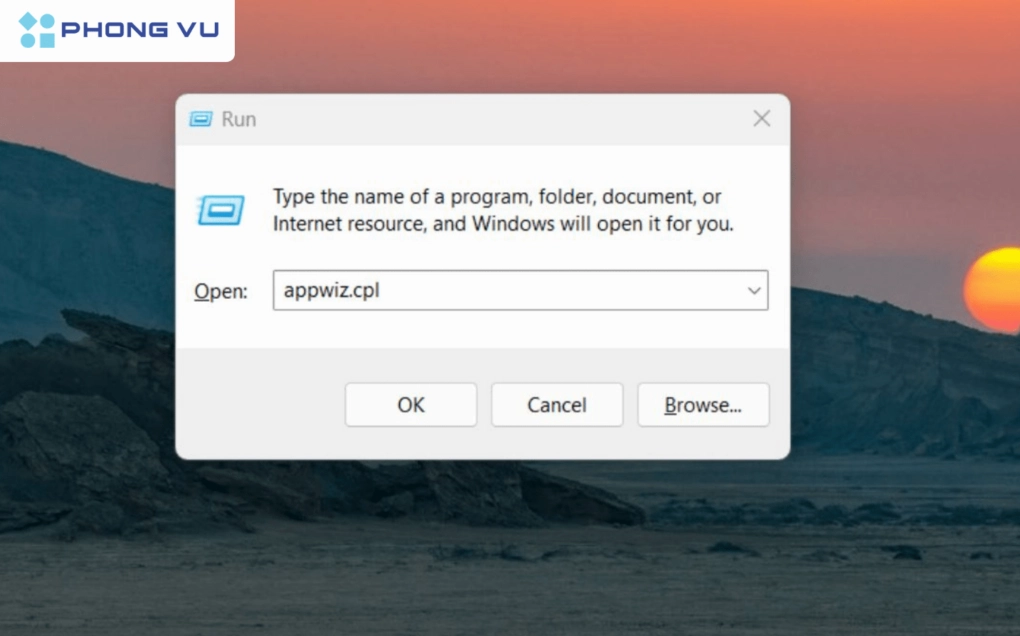
Đây là giải pháp mạnh mẽ nhất để sửa lỗi tận gốc. Bạn cần vào Control Panel và tìm đến mục Programs and Features.
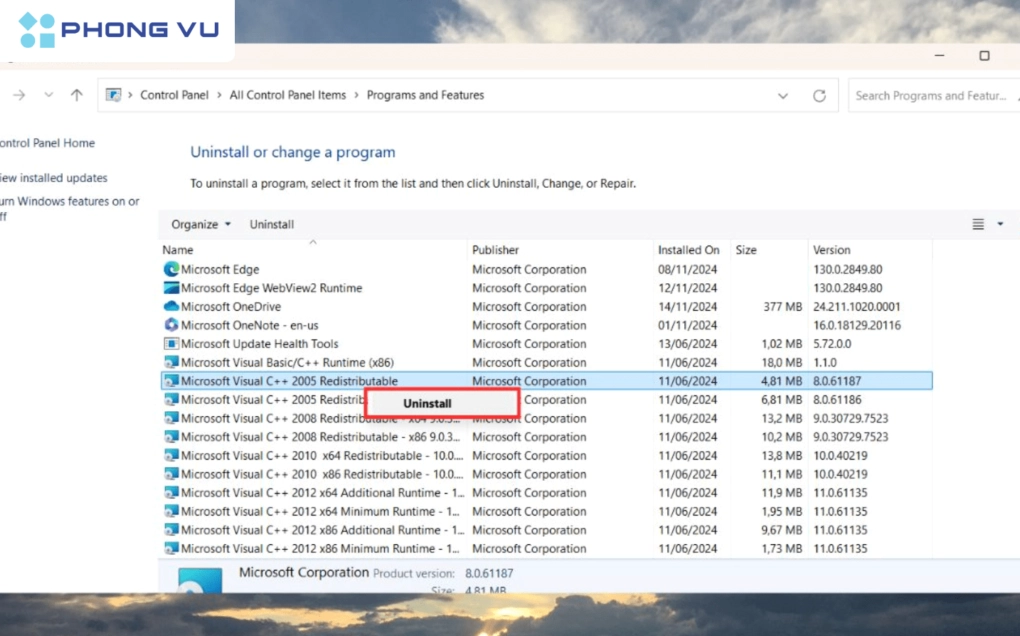
Sau khi gỡ bỏ toàn bộ các phiên bản cũ, hãy truy cập trang chủ Microsoft để tải và cài đặt lại gói mới nhất. Đừng quên tham khảo thêm nhiều Kiến Thức hữu ích khác nhé.
Những lưu ý quan trọng để phòng tránh lỗi tái phát trong tương lai
- Thường xuyên cập nhật hệ điều hành Windows lên phiên bản mới nhất.
- Sử dụng phần mềm diệt virus uy tín và quét hệ thống định kỳ.
- Tránh cài đặt các phần mềm bẻ khóa hoặc không rõ nguồn gốc.
- Dọn dẹp rác hệ thống và chống phân mảnh ổ cứng thường xuyên.
Giải đáp các thắc mắc thường gặp khi xử lý sự cố này
Lỗi này có gây mất dữ liệu không? Lỗi này chủ yếu làm đóng băng ứng dụng đang chạy nên có thể làm mất dữ liệu chưa lưu của ứng dụng đó, nhưng không làm hỏng dữ liệu trên ổ cứng.
Tôi có thể xóa tất cả các bản Visual C++ cũ không? Bạn có thể gỡ cài đặt chúng, nhưng một số ứng dụng cũ có thể yêu cầu phiên bản cụ thể. Tốt nhất là tải gói tổng hợp mới nhất từ Microsoft.
