
Kiến Thức
Hướng dẫn chi tiết cách sửa lỗi máy tính bị giật lag hiệu quả
Bạn đang chạy deadline gấp rút nhưng chiếc máy tính lại dở chứng chậm chạp như rùa bò? Tình trạng giật lag, đơ máy liên tục không chỉ làm gián đoạn công việc mà còn khiến bạn cảm thấy vô cùng ức chế và mệt mỏi. cách sửa lỗi máy tính bị giật là điều bạn đang tìm kiếm ngay lúc này.
Nếu không sớm tìm ra cách khắc phục, tình trạng pc bị treo lag kéo dài có thể dẫn đến mất dữ liệu chưa kịp lưu, hỏng hóc phần cứng nghiêm trọng do nhiệt độ tăng cao, thậm chí là sập nguồn đột ngột. Sự cố này bào mòn tuổi thọ thiết bị và làm giảm hiệu suất làm việc của bạn một cách thảm hại.
Đừng quá lo lắng, với tư cách là một chuyên gia Kiến thức công nghệ, tôi sẽ hướng dẫn bạn chi tiết các phương pháp xử lý triệt để vấn đề này. Hãy cùng theo dõi và thực hiện từng bước để khôi phục lại tốc độ mượt mà cho chiếc máy tính thân yêu của bạn.
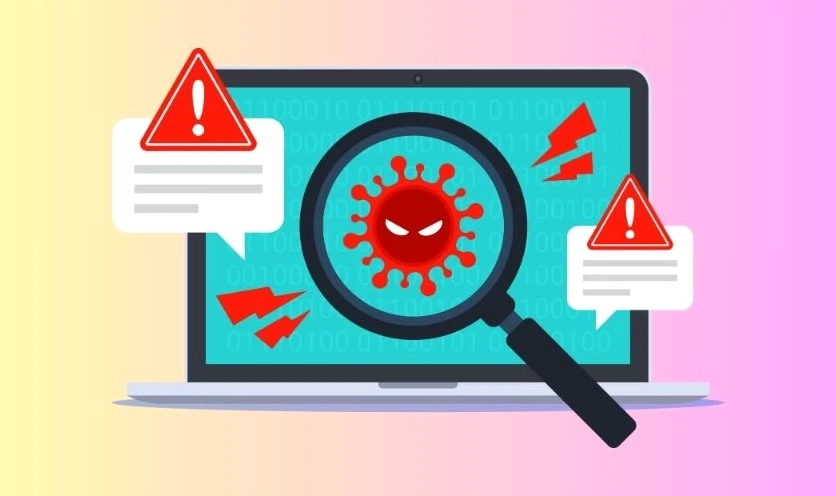
Nguyên nhân phổ biến khiến máy tính bị đơ và giật lag
Trước khi bắt tay vào sửa chữa, chúng ta cần hiểu rõ gốc rễ của vấn đề. Một chiếc pc bị treo lag có thể xuất phát từ nhiều nguyên nhân khác nhau, cả về phần cứng lẫn phần mềm.
Phần cứng quá nhiệt do bụi bẩn tích tụ lâu ngày, tản nhiệt kém hoặc linh kiện bên trong lỏng lẻo là một trong những thủ phạm chính. Ngoài ra, việc thiếu hụt dung lượng RAM hay ổ cứng đã quá cũ kỹ cũng khiến hệ thống ì ạch.
Về phần mềm, việc chạy cùng lúc quá nhiều ứng dụng nặng, mở hàng chục tab trình duyệt sẽ ngốn sạch tài nguyên hệ thống. Hơn nữa, virus, mã độc hoặc sự xung đột giữa các phần mềm cũng làm cho máy tính hoạt động không ổn định.
Tổng hợp các cách sửa lỗi máy tính bị giật hiệu quả nhất
Dưới đây là những giải pháp từ cơ bản đến nâng cao giúp bạn giải quyết triệt để tình trạng máy tính đơ lag. Hãy thử lần lượt từng cách để xem phương pháp nào phù hợp với thiết bị của bạn.
Sử dụng phím tắt để khởi động lại máy tính nhanh chóng
Khi máy tính bị đơ hoàn toàn và bạn không thể thao tác bằng chuột, hãy thử sử dụng tổ hợp phím tắt. Bạn nhấn tổ hợp phím Windows + Ctrl + Shift + B để reset lại driver card màn hình.
Nếu cách trên không hiệu quả, bạn có thể buộc tắt máy bằng cách nhấn giữ nút nguồn trên thùng máy hoặc laptop trong khoảng 5 đến 10 giây cho đến khi máy tắt hẳn, sau đó bật lại.
Tắt các chương trình gây treo máy bằng Task Manager
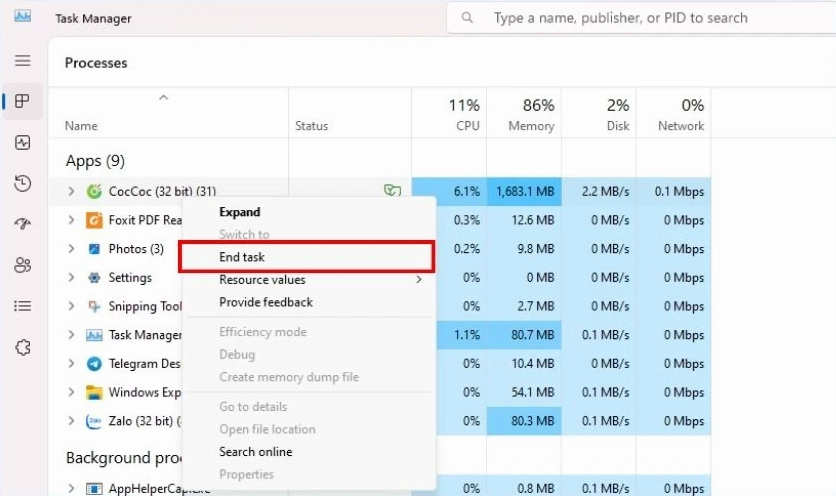
Task Manager là công cụ đắc lực giúp bạn kiểm soát các ứng dụng đang chạy. Khi có một phần mềm bị Not Responding, nó sẽ kéo theo toàn bộ hệ thống bị đơ.
Nhấn tổ hợp phím Ctrl + Shift + Esc để mở Task Manager. Tìm ứng dụng đang ngốn nhiều CPU hoặc RAM nhất, nhấp chuột phải vào nó và chọn End task để ép buộc đóng ứng dụng đó lại.
Tắt các ứng dụng chạy ngầm không cần thiết trên Windows
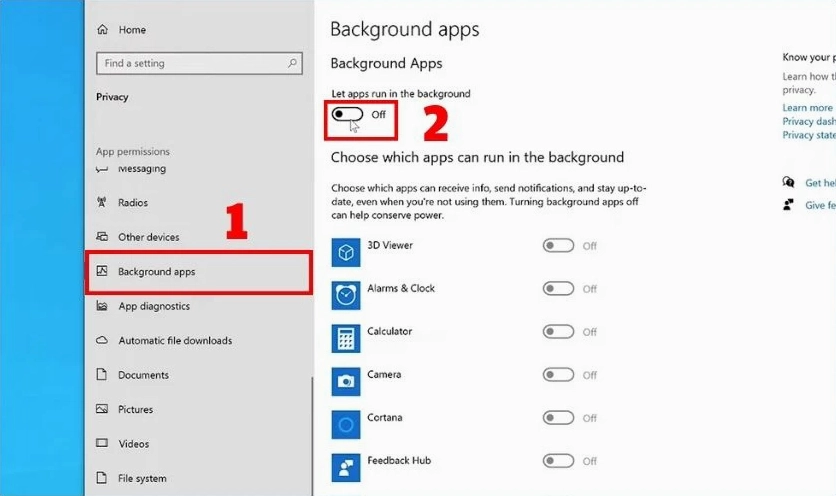
Nhiều ứng dụng chạy ngầm dù bạn không mở chúng, làm tiêu tốn tài nguyên vô ích. Tắt chúng đi sẽ giải phóng đáng kể dung lượng RAM và CPU.
Bạn nhấn tổ hợp phím Win + I để mở Settings, chọn Privacy, sau đó cuộn xuống và chọn Background apps. Tại mục Let apps run in the background, hãy chuyển công tắc sang trạng thái Off.
Gỡ bỏ các phần mềm gây xung đột và dọn dẹp ổ cứng
Nếu máy tính bắt đầu giật lag sau khi bạn cài đặt một phần mềm mới, rất có thể phần mềm đó gây xung đột hệ thống. Hãy vào Control Panel và gỡ cài đặt nó ngay lập tức.
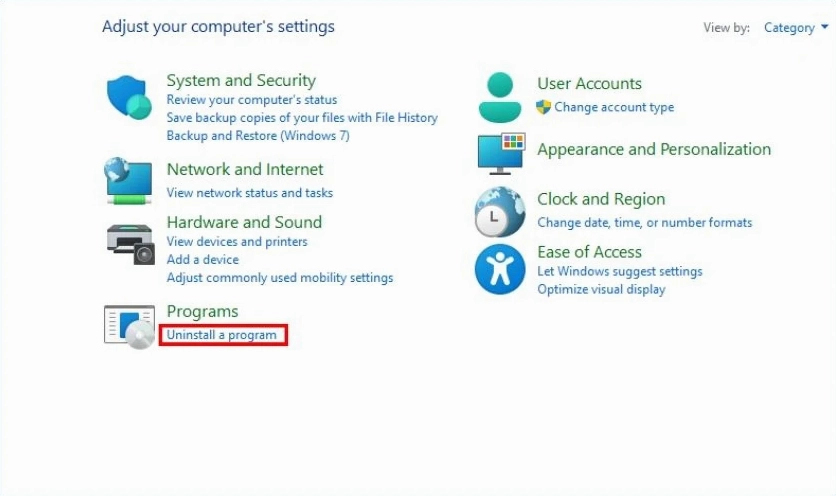
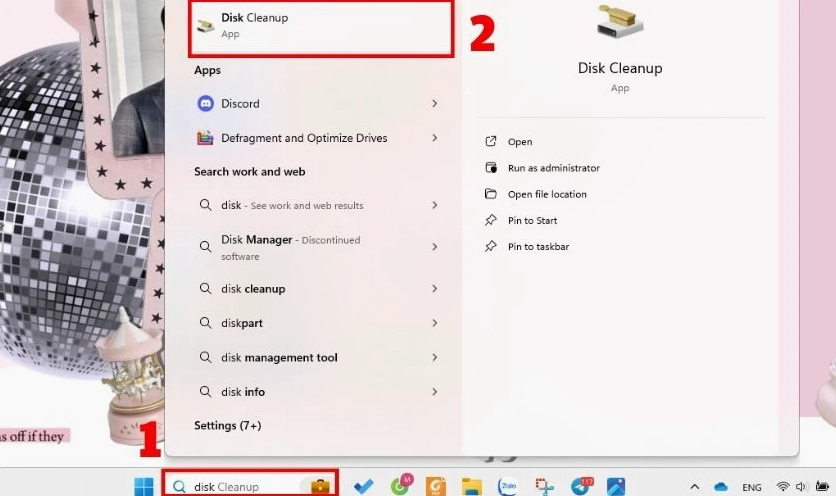
Bên cạnh đó, ổ đĩa C (ổ chứa hệ điều hành) bị đầy cũng làm máy chạy chậm. Bạn hãy sử dụng công cụ Disk Cleanup có sẵn trên Windows để xóa các file rác, file tạm thời không cần thiết.
Sửa lỗi tệp tin hệ thống bị hỏng bằng công cụ SFC Scan
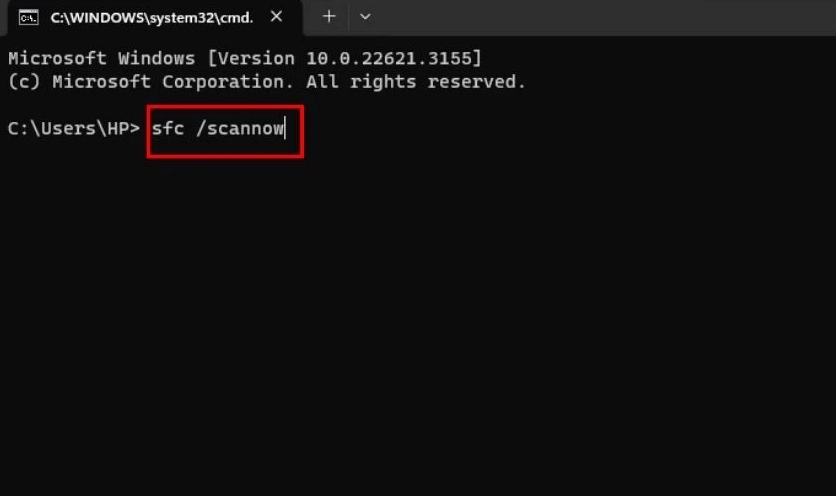
Các file hệ thống bị lỗi hoặc thiếu sót cũng là nguyên nhân khiến pc bị treo lag. Công cụ System File Checker (SFC) sẽ giúp bạn quét và tự động sửa chữa những file này.
Bạn nhấn phím Windows, gõ cmd, nhấp chuột phải vào Command Prompt và chọn Run as administrator. Sau đó, nhập lệnh sfc /scannow và nhấn Enter, chờ quá trình quét hoàn tất.
Cập nhật hệ điều hành Windows lên phiên bản mới nhất
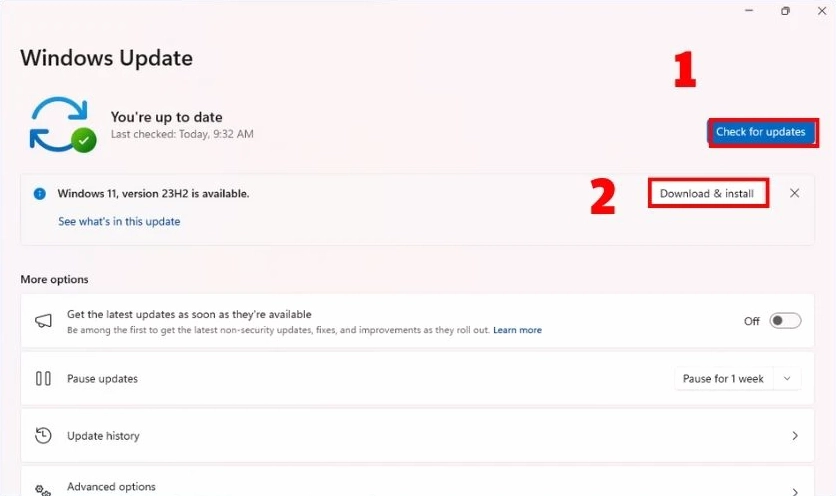
Microsoft thường xuyên tung ra các bản cập nhật để vá lỗi, cải thiện hiệu suất và tăng cường bảo mật. Việc sử dụng phiên bản Windows quá cũ có thể gây ra nhiều lỗi vặt.
Để cập nhật, bạn vào Settings, chọn Update & Security, sau đó nhấp vào nút Check for updates. Hãy đảm bảo máy tính được kết nối mạng ổn định trong quá trình tải xuống và cài đặt.
Nâng cấp phần cứng để khắc phục triệt để tình trạng chậm chạp
Nếu bạn đã thử mọi cách tối ưu phần mềm mà máy vẫn giật lag, đã đến lúc bạn cần cân nhắc việc nâng cấp phần cứng. Đây là giải pháp mang lại hiệu quả rõ rệt và lâu dài nhất.
Nâng cấp thêm dung lượng RAM cho máy tính
Khi bạn mở nhiều ứng dụng mà RAM không đủ đáp ứng, máy tính sẽ phải sử dụng ổ cứng làm bộ nhớ ảo, dẫn đến tình trạng đơ cứng. Nâng cấp RAM là cách đơn giản để tăng khả năng đa nhiệm.
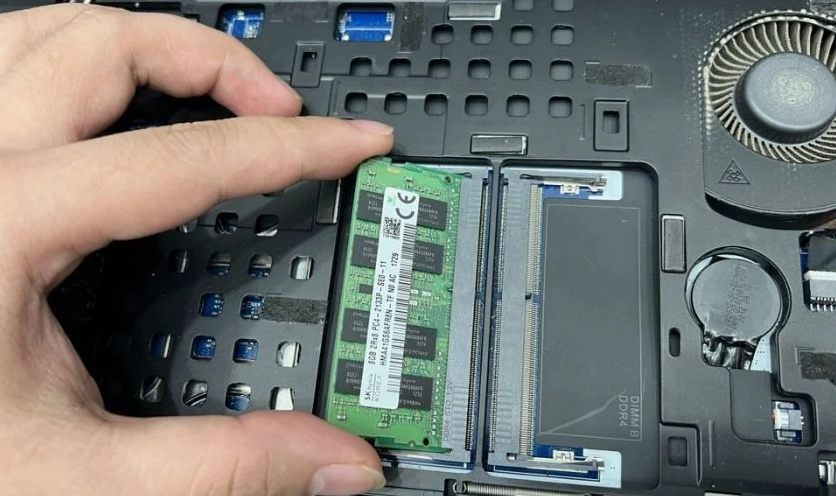
Hiện nay, dung lượng RAM tiêu chuẩn tối thiểu nên là 8GB cho các tác vụ văn phòng cơ bản. Nếu bạn làm đồ họa, chơi game hoặc lập trình, hãy cân nhắc nâng cấp lên 16GB hoặc 32GB.
Thay thế ổ cứng HDD cũ bằng ổ cứng SSD tốc độ cao
Ổ cứng HDD truyền thống có tốc độ đọc ghi dữ liệu khá chậm, là nguyên nhân chính gây thắt cổ chai hiệu năng. Chuyển sang sử dụng ổ cứng SSD sẽ tạo ra một sự lột xác ngoạn mục.
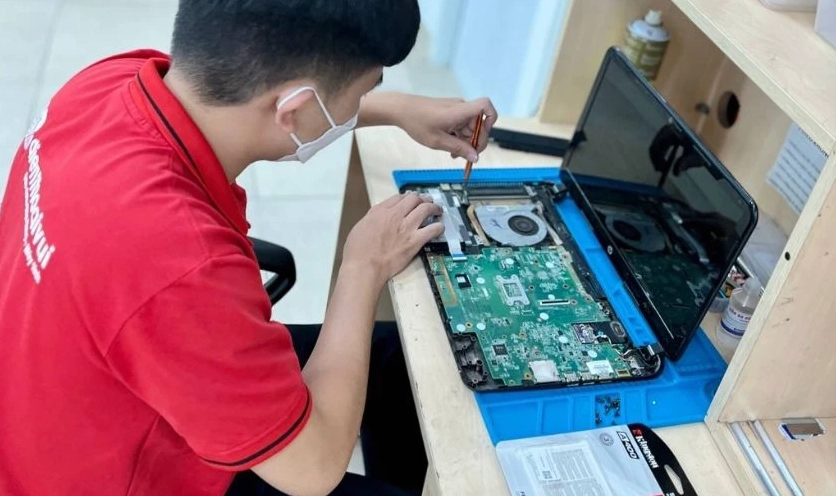
SSD giúp Windows khởi động nhanh hơn, ứng dụng mở lên trong tích tắc và trải nghiệm sử dụng trơn tru hơn rất nhiều. Bạn có thể cài hệ điều hành trên SSD và lưu trữ dữ liệu trên HDD cũ.
Những thói quen tốt giúp phòng tránh lỗi máy tính bị đơ
Phòng bệnh hơn chữa bệnh, để duy trì hiệu suất máy tính luôn ở trạng thái tốt nhất, bạn cần hình thành những thói quen sử dụng khoa học. Truy cập chuyên mục Kiến Thức để học hỏi thêm nhiều mẹo hay.
- Thường xuyên vệ sinh máy tính định kỳ 6 tháng một lần, tra lại keo tản nhiệt cho CPU và GPU để đảm bảo hệ thống làm mát hoạt động hiệu quả.
- Quét virus định kỳ bằng phần mềm diệt virus uy tín, không click vào các đường link lạ hoặc tải file từ nguồn không đáng tin cậy.
- Dọn dẹp thư mục Downloads, thùng rác và gỡ bỏ các phần mềm không còn sử dụng để giải phóng dung lượng lưu trữ.
- Khởi động lại máy tính thường xuyên thay vì chỉ gập màn hình (chế độ Sleep) trong thời gian dài.
Hy vọng qua bài viết này, bạn đã nắm vững các phương pháp chẩn đoán và xử lý khi máy tính gặp sự cố giật lag. Chúc bạn thực hiện thành công và có những trải nghiệm sử dụng máy tính thật tuyệt vời!
