
Kiến Thức
Hướng dẫn chi tiết cách sửa lỗi máy in không in được nhanh chóng
Bạn đang vội in tài liệu quan trọng cho buổi họp sắp tới nhưng chiếc máy in lại dở chứng nằm im lìm. Tình trạng máy in không nhận lệnh in là một trong những sự cố gây ức chế nhất chốn văn phòng.
Nếu không khắc phục kịp thời, công việc của bạn sẽ bị trì trệ nghiêm trọng. Thậm chí, việc cố gắng ra lệnh in liên tục khi cách sửa lỗi máy in không in được chưa đúng có thể gây treo hệ thống máy tính.
Đừng quá lo lắng, trong bài viết này, Kiến thức công nghệ sẽ hướng dẫn bạn từng bước xử lý triệt để sự cố này với tư cách của một chuyên gia.
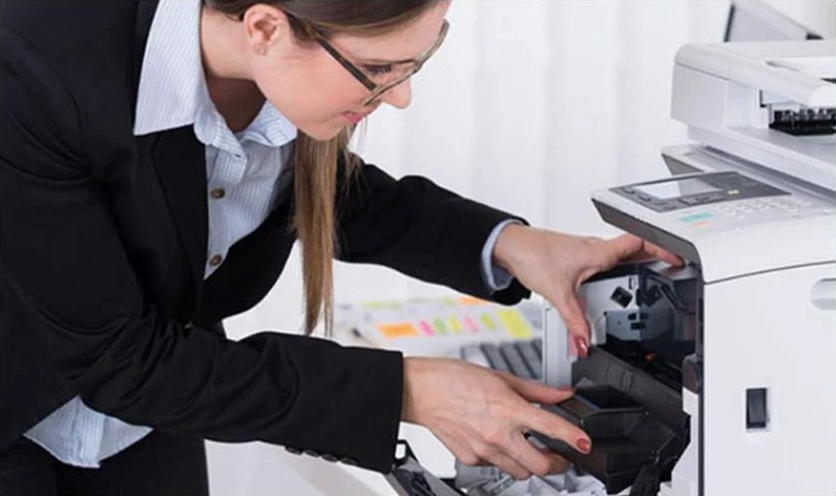
Giải thích chi tiết hiện tượng và nguyên nhân gây ra lỗi máy in không hoạt động
Trước khi tìm hiểu cách khắc phục, chúng ta cần nắm rõ nguyên nhân cốt lõi khiến máy in từ chối làm việc. Có rất nhiều lý do dẫn đến tình trạng này.
Nguyên nhân cơ bản nhất thường đến từ việc nguồn điện chưa được kết nối hoặc cáp tín hiệu bị lỏng. Đôi khi, máy in báo lỗi chỉ vì hết giấy hoặc kẹt giấy bên trong.
Về mặt phần mềm, lỗi thường do dịch vụ Print Spooler trên hệ điều hành Windows bị treo. Ngoài ra, cấu hình IP sai lệch hoặc máy tính chọn nhầm máy in mặc định cũng là những thủ phạm quen thuộc.
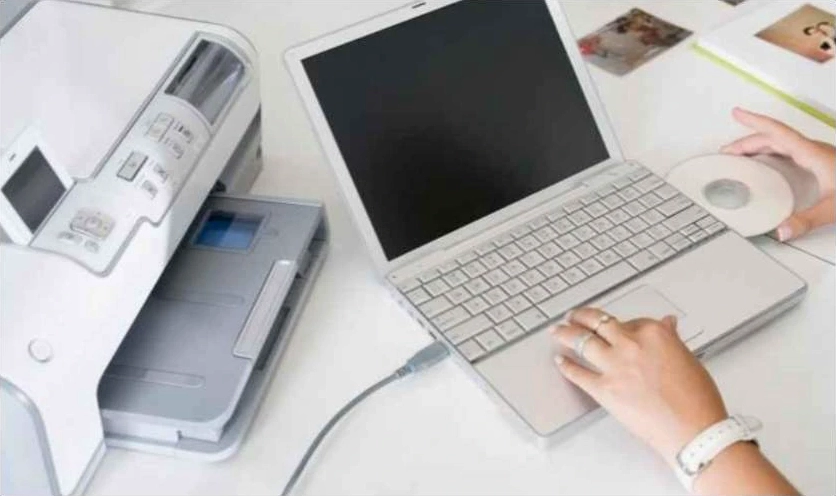
Các bước chuẩn bị trước khi tiến hành khắc phục sự cố máy in
Để quá trình sửa lỗi diễn ra thuận lợi, bạn cần thực hiện một vài bước kiểm tra vật lý cơ bản. Việc này giúp loại trừ các nguyên nhân đơn giản nhất.
- Kiểm tra xem máy in đã được bật nguồn hay chưa và đèn tín hiệu có sáng bình thường không.
- Rút ra và cắm lại cáp USB kết nối giữa máy in và máy tính để đảm bảo tiếp xúc tốt.
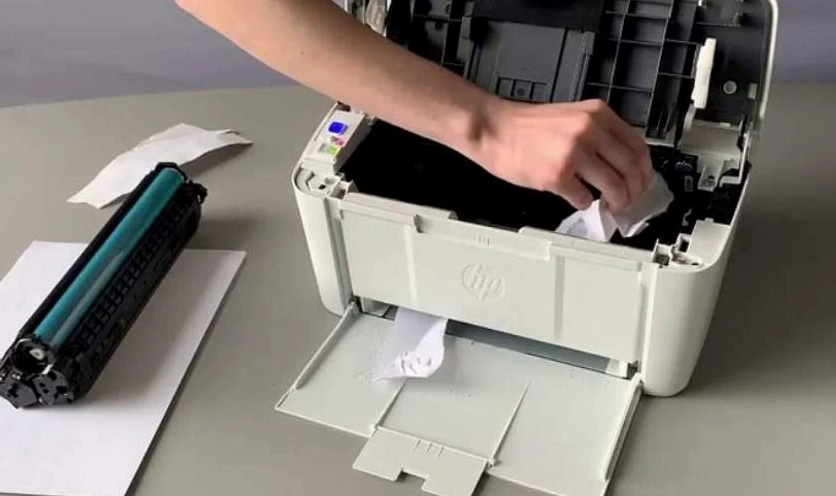
- Kiểm tra khay giấy xem có còn giấy hay không và đảm bảo không có giấy kẹt bên trong lồng máy.
Tổng hợp hướng dẫn chi tiết các phương pháp sửa lỗi máy in hiệu quả nhất hiện nay
Sau khi đã kiểm tra phần cứng mà sự cố vẫn tiếp diễn, chúng ta sẽ tiến hành can thiệp vào hệ thống phần mềm. Dưới đây là các phương pháp chuyên sâu từ chuyên mục Kiến Thức.
Phương pháp khởi động lại dịch vụ Print Spooler trên hệ điều hành Windows
Print Spooler là dịch vụ quản lý lệnh in cốt lõi của Windows. Khi dịch vụ này bị treo, mọi lệnh in sẽ bị kẹt lại.
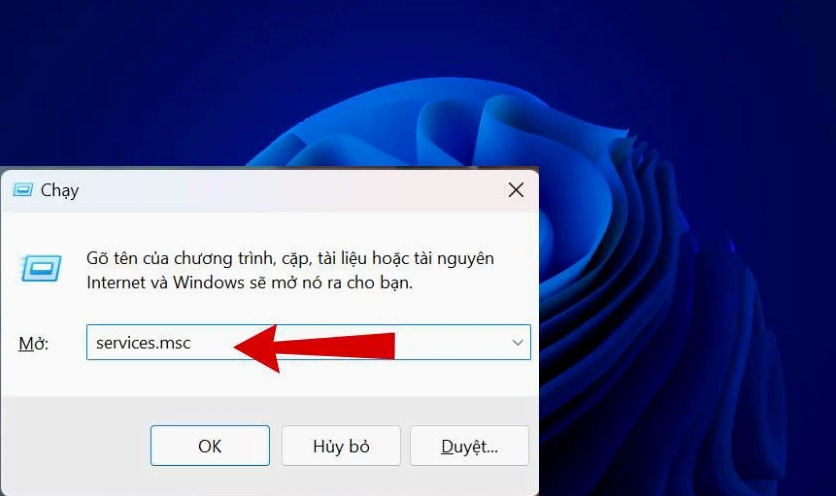
Bạn nhấn tổ hợp phím Windows + R, gõ lệnh services.msc rồi nhấn Enter. Tìm đến mục Print Spooler trong danh sách hiện ra.
Click chuột phải vào Print Spooler và chọn Restart. Sau đó, thử in lại tài liệu xem sự cố đã được khắc phục chưa.
Phương pháp sử dụng công cụ khắc phục sự cố tự động Troubleshoot của Windows
Microsoft đã tích hợp sẵn công cụ tìm và sửa lỗi tự động rất mạnh mẽ. Bạn vào Settings, chọn Devices rồi tìm đến Printers and scanners.
Click vào tên máy in đang gặp lỗi, chọn Manage rồi bấm vào Run the troubleshooter. Hệ thống sẽ tự động quét và sửa lỗi.
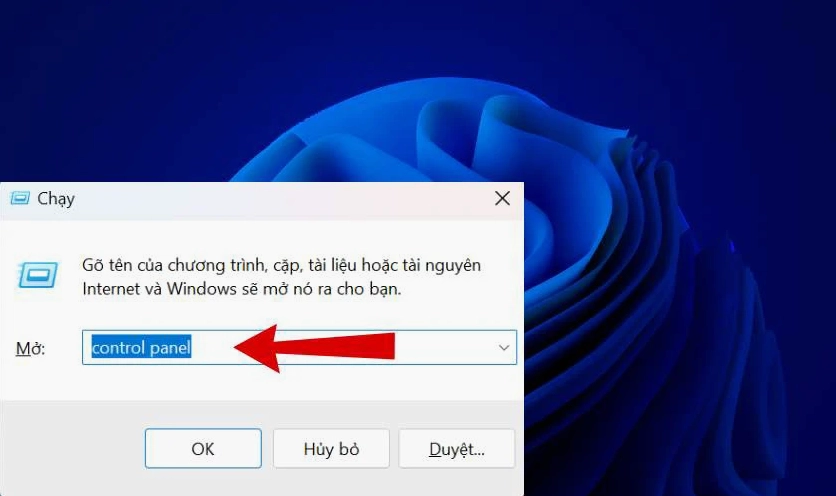
Những lưu ý quan trọng để phòng tránh lỗi máy in tái phát trong tương lai
Để hạn chế tối đa việc máy in dở chứng, bạn cần lưu ý một số thói quen sử dụng đúng chuẩn kỹ thuật.
- Thường xuyên cập nhật driver mới nhất cho máy in từ trang chủ của nhà sản xuất.
- Sử dụng loại giấy đúng định lượng tiêu chuẩn để tránh tình trạng kẹt giấy thường xuyên.
- Không ra lệnh in liên tục quá nhiều trang cùng lúc khiến bộ nhớ đệm của máy in bị quá tải.
Giải đáp các thắc mắc thường gặp khi xử lý sự cố máy in không hoạt động
Máy in báo lỗi Offline thì phải làm sao?
Trạng thái Offline thường do lỏng cáp hoặc đổi mạng Wi-Fi. Bạn cần kiểm tra lại kết nối vật lý và cấu hình lại mạng cho máy in.
Tại sao máy tính báo đã gửi lệnh in nhưng máy không in?
Hiện tượng này 90% là do kẹt lệnh in trong Print Spooler. Bạn chỉ cần khởi động lại dịch vụ này theo hướng dẫn ở trên là được.
