
Kiến Thức
Hướng dẫn chi tiết cách sửa lỗi màn hình xanh trên máy tính Windows 10 hiệu quả
Đang làm việc hăng say với những tài liệu quan trọng nhưng chưa kịp lưu, bỗng nhiên chiếc máy tính thân yêu tối sầm lại. Vài giây sau, một màu xanh ám ảnh hiện lên cùng những dòng chữ trắng khó hiểu. Bạn thảng thốt nhận ra toàn bộ công sức nãy giờ đã tan thành mây khói.
Đó chính là cơn ác mộng mang tên blue screen of death mà bất kỳ người dùng Windows nào cũng từng trải qua. Nếu không tìm ra đúng cách sửa lỗi màn hình xanh kịp thời, tình trạng này sẽ lặp đi lặp lại. Hậu quả là ổ cứng bị hỏng nặng hơn, mất dữ liệu vĩnh viễn và thậm chí cháy nổ linh kiện do chập mạch. Đừng quá lo lắng, bài viết này sẽ cung cấp cho bạn những giải pháp cứu cánh chuyên nghiệp để giải quyết dứt điểm vấn đề này.
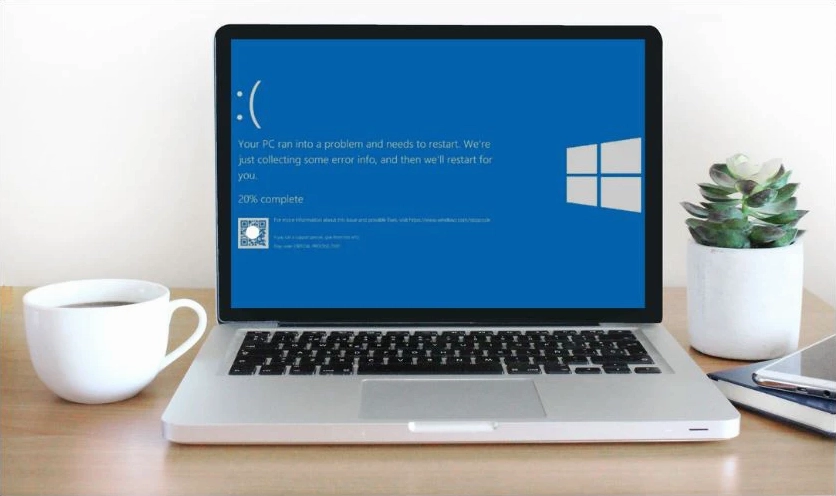
Giải thích chi tiết hiện tượng và nguyên nhân gây ra sự cố blue screen of death
Lỗi màn hình xanh chết chóc xảy ra khi hệ điều hành Windows gặp phải một lỗi nghiêm trọng mà nó không thể tự phục hồi. Lúc này, hệ thống bắt buộc phải dừng hoạt động ngay lập tức để bảo vệ các dữ liệu và linh kiện phần cứng khỏi những thiệt hại nặng nề hơn.
Để tìm ra phương án xử lý hiệu quả, chúng ta cần xác định chính xác nguyên nhân gốc rễ. Theo các chuyên gia về Kiến thức công nghệ, có ba nhóm nguyên nhân chính dẫn đến tình trạng này.
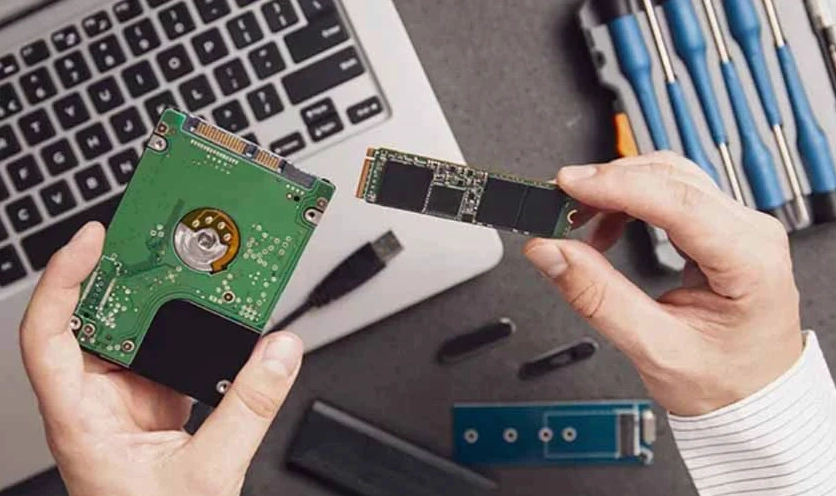
Thứ nhất là do phần mềm hoặc hệ điều hành bị lỗi. Việc cài đặt các ứng dụng không tương thích, dính virus hoặc quá trình cập nhật Windows bị gián đoạn là những tác nhân phổ biến nhất.
Thứ hai là sự cố liên quan đến driver thiết bị. Driver quá cũ, bị hỏng hoặc xung đột với nhau sẽ khiến phần cứng không thể giao tiếp đúng cách với hệ điều hành, dẫn đến hệ thống bị treo.
Thứ ba là nguyên nhân từ phần cứng. Thanh RAM bị lỏng, ổ cứng bị bad sector, hoặc tản nhiệt kém khiến CPU quá nóng đều có thể kích hoạt cơ chế bảo vệ của Windows, gây ra lỗi màn hình xanh.
Tổng hợp các phương pháp sửa lỗi màn hình xanh hiệu quả nhất hiện nay
Sau khi nắm rõ nguyên nhân, chúng ta sẽ bắt tay vào việc khắc phục sự cố. Dưới đây là những thủ thuật chuyên sâu về Kiến Thức máy tính giúp bạn xử lý tình trạng này ngay tại nhà.
Sử dụng công cụ Troubleshooter có sẵn trên hệ điều hành Windows 10
Microsoft đã tích hợp sẵn một bộ công cụ chẩn đoán và sửa lỗi tự động rất mạnh mẽ mang tên Troubleshooter. Đây là cách đơn giản nhưng mang lại hiệu quả cao mà bạn nên thử đầu tiên.
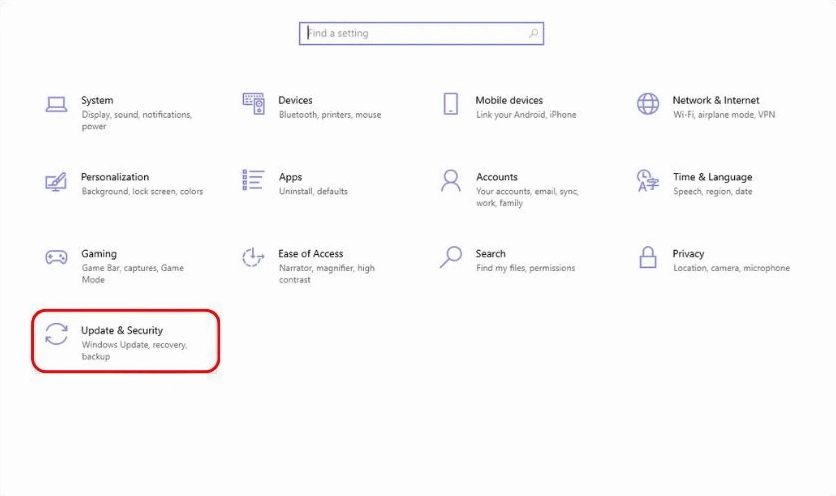
Bạn thực hiện các bước sau để kích hoạt tính năng này nghiệm thu lỗi hệ thống.
- Nhấn tổ hợp phím Windows + I để mở ứng dụng Settings.
- Chọn mục Update & Security và điều hướng đến phần Troubleshoot ở danh mục bên trái.
- Cuộn xuống tìm mục Blue Screen, nhấn vào đó và chọn Run the troubleshooter.
- Đợi vài phút để hệ thống tự động quét và áp dụng các bản vá lỗi cần thiết.
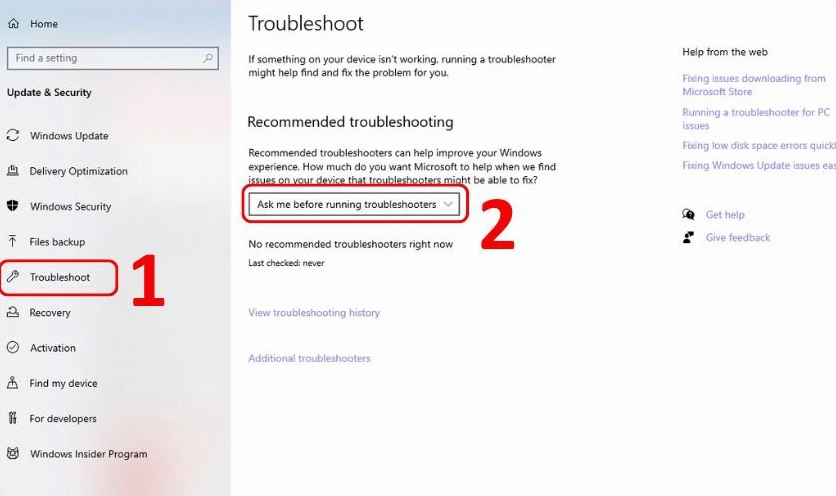
Cập nhật Windows lên phiên bản mới nhất để vá các lỗ hổng hệ thống
Nhiều trường hợp sự cố phát sinh do hệ điều hành đang dùng phiên bản quá cũ, tồn tại nhiều lỗ hổng hoặc không tương thích với các phần mềm mới. Cập nhật Windows là một giải pháp thiết yếu.
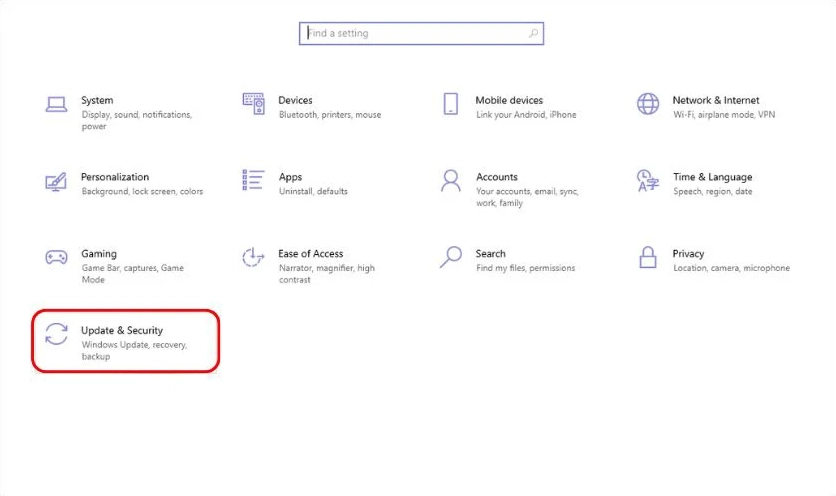
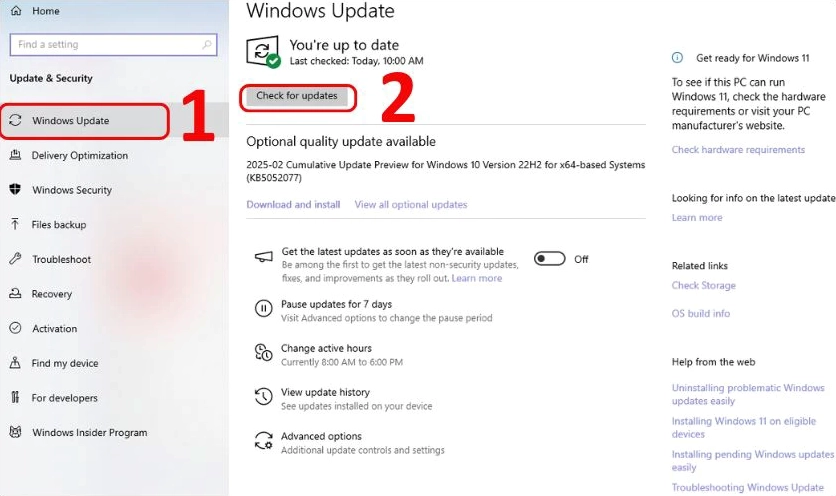
Bạn vào Settings, chọn Update & Security, sau đó nhấp vào nút Check for updates. Nếu có bản cập nhật mới, hãy để máy tính tự động tải về và cài đặt.
Kiểm tra và cập nhật trình điều khiển driver cho các thiết bị phần cứng
Như đã đề cập, driver cũ hoặc lỗi là thủ phạm hàng đầu gây ra lỗi màn hình xanh. Việc nâng cấp driver sẽ giúp phần cứng hoạt động trơn tru hơn.
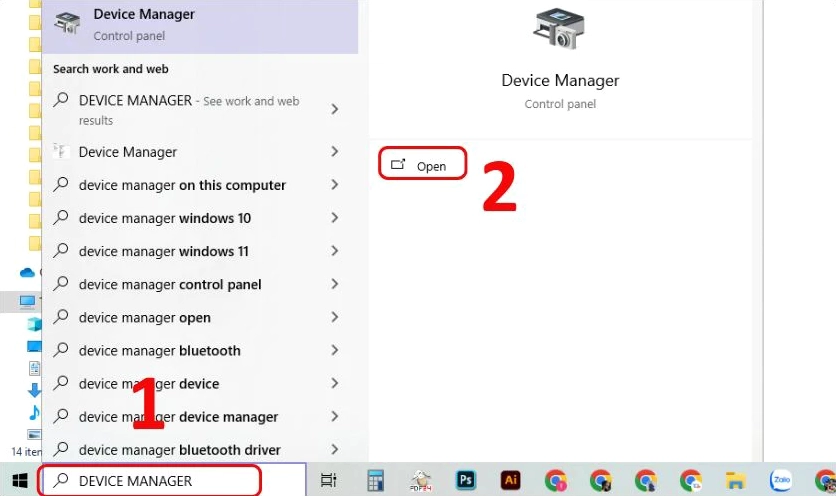
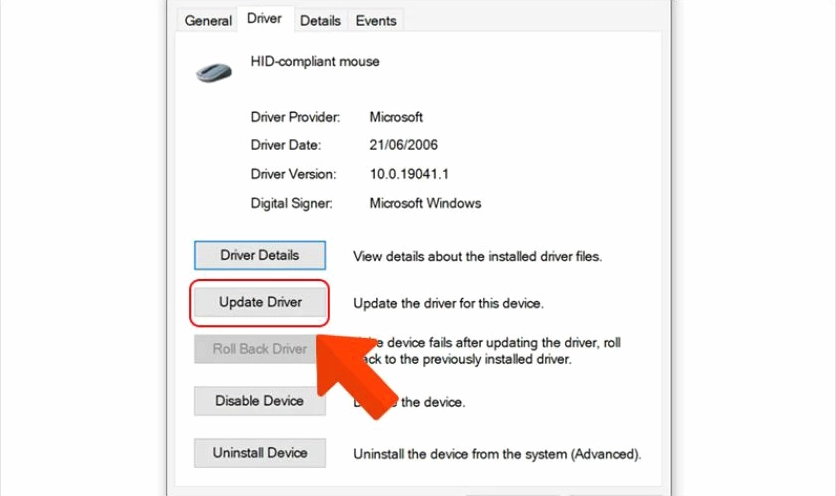
Nhấn chuột phải vào nút Start, chọn Device Manager. Tìm các thiết bị có biểu tượng dấu chấm than vàng, chuột phải và chọn Update driver.
Những lưu ý quan trọng để phòng tránh lỗi tái phát trong tương lai
Để máy tính luôn hoạt động ổn định và tránh xa cơn ác mộng màn hình xanh, bạn cần xây dựng thói quen sử dụng đúng cách. Dưới đây là những nguyên tắc vàng cần ghi nhớ.
- Thường xuyên sao lưu dữ liệu quan trọng lên đám mây hoặc ổ cứng ngoài để phòng hờ sự cố bất ngờ.
- Chỉ tải và cài đặt phần mềm từ các nguồn uy tín, tránh các ứng dụng bẻ khóa chứa mã độc.
- Vệ sinh máy tính định kỳ, thay keo tản nhiệt để đảm bảo hệ thống luôn mát mẻ, tránh quá nhiệt.
- Không tự ý can thiệp sâu vào các tệp tin hệ thống nếu không có kiến thức chuyên môn.
Giải đáp các thắc mắc thường gặp khi xử lý sự cố máy tính bị treo
Trong quá trình khắc phục, nhiều người dùng vẫn gặp phải một số vướng mắc. Dưới đây là giải đáp nhanh cho những câu hỏi phổ biến nhất.
Hỏi: Lỗi blue screen of death có làm hỏng ổ cứng không?
Đáp: Bản thân lỗi này không trực tiếp làm hỏng ổ cứng, nhưng việc máy tính tắt đột ngột nhiều lần có thể gây ra hiện tượng bad sector và mất dữ liệu.
Hỏi: Có nên dùng phần mềm bên thứ ba để cập nhật driver không?
Đáp: Bạn có thể sử dụng các phần mềm uy tín để tiết kiệm thời gian, nhưng cách an toàn nhất vẫn là tải driver trực tiếp từ trang chủ của nhà sản xuất phần cứng.
