
Kiến Thức
Hướng dẫn chi tiết cách sửa lỗi màn hình đen trên máy tính hiệu quả
Bạn đang làm việc say sưa hoặc chiến game cực căng thì bỗng dưng chiếc máy tính dở chứng tối thui. Cảm giác hoang mang và bực bội lúc này là điều không thể tránh khỏi.
Tình trạng này không chỉ làm gián đoạn công việc, mất dữ liệu chưa kịp lưu mà còn tiềm ẩn nguy cơ hỏng hóc nghiêm trọng hơn nếu bạn cứ cố gắng bật tắt liên tục sai cách.
Đừng quá lo lắng! Trong bài viết này, Kiến thức công nghệ sẽ hướng dẫn bạn các bước kiểm tra và khắc phục sự cố này một cách khoa học, chuyên nghiệp ngay tại nhà.
Giải thích chi tiết hiện tượng và nguyên nhân gây ra lỗi màn hình đen
Trước khi bắt tay vào sửa chữa, chúng ta cần bắt đúng bệnh. Hiện tượng pc bị đen màn hình có thể xuất phát từ nhiều nguyên nhân khác nhau.
Lý do đơn giản nhất thường gặp là do lỏng lẻo ở các đầu nối cáp tín hiệu giữa thùng máy và màn hình.
Nghiêm trọng hơn có thể kể đến các vấn đề về phần cứng như hỏng card đồ họa (VGA), lỗi thanh RAM hoặc nguồn cấp điện không đủ công suất.
Các bước chuẩn bị trước khi tiến hành khắc phục sự cố
Để đảm bảo an toàn cho bản thân và thiết bị, bạn hãy tắt hoàn toàn nguồn điện của máy tính trước khi thực hiện bất kỳ thao tác tháo lắp nào.
Hãy chuẩn bị sẵn một số dụng cụ cơ bản như tua vít, bình xịt khí nén mini hoặc cọ mềm để vệ sinh các linh kiện nếu cần thiết.
Nên thực hiện ở nơi có đủ ánh sáng và không gian rộng rãi để tránh làm rơi rớt hay thất lạc ốc vít.
Tổng hợp hướng dẫn chi tiết các phương pháp khắc phục lỗi hiệu quả
Dưới đây là thứ tự các bước từ dễ đến khó để bạn tự chẩn đoán và xử lý tình huống máy tính không lên hình.
Kiểm tra kỹ lưỡng các cổng kết nối và nguồn điện
Đầu tiên hãy rút ra và cắm lại thật chặt cáp tín hiệu (HDMI, DisplayPort, VGA) ở cả hai đầu màn hình và thùng máy.
Đảm bảo dây nguồn của màn hình đã được cắm sát và ổ điện vẫn đang cấp điện bình thường.
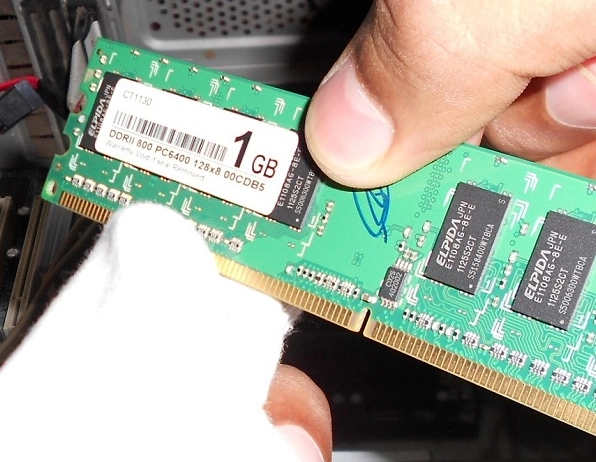
Vệ sinh và cắm lại thanh RAM trên bo mạch chủ
Một nguyên nhân rất phổ biến khiến pc bị đen màn hình là do chân tiếp xúc của RAM bị dơ hoặc lỏng.
Bạn hãy tháo thanh RAM ra, dùng gôm tẩy học sinh chà nhẹ lên phần chân đồng rồi cắm lại thật chắc chắn cho đến khi nghe tiếng tách.
Khởi động lại trình điều khiển card đồ họa bằng phím tắt
Nếu máy tính vẫn đang chạy nhưng đột ngột mất hình, hãy thử nhấn tổ hợp phím Windows + Ctrl + Shift + B.
Thao tác này sẽ buộc hệ điều hành Windows khởi động lại driver của card màn hình, có thể giúp lấy lại tín hiệu hiển thị ngay lập tức.
Những lưu ý quan trọng để phòng tránh lỗi tái phát trong tương lai
Để hệ thống luôn hoạt động ổn định và tránh lặp lại tình trạng khó chịu này, bạn nên lưu ý một số điểm sau đây.
- Thường xuyên vệ sinh bụi bẩn bên trong thùng máy tính định kỳ 6 tháng một lần.
- Sử dụng cáp kết nối màn hình chất lượng tốt, tránh gập gãy dây dẫn.
- Cập nhật driver card đồ họa lên phiên bản mới nhất từ trang chủ của nhà sản xuất.
Nếu bạn muốn tìm hiểu thêm nhiều mẹo hữu ích khác, hãy truy cập chuyên mục Kiến Thức của chúng tôi nhé.
Giải đáp các thắc mắc thường gặp khi xử lý sự cố này
Máy tính chạy nhưng màn hình báo No Signal thì phải làm sao?
Trường hợp này 90% là do lỏng cáp, cáp hỏng hoặc chọn sai cổng xuất hình trên màn hình. Hãy kiểm tra lại dây cáp và nút chọn Input trên màn hình.
Tại sao tôi đang chơi game thì màn hình lại tắt phụp?
Có thể do card đồ họa quá nóng dẫn đến ngắt bảo vệ hoặc nguồn máy tính không gánh nổi tải. Bạn cần kiểm tra nhiệt độ và xem xét nâng cấp bộ nguồn.
Việc nắm rõ cách sửa lỗi màn hình đen sẽ giúp bạn chủ động hơn trong mọi tình huống, tiết kiệm được thời gian và chi phí mang máy ra tiệm.
