
Kiến Thức
Hướng dẫn chi tiết cách sửa lỗi macro trong excel đơn giản và hiệu quả nhất 2026
– Biểu hiện: Excel hiện thông báo “Macros have been disabled”, không chạy được lệnh VBA, bảng tính bị đơ khi gọi macro.
– Nguyên nhân: Tính năng bảo mật của Microsoft khóa macro, file bị hỏng, thiếu thư viện Microsoft Scripting Runtime hoặc bộ cài Office bị lỗi.
Bạn đang bù đầu với đống báo cáo cuối tháng, bấm nút chạy tự động thì bảng tính trơ ra? Việc tìm kiếm cách sửa lỗi macro trong excel chắc chắn là ưu tiên số một lúc này. Cảm giác bất lực khi những đoạn code VBA từng hoạt động mượt mà bỗng dưng “đình công” thật sự vô cùng tồi tệ.
Nếu không xử lý ngay lỗi macro vba excel, toàn bộ quy trình làm việc tự động hóa của bạn sẽ sụp đổ. Những tác vụ vốn chỉ mất vài giây giờ đây sẽ ngốn của bạn hàng giờ đồng hồ thao tác thủ công dễ gây sai sót. Tình trạng này kéo dài không chỉ làm giảm hiệu suất mà còn có nguy cơ làm hỏng luôn cấu trúc file dữ liệu quan trọng.
Đừng quá lo lắng vì ngay dưới đây Kiến thức công nghệ sẽ hướng dẫn bạn các bước xử lý triệt để. Là một chuyên gia kỹ thuật, tôi đã tổng hợp những phương pháp cứu cánh hiệu quả nhất giúp đưa bảng tính của bạn hoạt động trơn tru trở lại.
Nhận diện nguyên nhân khiến hệ thống macro ngừng hoạt động
Trước khi bắt tay vào sửa chữa, chúng ta cần bắt đúng bệnh. Thường thì sự cố bắt nguồn từ cơ chế bảo mật khắt khe của Microsoft đối với các file tải từ internet.
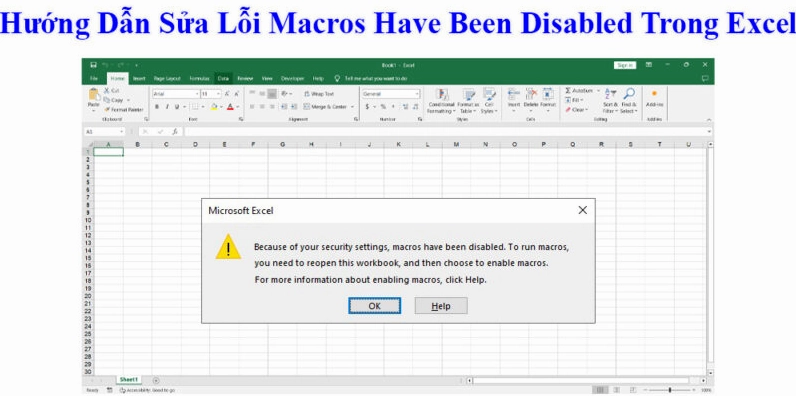
Ngoài ra việc thiếu các thư viện hỗ trợ như Microsoft Scripting Runtime cũng là thủ phạm chính. Đôi khi chính bản cài đặt Office bị lỗi file hệ thống cũng khiến tính năng VBA tê liệt hoàn toàn.
Tổng hợp các phương pháp khắc phục lỗi macro trong bảng tính hiệu quả
Để giải quyết dứt điểm tình trạng này, bạn hãy thực hiện lần lượt các giải pháp từ cơ bản đến nâng cao sau đây.
Cách thứ nhất là điều chỉnh lại cài đặt bảo mật Trust Center
Đây là phương pháp đầu tiên và dễ thành công nhất. Bạn mở file Excel bị lỗi lên rồi truy cập vào menu File chọn Options.
- Tìm đến mục Trust Center và nhấn vào nút Trust Center Settings.
- Chuyển sang tab Macro Settings ở cột bên trái.
- Tích chọn vào ô Enable VBA macros (lưu ý chỉ áp dụng cho file bạn thực sự tin tưởng).
- Nhấn OK để lưu lại thiết lập và khởi động lại phần mềm.
Cách thứ hai là bổ sung thư viện hỗ trợ Microsoft Scripting Runtime
Nếu code VBA của bạn sử dụng đối tượng Dictionary hoặc FileSystemObject thì việc thiếu thư viện này sẽ gây lỗi ngay lập tức.
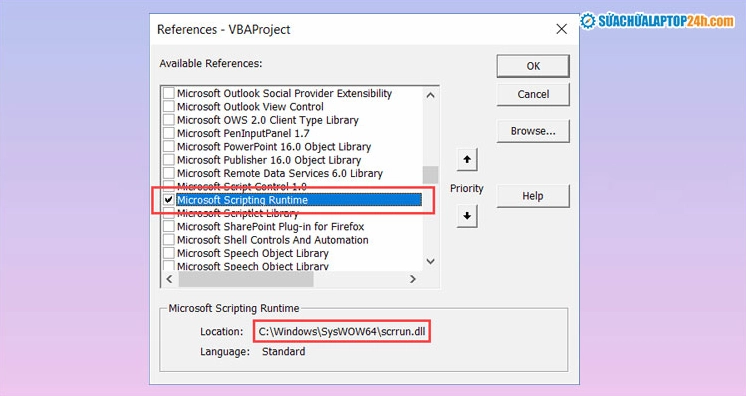
Bạn nhấn tổ hợp phím Alt và F11 để mở cửa sổ Microsoft Visual Basic for Applications. Tại thanh menu bạn chọn Tools rồi bấm vào References.

Cuộn danh sách xuống và tìm mục Microsoft Scripting Runtime. Đánh dấu tick vào ô trống bên cạnh rồi nhấn OK là xong.
Cách thứ ba là sử dụng công cụ sửa chữa bộ cài đặt Office tích hợp
Trong trường hợp file hệ thống của Excel bị hỏng, bạn cần dùng đến công cụ Repair của Windows.
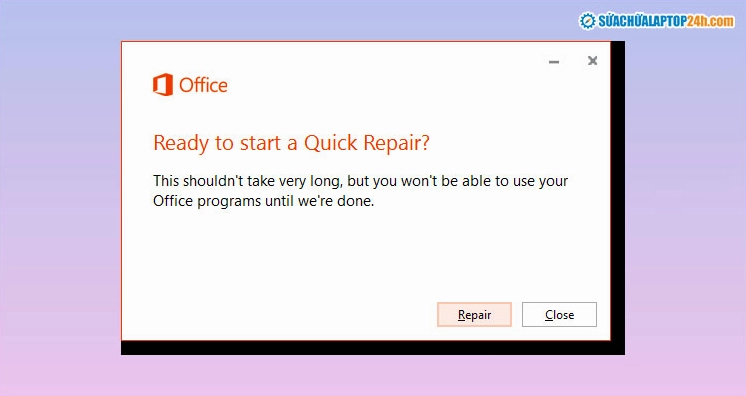
Vào Control Panel chọn Programs and Features. Tìm đến ứng dụng Microsoft Office trong danh sách rồi nhấp chuột phải chọn Change.
Một cửa sổ mới hiện lên bạn hãy chọn Quick Repair rồi nhấn nút Repair để hệ thống tự động quét và sửa lỗi.
Những lưu ý quan trọng để phòng tránh sự cố mã lệnh trong tương lai
Để không phải đau đầu xử lý sự cố này thêm lần nào nữa, bạn cần tạo cho mình thói quen sử dụng an toàn.
- Chỉ kích hoạt macro cho những file tải về từ nguồn uy tín mà bạn nắm rõ nguồn gốc.
- Thường xuyên lưu các đoạn code VBA quan trọng ra một file text riêng để dự phòng.
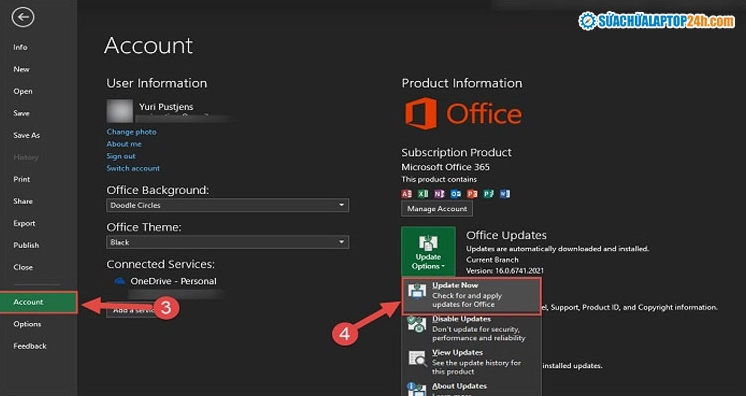
- Cập nhật phần mềm Microsoft Office lên phiên bản mới nhất để nhận các bản vá lỗi.
Hy vọng những chia sẻ kỹ thuật trên đã giúp bạn giải quyết êm đẹp rắc rối với bảng tính. Hãy theo dõi thêm chuyên mục Kiến Thức để cập nhật nhiều thủ thuật máy tính hữu ích khác nhé!
