
Kiến Thức
Hướng dẫn chi tiết cách sửa lỗi loa máy tính mất âm thanh triệt để
Bạn đang chuẩn bị tham gia một cuộc họp trực tuyến quan trọng hay muốn thư giãn bằng một bản nhạc yêu thích nhưng máy tính lại hoàn toàn im lặng. Cảm giác hụt hẫng khi chiếc loa bất ngờ dở chứng chắc chắn sẽ khiến bạn vô cùng khó chịu.
Những hậu quả khôn lường khi bỏ qua sự cố mất âm thanh
Hãy thử tưởng tượng bạn đang có một buổi thuyết trình quyết định dự án lớn nhưng lại không thể nghe thấy đối tác nói gì. Việc thiết bị âm thanh ngừng hoạt động không chỉ cắt đứt mạch giao tiếp mà còn làm giảm hiệu suất làm việc nghiêm trọng.
Nhiều người dùng thường chủ quan bỏ qua các dấu hiệu chập chờn ban đầu. Nếu bạn không nhanh chóng tìm cách sửa lỗi loa máy tính kịp thời thì phần cứng có thể bị hỏng hóc vĩnh viễn.
Đừng để một sự cố kỹ thuật nhỏ phá hỏng cả ngày làm việc của bạn. Việc chần chừ sửa chữa đôi khi còn khiến hệ thống bo mạch chủ bị ảnh hưởng lây lan gây tốn kém chi phí thay thế.
Tổng hợp các bước khắc phục sự cố âm thanh hiệu quả nhất hiện nay
Dưới đây là những thao tác chuẩn chuyên gia giúp bạn khôi phục lại âm thanh cho thiết bị một cách an toàn và nhanh chóng.
Kiểm tra kỹ lưỡng mức âm lượng trên hệ thống máy tính
Đôi khi nguyên nhân lại đến từ sự sơ ý của người dùng khi vô tình tắt tiếng thiết bị. Bạn cần nhấp chuột vào biểu tượng chiếc loa nằm ở góc dưới cùng bên phải màn hình hiển thị.
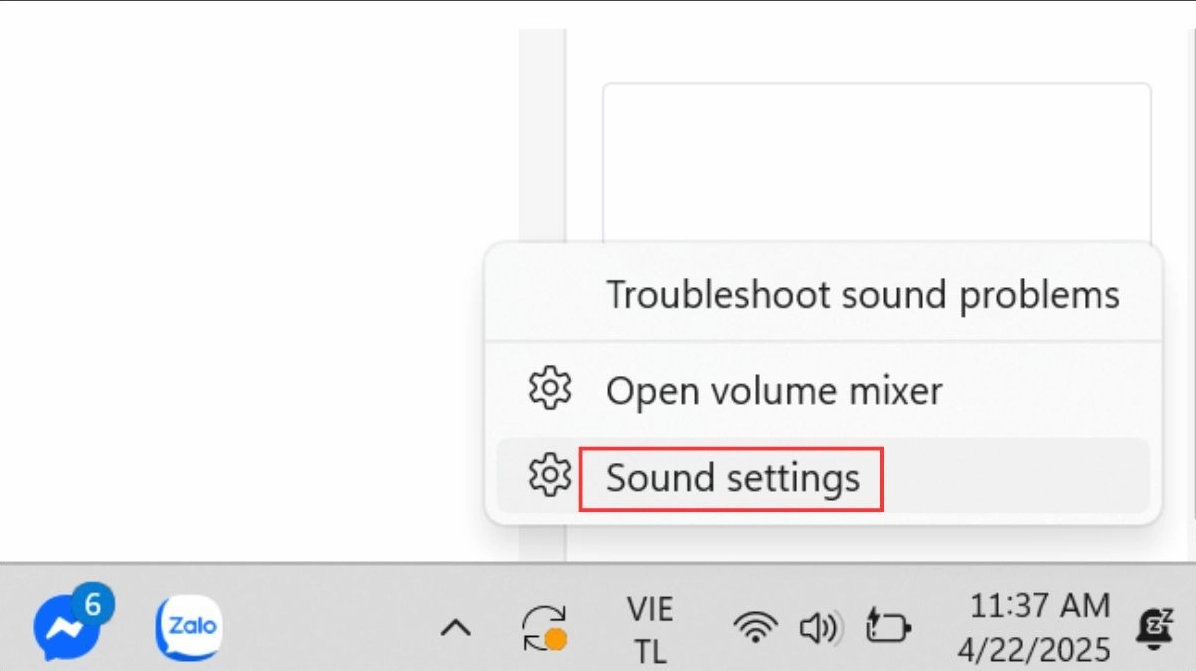
Hãy chắc chắn rằng thanh trượt âm lượng đang ở mức đủ nghe và không có dấu x màu đỏ nào xuất hiện. Nếu bạn đang dùng loa ngoài thì cũng cần kiểm tra nút vặn âm lượng trên thân loa.
Khởi động lại máy tính để giải phóng bộ nhớ và dọn dẹp xung đột
Một phương pháp tưởng chừng đơn giản nhưng lại vô cùng hiệu quả để khắc phục các lỗi phần mềm tạm thời. Việc khởi động lại thiết bị sẽ giúp hệ điều hành tự động thiết lập lại các luồng dữ liệu bị kẹt.
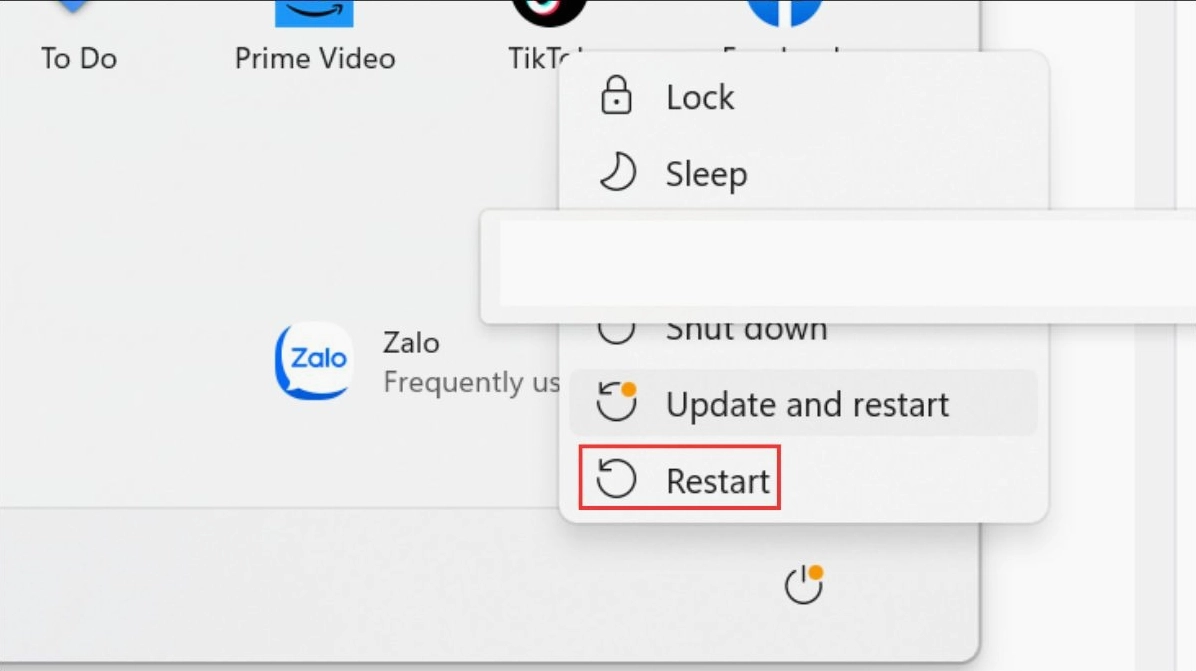
Bạn chỉ cần lưu lại toàn bộ tài liệu đang làm việc và nhấn chọn nút khởi động lại. Chờ đợi trong vài phút để hệ thống tự động thiết lập và kiểm tra lại tình trạng âm thanh.
Kích hoạt lại thiết bị phát chuẩn trong mục cài đặt âm thanh
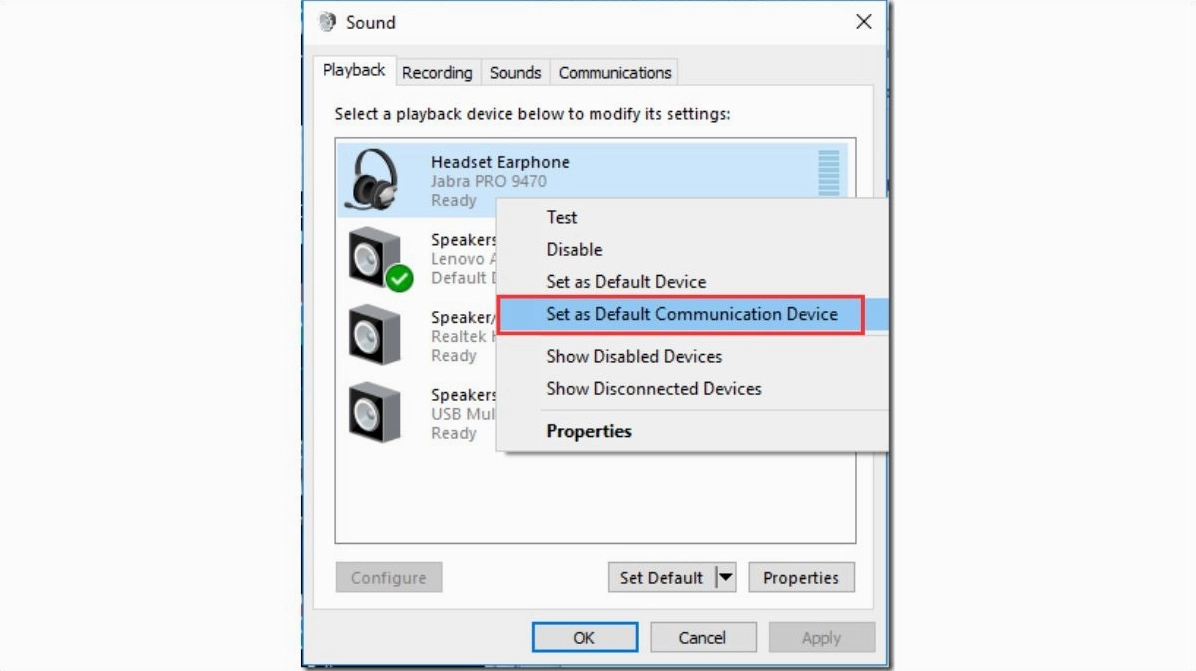
Nếu máy tính đang kết nối cùng lúc với nhiều thiết bị phát như tai nghe hoặc màn hình có loa thì luồng âm thanh rất dễ bị chuyển nhầm kênh. Lúc này hệ thống sẽ không biết phải xuất âm thanh ra đường nào.
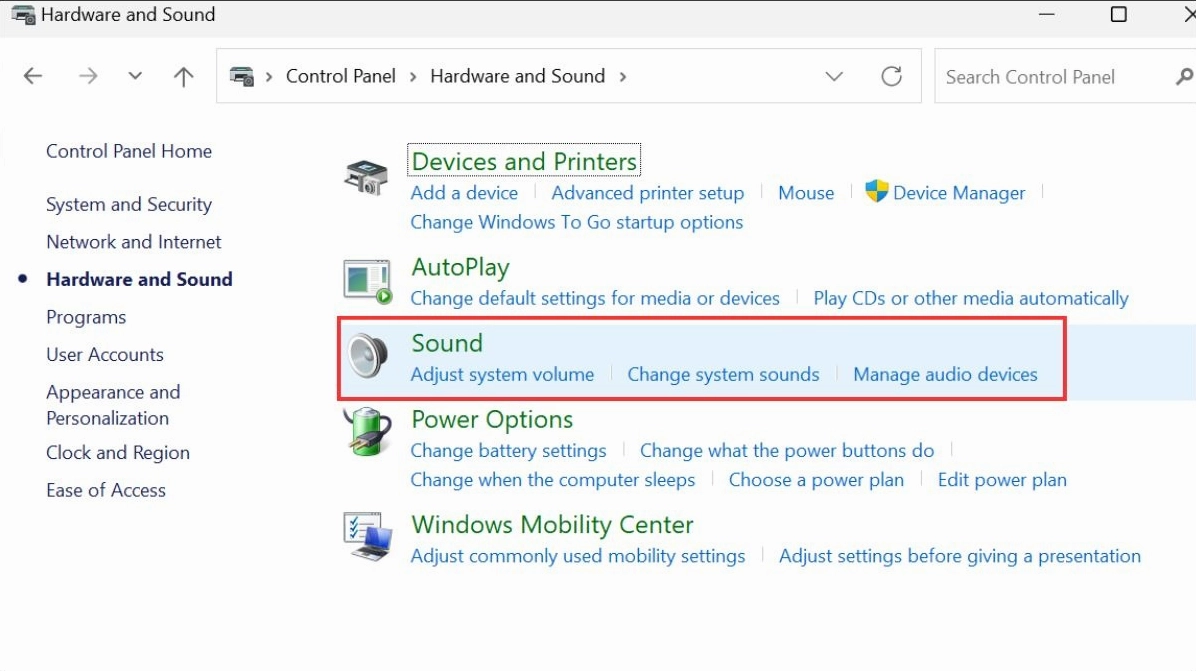
Bạn cần truy cập vào mục cấu hình âm thanh chuyên sâu để chỉ định lại thiết bị phát mong muốn. Đây là kỹ năng nền tảng trong Kiến thức công nghệ mà bất kỳ ai cũng nên nắm vững.
Gỡ bỏ và cài đặt lại trình điều khiển âm thanh hoàn toàn mới
Trình điều khiển âm thanh bị lỗi thời hoặc hỏng hóc do virus tấn công là thủ phạm chính gây ra hiện tượng mất tiếng. Việc nâng cấp phần mềm này là bắt buộc để hệ thống giao tiếp được với linh kiện.
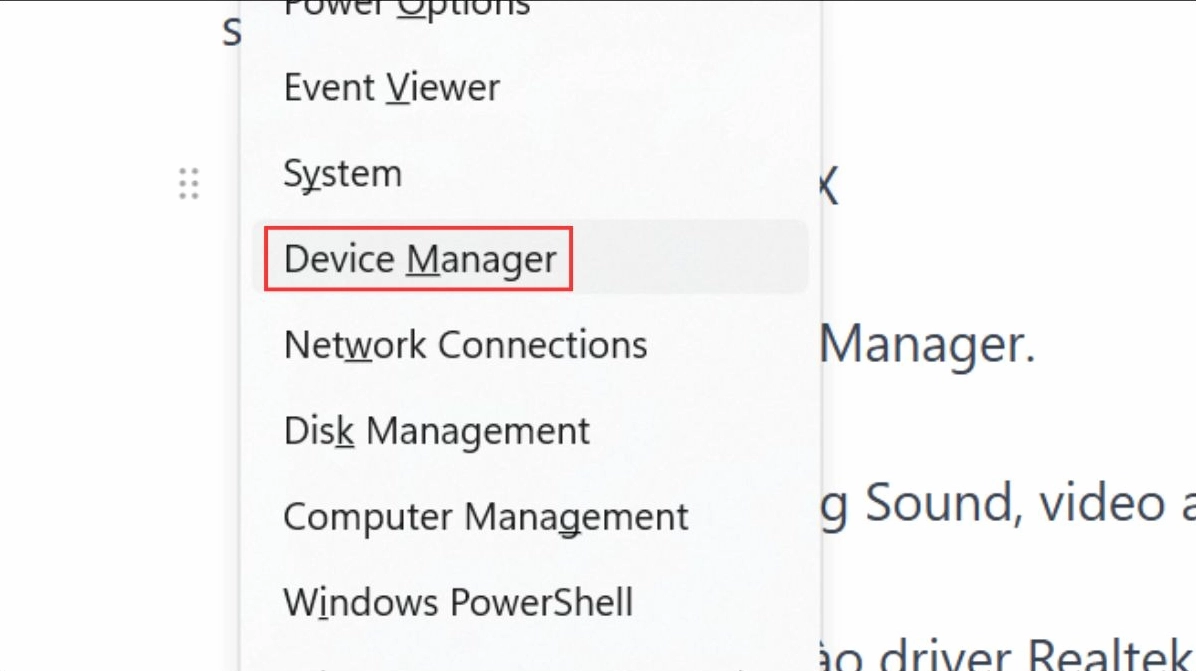
Bạn mở trình quản lý thiết bị và tìm đến mục âm thanh để gỡ bỏ phiên bản cũ. Sau đó khởi động lại thiết bị để Windows tự động tìm và cài đặt phiên bản mới nhất thay thế.
Những lưu ý quan trọng để phòng tránh lỗi âm thanh tái phát
Để duy trì tuổi thọ cho các linh kiện và tránh gặp rắc rối tương tự trong tương lai thì bạn cần tạo thói quen sử dụng thiết bị đúng cách. Việc trang bị thêm Kiến Thức về bảo dưỡng phần cứng là rất cần thiết.
- Thường xuyên cập nhật hệ điều hành Windows để nhận được các bản vá lỗi bảo mật mới nhất từ Microsoft.
- Hạn chế mở âm lượng ở mức tối đa liên tục trong thời gian dài vì sẽ làm màng loa bị rách hoặc suy giảm tuổi thọ.
- Vệ sinh sạch sẽ các cổng cắm tai nghe và dây cáp kết nối để đảm bảo tín hiệu truyền tải luôn ổn định.
Giải đáp thắc mắc thường gặp khi xử lý lỗi máy tính mất tiếng
Nhiều người dùng lo lắng liệu việc cài lại trình điều khiển âm thanh có làm mất dữ liệu cá nhân hay không. Câu trả lời là hoàn toàn không vì thao tác này chỉ can thiệp vào tệp tin hệ thống cục bộ.
Trong trường hợp đã thử toàn bộ các bước phần mềm mà chiếc loa pc không kêu thì khả năng cao linh kiện bên trong đã bị hỏng rách. Bạn nên mang máy tính đến các trung tâm bảo hành uy tín để được kỹ thuật viên hỗ trợ đo đạc vi mạch chuyên sâu.
