
Kiến Thức
Hướng dẫn chi tiết cách sửa lỗi không chèn được video vào powerpoint 2010 đơn giản
Bạn đang chuẩn bị một bài thuyết trình quan trọng, mọi thứ đã sẵn sàng nhưng đến phút chót lại gặp phải sự cố không thể thêm đoạn clip minh họa vào slide? Đây là một trải nghiệm vô cùng tồi tệ mà rất nhiều người dùng Microsoft Office 2010 từng gặp phải.
Việc không thể hiển thị video không chỉ làm giảm tính chuyên nghiệp của bài thuyết trình mà còn có thể khiến bạn mất điểm trầm trọng trước đối tác, thầy cô hay đồng nghiệp. Sự cố này đặc biệt nghiêm trọng nếu đoạn video đó chứa đựng thông điệp cốt lõi mà bạn muốn truyền tải. Nếu không tìm ra cách sửa lỗi không chèn được video vào powerpoint 2010 kịp thời, mọi công sức chuẩn bị của bạn có thể đổ sông đổ biển.
Đừng quá lo lắng! Với tư cách là một chuyên gia về Kiến Thức tin học văn phòng, tôi sẽ hướng dẫn bạn từng bước khắc phục triệt để tình trạng này. Hãy cùng theo dõi các giải pháp dưới đây để đưa bài thuyết trình của bạn trở lại quỹ đạo hoàn hảo.
Nguyên nhân chính gây ra lỗi chèn video ppt trên phiên bản 2010
Trước khi bắt tay vào sửa lỗi, chúng ta cần hiểu rõ tại sao phần mềm lại từ chối đoạn video của bạn. PowerPoint 2010 là một phiên bản khá cũ, do đó khả năng hỗ trợ các định dạng đa phương tiện hiện đại bị hạn chế đáng kể.
Nguyên nhân phổ biến nhất là định dạng file video không được hỗ trợ. Mặc dù PowerPoint 2010 có thể nhận diện một số file MP4, nhưng nếu file đó sử dụng chuẩn nén hình ảnh và âm thanh mới (như H.264 và AAC), phần mềm có thể không đọc được. Ngoài ra, việc máy tính thiếu các bộ giải mã (codec) cần thiết hoặc bản thân file video bị lỗi trong quá trình tải về cũng là những thủ phạm thường gặp.

Hướng dẫn chi tiết các phương pháp khắc phục lỗi không chèn được video
Để giải quyết dứt điểm vấn đề này, bạn hãy áp dụng lần lượt các phương pháp dưới đây. Các bước thao tác được trình bày logic và an toàn cho dữ liệu của bạn.
Phương pháp chuyển đổi định dạng video sang chuẩn tương thích với PowerPoint 2010
Vì PowerPoint 2010 hoạt động ổn định nhất với định dạng .WMV (Windows Media Video), việc chuyển đổi video gốc sang định dạng này là giải pháp hiệu quả nhất.
- Truy cập vào các trang web chuyển đổi video trực tuyến miễn phí (như CloudConvert, Zamzar) hoặc sử dụng phần mềm Format Factory.
- Tải file video đang bị lỗi của bạn lên hệ thống.
- Chọn định dạng đầu ra (Output format) là WMV.
- Nhấn nút chuyển đổi (Convert) và chờ quá trình hoàn tất.
- Tải file WMV mới về máy và tiến hành chèn lại vào slide PowerPoint.
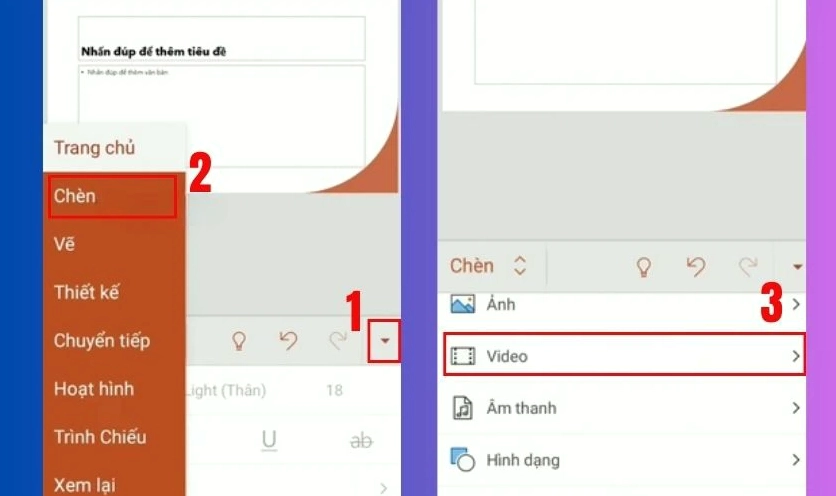
Phương pháp cài đặt bổ sung bộ giải mã codec cho máy tính
Nếu bạn vẫn muốn giữ nguyên định dạng video (ví dụ MP4, AVI) mà máy tính lại báo thiếu codec, bạn cần cài đặt thêm gói K-Lite Codec Pack.
- Truy cập trang chủ của K-Lite Codec Pack và tải về phiên bản Basic hoặc Standard.
- Chạy file cài đặt vừa tải về, cứ nhấn Next theo các thiết lập mặc định.
- Sau khi cài đặt xong, khởi động lại máy tính.
- Mở lại PowerPoint 2010 và thử chèn lại video.
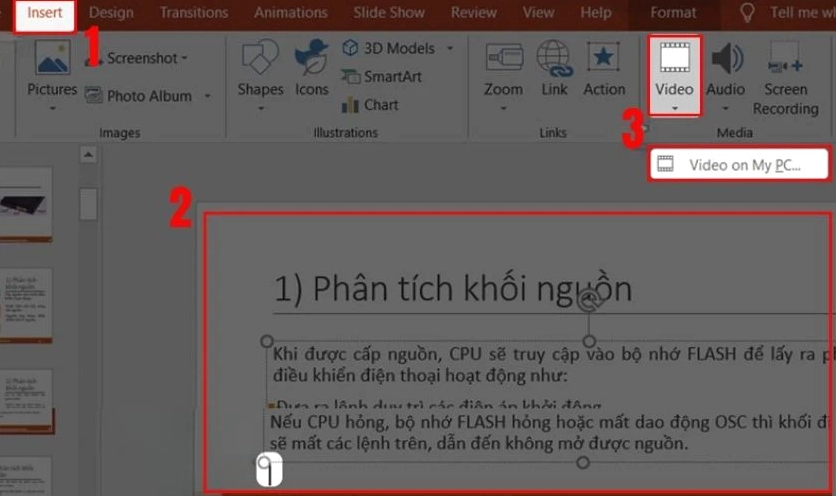
Phương pháp sử dụng công cụ Optimize Media Compatibility có sẵn
Trong một số trường hợp, PowerPoint 2010 có tích hợp sẵn tính năng tối ưu hóa độ tương thích của các tệp phương tiện. Đây là một cách nhanh chóng để phần mềm tự điều chỉnh.
- Vào thẻ File ở góc trên bên trái màn hình.
- Chọn mục Info (Thông tin).
- Nếu phần mềm phát hiện video có vấn đề tương thích, mục Optimize Media Compatibility sẽ xuất hiện.
- Nhấp vào nút đó và để PowerPoint tự động xử lý. Khi hoàn tất, hãy thử chạy lại video.
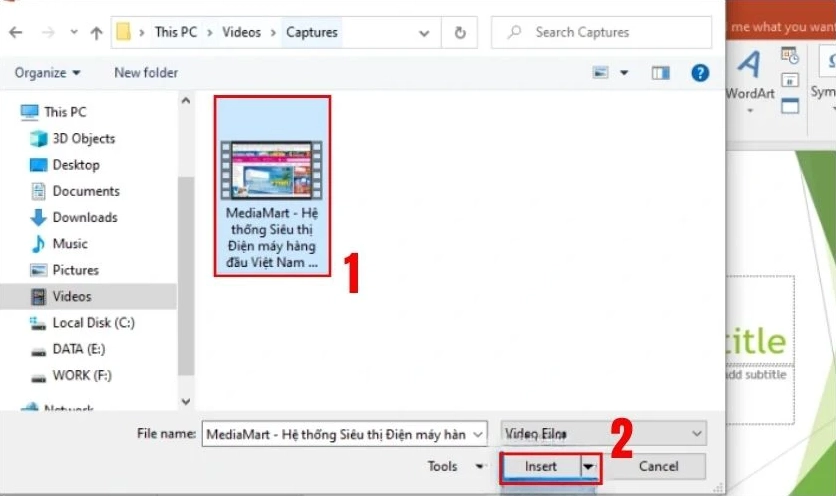
Một số lưu ý quan trọng để phòng tránh lỗi chèn video trong tương lai
Để không còn gặp rắc rối với các tệp đa phương tiện khi thiết kế bài giảng hoặc báo cáo, bạn nên ghi nhớ một vài nguyên tắc nhỏ sau đây.
- Luôn ưu tiên sử dụng định dạng .WMV cho phiên bản PowerPoint 2010.
- Lưu file video và file PowerPoint trong cùng một thư mục trước khi thực hiện thao tác chèn để tránh lỗi mất đường dẫn.
- Giữ tên file video ngắn gọn, không chứa ký tự đặc biệt hoặc tiếng Việt có dấu.
- Cân nhắc nâng cấp lên các phiên bản Microsoft Office mới hơn (như 2016, 2019 hoặc 365) để được hỗ trợ tối đa các định dạng video hiện đại.
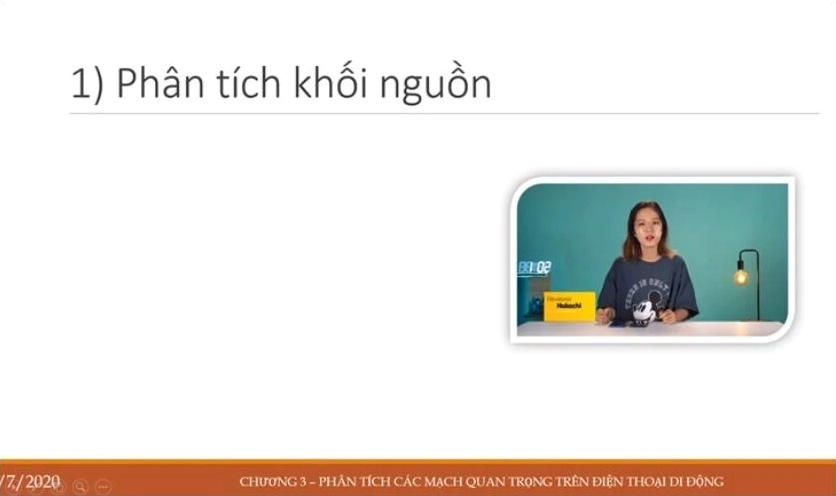
Hy vọng qua bài viết này của Kiến thức công nghệ, bạn đã có thể tự tay khắc phục thành công sự cố khó chịu này. Việc nắm vững các thủ thuật nhỏ sẽ giúp quá trình làm việc của bạn trở nên chuyên nghiệp và suôn sẻ hơn rất nhiều. Chúc các bạn có những bài thuyết trình thật ấn tượng và thành công!
